
大量の新着メールをどう捌いている?
朝出社したときやお昼休憩から戻った時など、メールを確認したときに
こんな経験はありませんか??
見ていないメールがたくさん溜まってる
\ どれから手を付けるべきか・・・ /
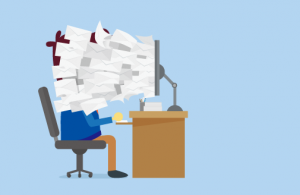
特に休み明けの朝はメールがたくさんあって大変ですよね~
届いているメールの中から、
注文のキャンセルなど優先度が高いものはどれか確認して対応しないといけないし。
大量にメールがあるのに、
毎回件名を押して確認して、、、
また戻って次を押して、、、
\あ~~~~!!やってられない!!!(怒)/

そんなイラつき気味のあなたに、
一覧のまま、効率よくメールを確認できる 方法をお伝えします!!
一覧のまま、効率よくメールを確認する
メール一覧画面に表示されている、 封筒マークを押してみてください。
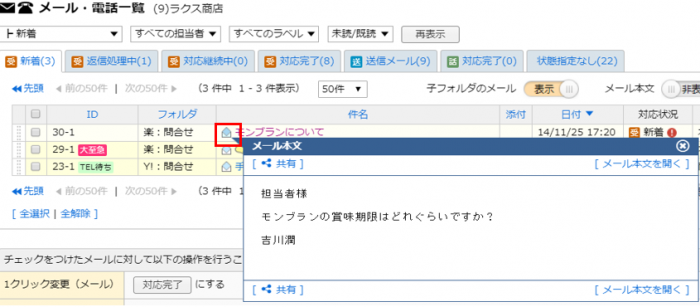
なんと、、、
メール一覧上でメール本文のプレビューが見えるんです!
封筒は「未読、既読」を知るためのものだと思ってた方も多いのでは?
これなら、いちいち件名をクリックしてメールを開かなくても、
メールの中身を確認できますね(`・ω・´)
同じ画面で見れるから開いて戻って、、、って
\ やらなくていい分の手間が省ける~♪ /

メール一覧画面で内容を確認できることで、優先度の高いメールがどれなのかが
分かりやすくなりますね!
おまけ
封筒マークにカーソルを合わせるだけで、メール本文のプレビューを見ることもできます!
個人設定で簡単に変えられるので、ぜひ試してみてください(*^-^*)
個人設定の設定方法は こちら
サポートセンターへの質問
【問い合わせフォーム】
サポートセンターに問い合わせができます。

【お電話でのお問い合わせ】
- 受付時間
- 平日 10:00~16:00 (土日祝日除く) ※ 年末年始・土日祝日を除く
03-4567-6150
【ご解約希望のお客様】
専用フォームよりお問い合わせください。 担当者よりご解約方法をご連絡いたします。