
メール状態を選ぶの、面倒くさくないですか??
朝出社してメールを確認すると、
「新着にメールがたくさん溜まっている・・・」ってことありますよね。
お問合せ以外にも、広告メールが届いていたり
モールや受注システムから、返信が不要な通知メールが届いていたり
問い合わせ以外のメールはどんどん新着から対応完了に動かしたい!
しかし、、、
内容を確認して、メール状態を選んで、「変更」ボタン押して、、、って
\ いちいち面倒くさいんじゃーーーーーー! /

少しでも操作を楽にしたいですよね。
1クリックで「対応完了」にする
そんなイライラを解消するための機能がこちら!!
なんと!
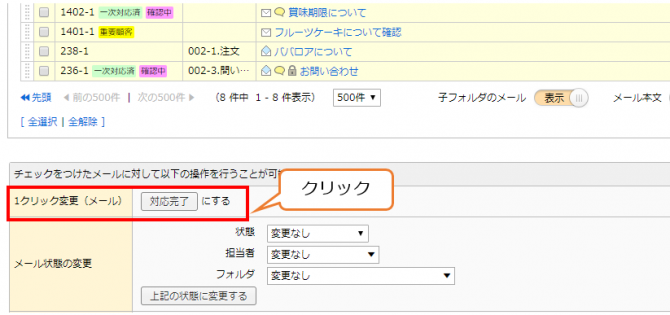
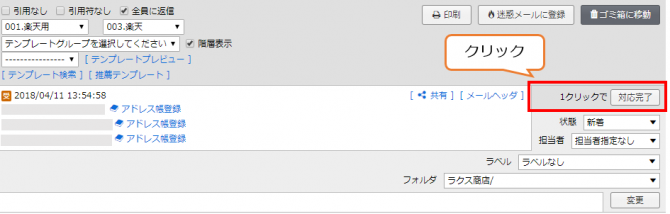
「対応完了」のボタン1つで、メール状態を変更できます♪
↓↓↓↓↓
▼メール一覧画面
▼メール本文閲覧画面
\こんな機能があったなんて。。。/

ボタン1つで変更できると、クリック数が減らせて手間が省けますよね!
設定方法
1クリックで「対応完了」にするための、設定方法はこちら↓↓
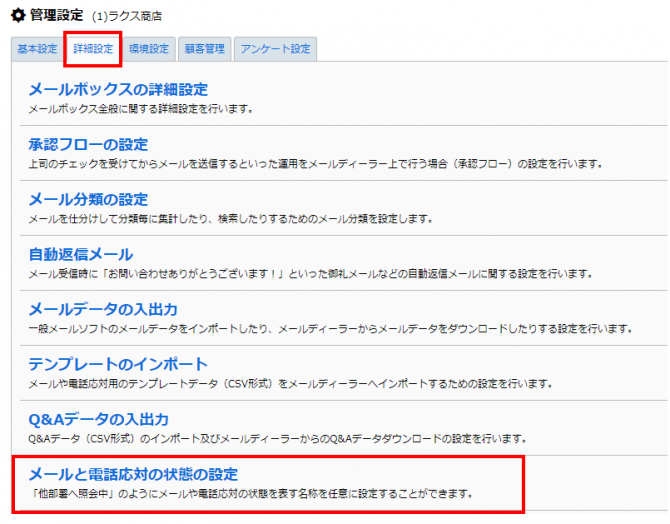
1. 画面右上「管理設定」 > 「管理設定」 > 「詳細設定」タブ >
「メールと電話応対の状態の設定」をクリック
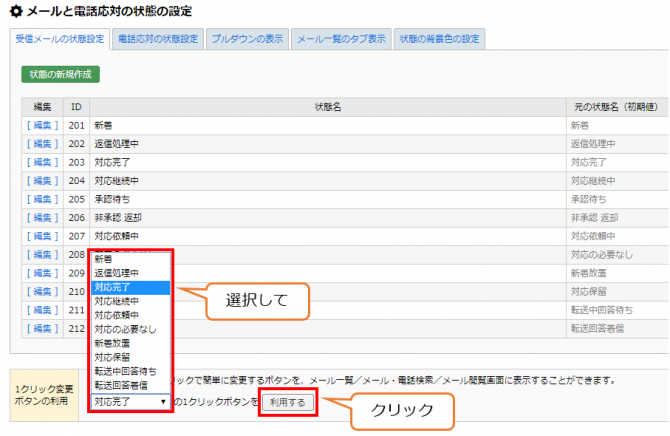
2. 「受信メールの状態設定(タブ)」の中の「1クリック変更ボタンの利用」で、
ボタンとして表示したいメール状態 を選択し「利用する」をクリック
3. 設定完了!
これで地味なイライラとはおさらば!
\1クリックで操作できるなんて、楽ちん~♪/

よく使うメール状態を、ボタンとして表示しておきましょう!!
ちょっと面倒な、メール状態の変更がとっても楽ちんになりますね!
サポートセンターへの質問
【問い合わせフォーム】
サポートセンターに問い合わせができます。

【お電話でのお問い合わせ】
- 受付時間
- 平日 10:00~16:00 (土日祝日除く) ※ 年末年始・土日祝日を除く
03-4567-6150
【ご解約希望のお客様】
専用フォームよりお問い合わせください。 担当者よりご解約方法をご連絡いたします。