
システム管理者が、誰から、誰に、いつからいつまで権限委譲するかを設定する
システム管理者は、誰から(委譲元)・誰に(委譲先)・いつからいつまでの間(委譲期間)、権限を委譲させるかを設定することで、委譲する本人(委譲元)に代わって権限委譲を行うことができます。
- 権限委譲元:「社員名+ポジション」の一覧から選択して設定します。
- 権限委譲先:社員(個人単位)の一覧から選択して設定します。
※システム管理者が設定する場合は、権限を委譲する対象として、すべての社員が表示されます。
本人(委譲元)が設定する場合は、設定されている権限によって表示される社員が変わります。 - 委譲期間:操作日以降の日付で、委譲の「開始日」と「終了日」を設定します。
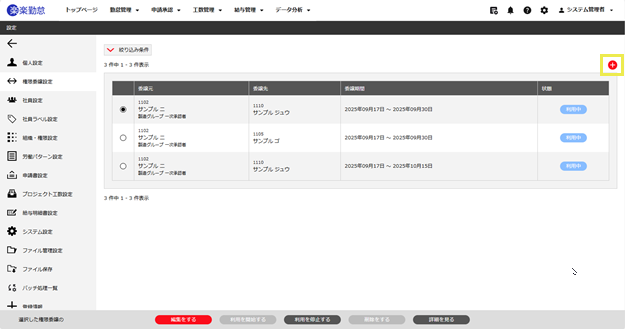
- 権限委譲設定の[追加]アイコン(+)をクリックして、「権限委譲追加」パネルを表示します。
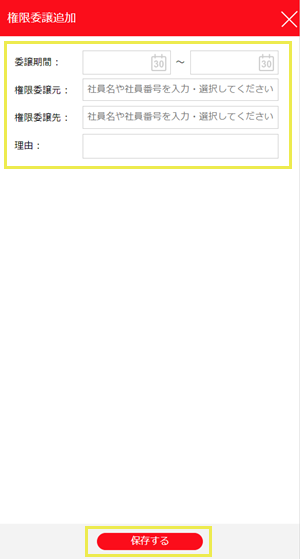
- 委譲期間、権限移譲元、権限移譲先、理由(任意)を設定します。
ヒント:
・操作日以降の日付で「開始日」と「終了日」を設定します。
「開始日」は、未来の日付(予定日付)を設定することもできます。
なお、操作日より過去の日付を指定することはできません。
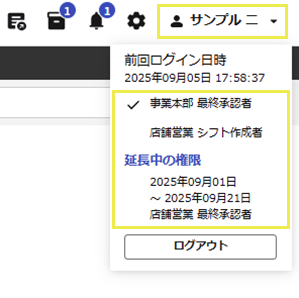
・委譲元は、「社員名 所属先(ポジション)」の形式で、表示されます。
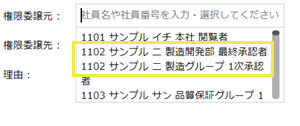
・委譲元として指定する社員が、部門や役職を兼務している場合は、下記の例のように、
同じ社員について選択肢が複数表示されます。
同じ社員でも、ポジションに応じて、利用できる機能や参照できる対象社員が異なるため、
どのポジションでの権限を委譲するかを確認のうえで、選択してください。
例:「サンプル ニ(1102)」が兼務している場合
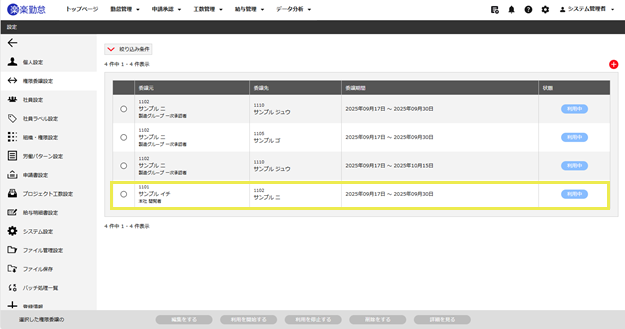
- 権限委譲設定が追加されます。
ヒント:
”状態″欄には、操作日と委譲期間の関係に応じて、以下のように、設定の適用状態が表示されます。
「利用中」…操作日が委譲期間内である場合(権限委譲の開始日以降である場合)
「予約中」…操作日が委譲期間より前の場合
≪完了≫
自分の操作権限を、誰に、いつからいつまで与えるのかを設定する
自身が所属するポジションに[権限委譲設定]の「編集」権限が設定されているときは、自分の操作権限(委譲元)を、誰に(委譲先)・いつからいつまでの間(委譲期間)、委譲するかを設定できます。
なお、委譲先は、所属するポジションまたは承認経路上で下位階層のポジションに所属する社員から選択して設定します。
「編集」権限に加えて、「委譲先としてすべての社員参照」権限も設定されているときは、承認経路に関わらず、すべての社員から委譲先を選択することができます。
※部門や役職を兼務している場合は、選択されているポジションの権限についての委譲設定となります。
権限委譲設定を行う際は、委譲したいポジションに切り替えてから、操作する必要があります。
- 権限委譲設定の[追加]アイコン(+)をクリックして、「権限委譲追加」パネルを表示します。
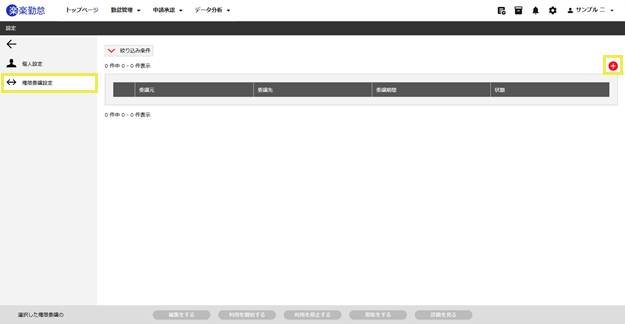
- 委譲期間、権限移譲先、理由(任意)を入力し、[保存する]ボタンをクリックします。
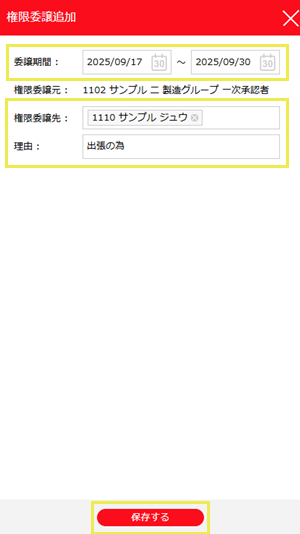
ヒント:
操作日以降の日付で「開始日」と「終了日」を設定します。
「開始日」は、未来の日付(予定日付)を設定することもできます。
なお、操作日より過去の日付を指定することはできません。
- 権限委譲設定が追加されます。
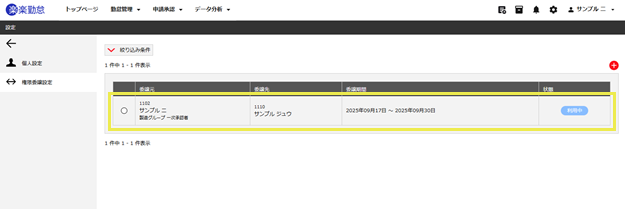
ヒント:
状態″欄には、操作日と委譲期間の関係に応じて、以下のように、設定の適用状態が表示されます。
「利用中」…操作日が委譲期間内である場合(権限委譲の開始日以降である場合)
「予約中」…操作日が委譲期間より前の場合
権限委譲設定を編集する
[権限委譲設定]の一覧には、自分が委譲元または委譲先として設定されている「権限委譲設定」が表示されます。
[権限委譲設定]の「編集」権限が設定されていると、自分が委譲元となっているすべての「権限委譲設定」について、設定内容を変更することができます。
なお、システム管理者は、お客様専用環境内で設定されているすべての「権限委譲設定」を確認することができ、その設定内容を変更することもできます。
※「編集」権限が設定されている場合、本人以外によって設定された「権限委譲設定」も編集の対象となります。
編集する際には、内容をよくご確認のうえで、操作してください。
- 編集する権限委譲設定を選択し、[編集をする]ボタンをクリックします。
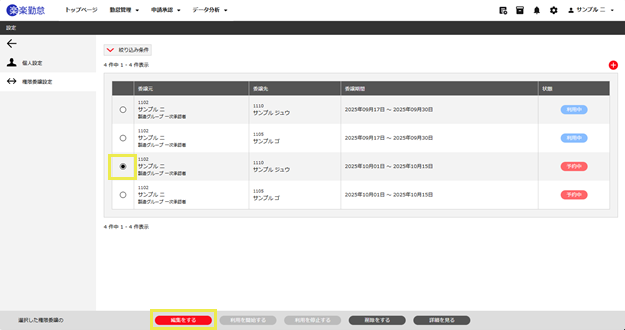
- 「権限委譲編集」パネルにて、詳細を編集し、[保存する]ボタンをクリックします。
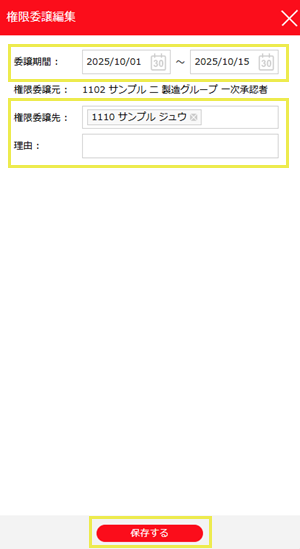
ヒント:
「予約中」の権限委譲設定の場合、委譲期間、権限委譲先、「理由」を編集できます。
「利用中」「停止中」「終了」の権限委譲設定の場合、委譲期間の「終了日」と「理由」を編集できます。
- 変更内容が保存されます。
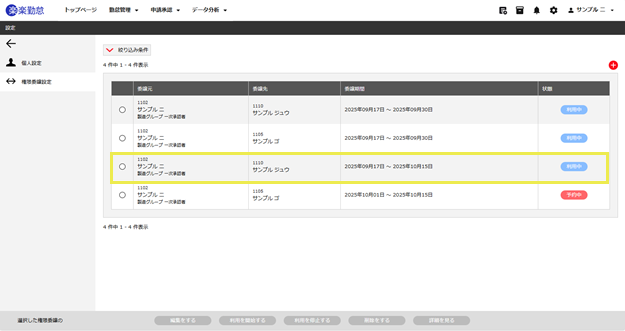
利用中の権限委譲設定を停止する
自分が委譲元となっている「利用中」の「権限委譲設定」について、適用状態を「停止中」に変更すると、権限の委譲を一時的に停止することができます。
なお、システム管理者は、すべての「利用中」の「権限委譲設定」について、「停止中」に変更することができます。
※「編集」権限が設定されている場合、本人以外によって設定された「権限委譲設定」も停止の対象となります。
停止する際には、内容をよくご確認のうえで、操作してください。
- 停止する権限委譲設定を選択し、[利用を停止する]ボタンをクリックします。
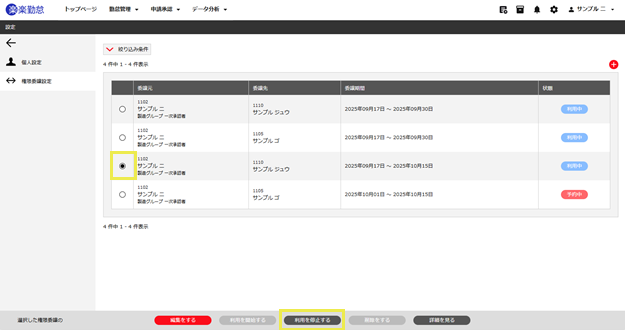
- 確認メッセージが表示されたら、[OK]ボタンをクリックします。
※取り止める場合は[キャンセルする]ボタンをクリックします。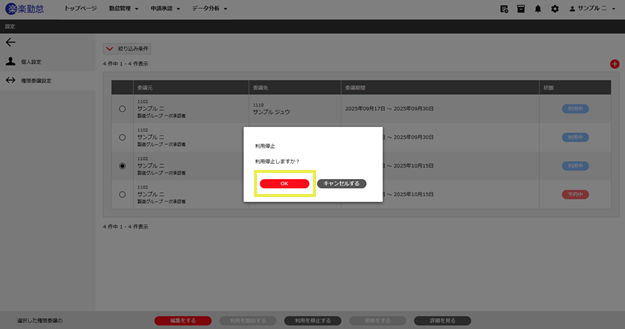
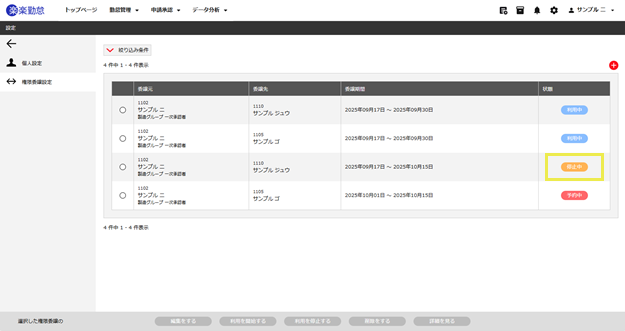
- 状態が「停止中」に変更されます。
停止中の権限委譲設定を再開(開始)する
自分が委譲元となっている「停止中」の「権限委譲設定」について、適用状態を「利用中」に変更すると、停止していた権限の委譲を再開(開始)することができます。
なお、システム管理者は、すべての「停止中」の「権限委譲設定」について、「利用中」に変更することができます。
※「編集」権限が設定されている場合、本人以外によって設定された「権限委譲設定」も再開(開始)の対象となります。
再開(開始)する際には、内容をよくご確認のうえで、操作してください。
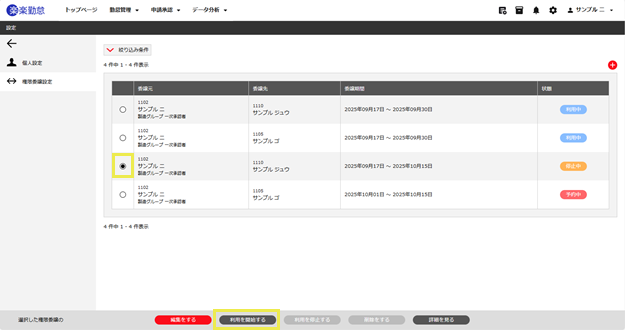
- 再開(開始)する権限委譲設定を選択し、[利用を開始する]ボタンをクリックします。
- 確認メッセージが表示されたら、[OK]ボタンをクリックします。
※取り止める場合は[キャンセルする]ボタンをクリックします。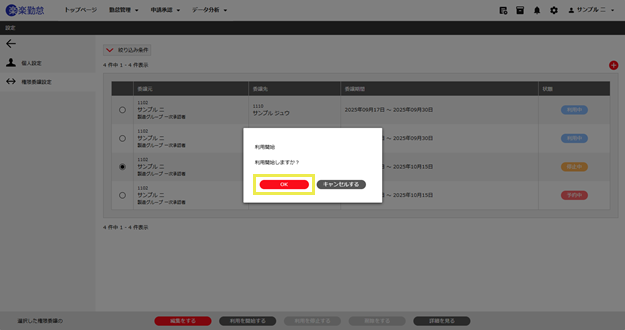
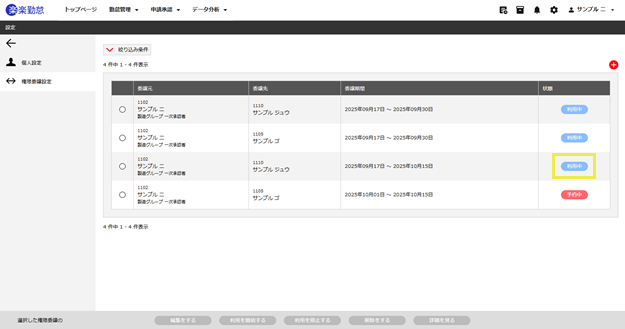
- 状態が「利用中」に変更されます。
予約中の権限委譲設定を削除する
自分が委譲元となっている「予約中」の「権限委譲設定」については、その設定自体を削除することができます。
なお、システム管理者は、すべての「予約中」の「権限委譲設定」について、削除することができます。
※「編集」権限が設定されている場合、本人以外によって設定された「権限委譲設定」も削除の対象となります。
削除する際には、内容をよくご確認のうえで、操作してください。
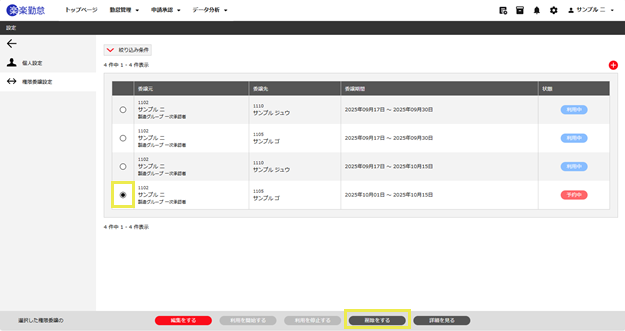
- 削除する権限委譲設定を選択し、[削除をする]ボタンをクリックします。
- 確認メッセージが表示されたら、[OK]ボタンをクリックします。
※取り止める場合は[キャンセルする]ボタンをクリックします。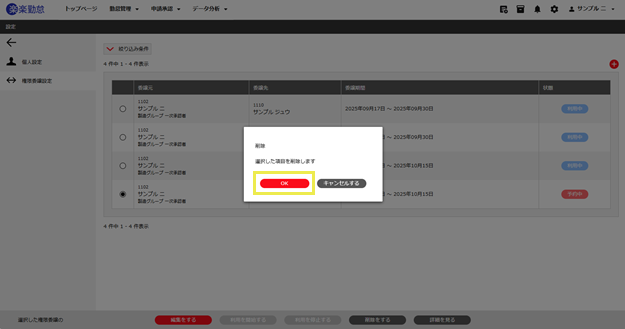
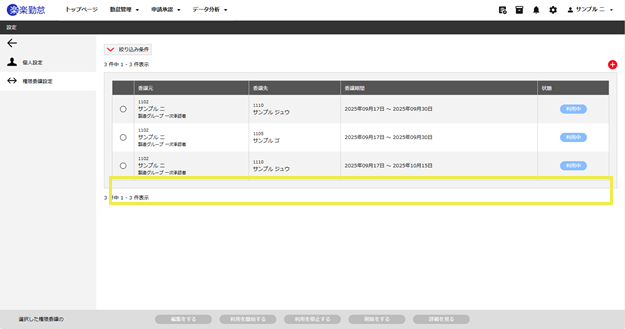
- 権限委譲設定が削除されます。
 ≪完了≫
≪完了≫
 ≪完了≫
≪完了≫
 ≪完了≫
≪完了≫





