【FAQサイトの設定の仕方】
本ページに記載の内容を順にご設定いただくだけで
ご利用設定を完了いただけます。
以下に記載する手順でご設定いただきますよう、お願いいたします。
権限の設定
FAQへのアクセスに必要な権限の設定
FAQオプションへお申込み後、以下の設定をいただくことで
FAQへのアクセスができます。
本設定で権限を付与したユーザのみ、管理画面へアクセスが可能です。
【設定方法】
1. 画面右上の歯車アイコン>「ユーザ設定」をクリックする
2. 「ユーザ毎の権限設定」>をクリックする
3. FAQへのアクセス権限を付与したいユーザをクリックする
4. 一覧から「FAQの設定」「メールボックス設定」「メール閲覧」の3つにチェックを入れる
5. 画面下の変更をクリックする
FAQサイトの管理権限の設定
FAQでは2パターンの権限を設定することができます。
| 操作範囲 | 記事編集者 | システム管理者 |
|---|---|---|
| 記事管理・AI記事提案 | ○(※) | ○ |
| サイト管理 | - | ○ |
| システム管理 | - | ○ |
| ユーザ権限 | - | ○ |
※AI記事提案の「設定」・記事のCSVインポートは、[システム管理者]のみ利用できます。
【設定方法】
1. 画面右上の3点アイコンをクリック>「ユーザ権限」をクリックする
2. 権限を設定したいユーザ名をクリックする
3. 操作権限からプルダウンで選択する
4. 操作権限を付与したいサイトにチェックを付ける
5. 保存をクリックする
FAQ管理画面へのアクセス
【FAQへのアクセス方法】
1. 楽楽自動応対の画面上部アイコンからFAQアイコンをクリックする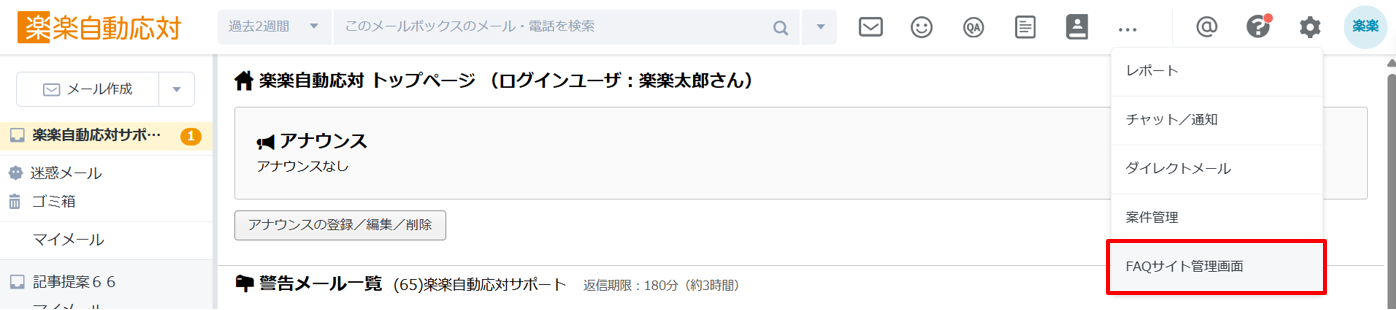
2. 一度、以下のエラー画面が表示されます。(※正常な動作です)
その後、メールにてお送りしている初回設定用URLからアクセスします。 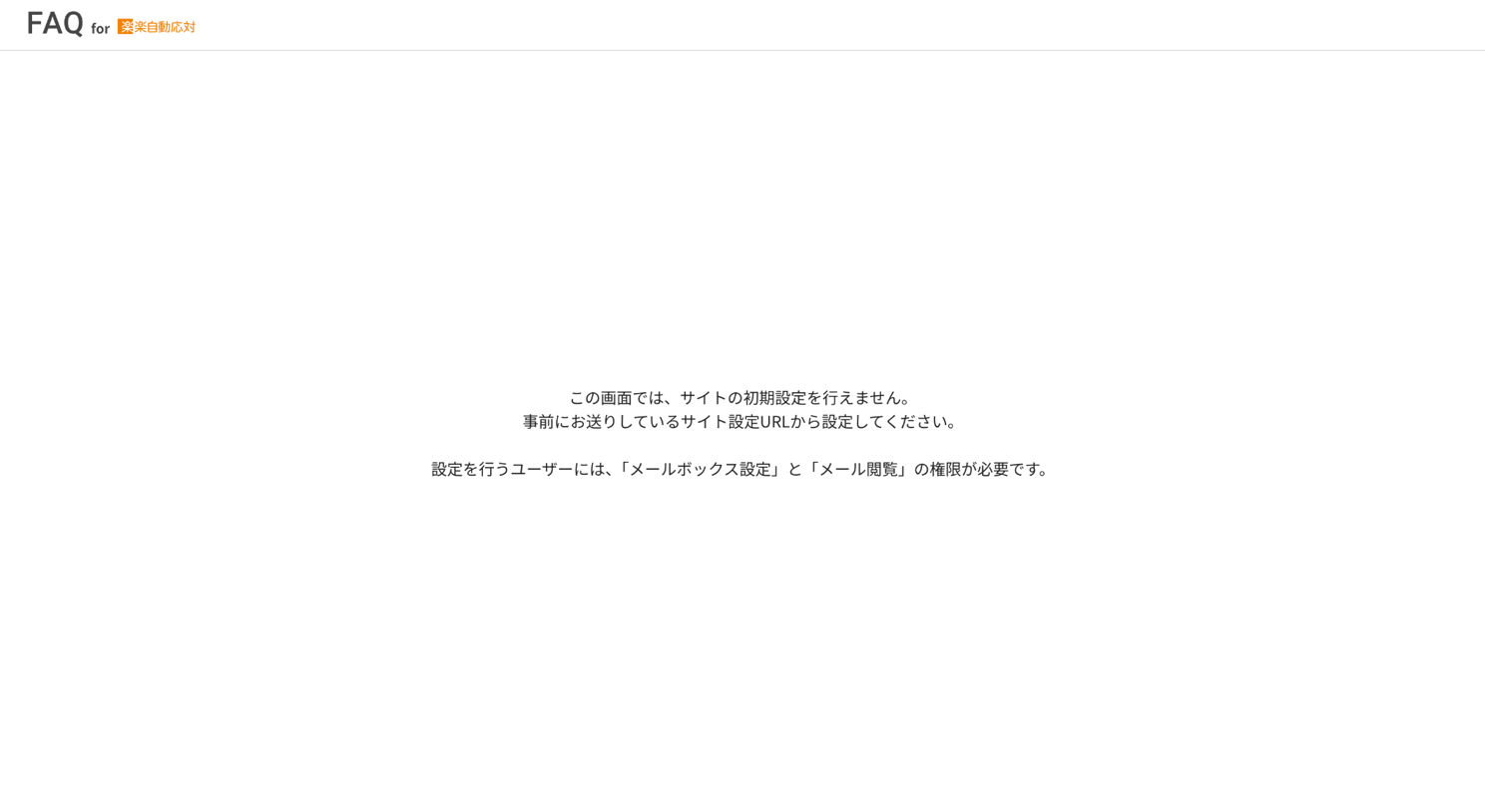
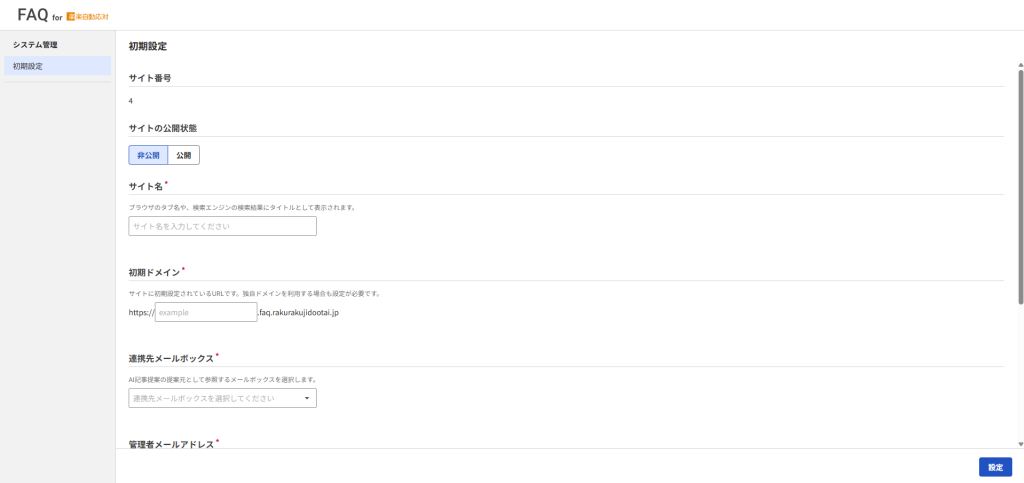
3. 初回設定用URLからのアクセスを行うと以下の画面になります。
ここから初回設定を開始してください。
FAQサイト名の設定
管理画面上で表示するFAQサイトの名称を設定します。
ページタイトルとして反映されるため、外部にも公開される名称となります。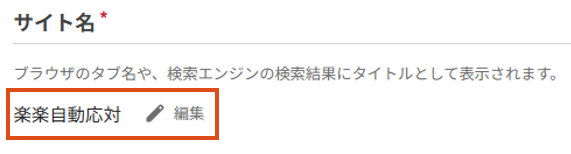
記事提案に利用するデータベース連携先のメールボックスを設定する
今回FAQ記事を作るためのナレッジ元となるメールボックスを選択してください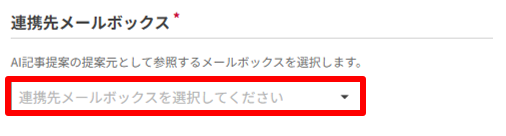
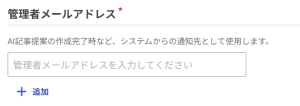
管理者への通知先メールアドレスの設定
任意のアドレスを入力してください。
初期ドメインの設定
FAQサイトで利用するドメインを設定します。
お客様の独自ドメインでのご運用を希望される場合は、別途独自ドメインの設定を行ってください。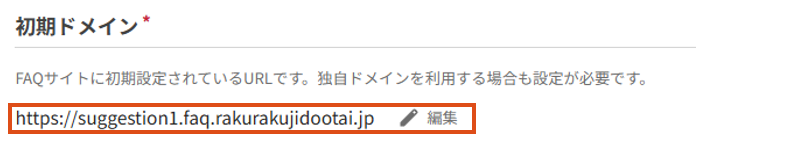
ファビコンの設定
FAQサイトをブラウザで表示した際のタブに表示されるアイコンや
ショートカット化した際のアイコンとして表示される画像を設定します。
【設定方法】
1. 画面左のメニュー>「基本設定」をクリックする
2. ファビコン>ファイルを選択をクリックする
3. ファビコンに利用する画像を選択してアップロードする
※アップロードできる画像は30KB以下の.ico / .png形式のみとなります。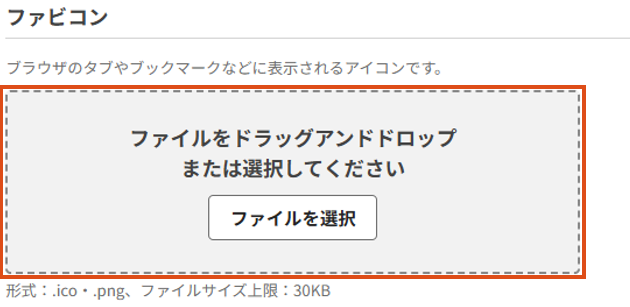
独自ドメインの設定
【設定方法】
1. 画面左のメニュー>「独自ドメイン」をクリックする
2. Step1に任意の独自ドメインを入力し、設定の有効化をクリックする
3. Step2に表示されるCNAMEレコードおよび、TXTレコードをそれぞれ
お客様のDNSサーバに設定する
※詳細はドメインを取得したサービス提供ベンダーにお問い合わせください。
4. Step2の下に表示される「独自ドメインの有効化」ボタンをクリックする
※DNS設定を確認し、問題がなければ独自ドメインでサイトにアクセスできるようになります。
独自ドメインの有効化には、数時間〜最大72時間ほどかかる場合があります。
再度本ページにアクセスいただき、完了に変化したことを確認してから、初期ドメインを変更してください。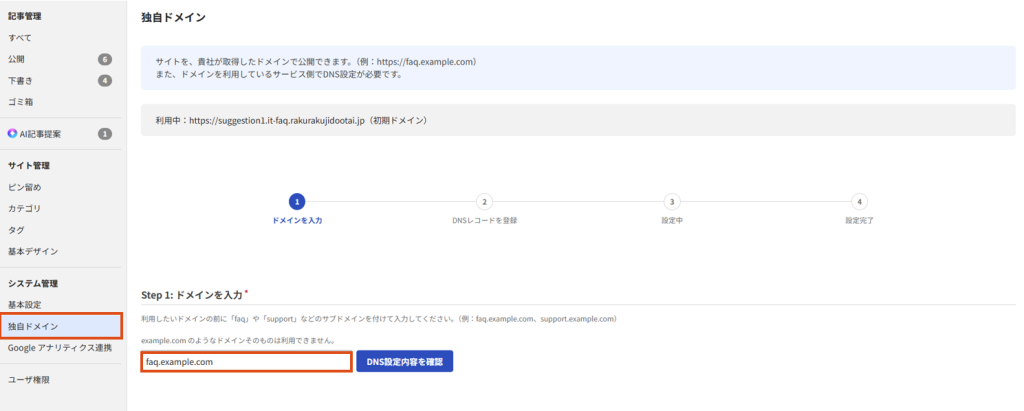
AI記事提案の設定
AI記事提案をオンにする
AIが毎月楽楽自動応対のメールデータを読み取って月初5営業日以内に作成すべき記事を提案します。
※初回のみ、以下の設定で最初の記事提案実行を押下してから5営業日以内の記事提案となります。
※初回のみ、過去1年間(最大1万通)を読み取って記事化します。
※2回目以降は過去1か月分を読み取って記事化します。
【設定方法】
1. 画面左のメニュー>「AI記事提案」をクリックする
2. 「設定画面へ」をクリックする
3. ①の「実行」をクリックする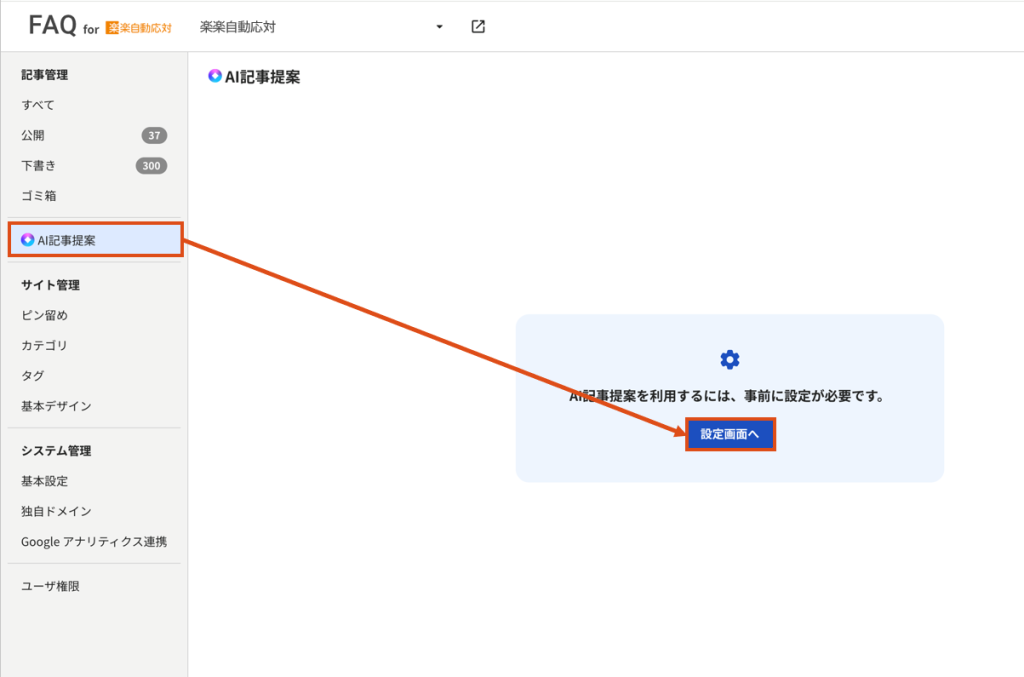

記事提案に必要な最低問い合わせ件数を設定する
AIによって記事化するために必要なお問い合わせ数の最低値を設定します。
この値を設定すると、設定値未満の件数しか応対しなかったお問い合わせは記事提案されません。
【設定方法】
1. 画面左のメニュー>「AI記事提案」をクリックする
2. 「毎月の記事提案」からテキストボックスに希望する件数を入力する
3. 「設定」ボタンをクリックする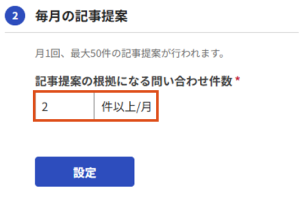
サイト管理
記事のピン留め
FAQサイトのトップに特定の記事や単語をピン止めします。
掲載イメージ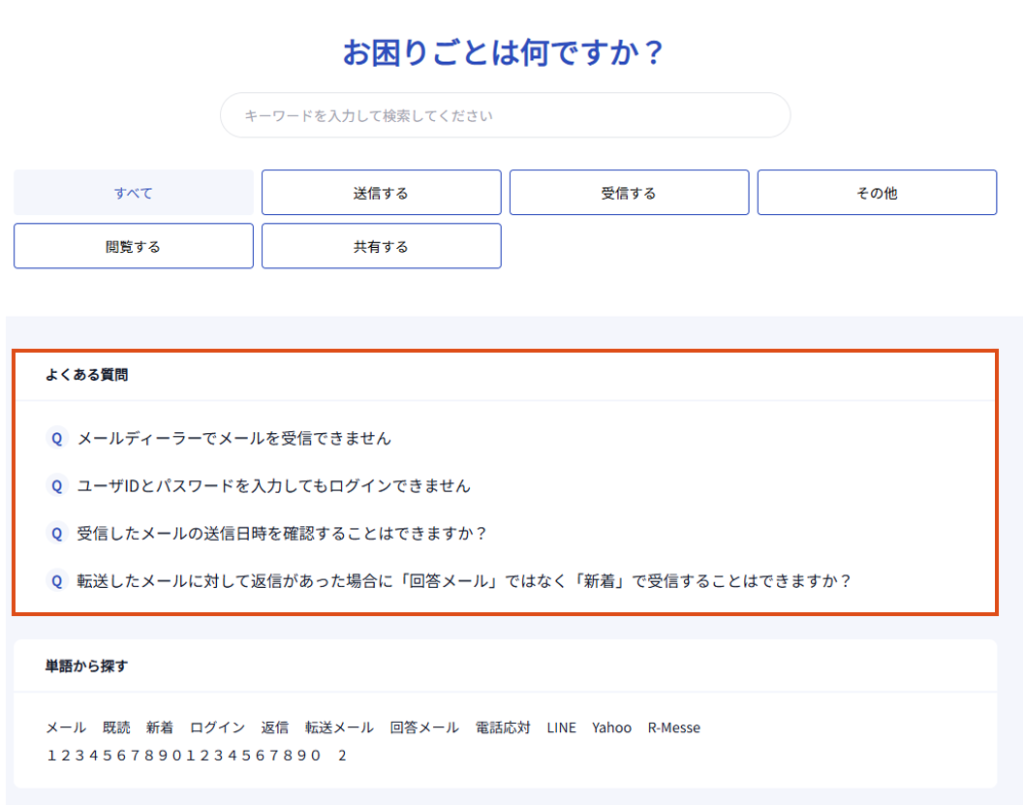
【設定方法】
1. 画面左のメニュー>「ピン留め」をクリックする
2. よくある質問>テキストエリアに記事名を入力して検索する
3. 表示される検索結果からピン留めしたい記事を選択する
4. 画面右下の設定ボタンをクリックして設定を保存する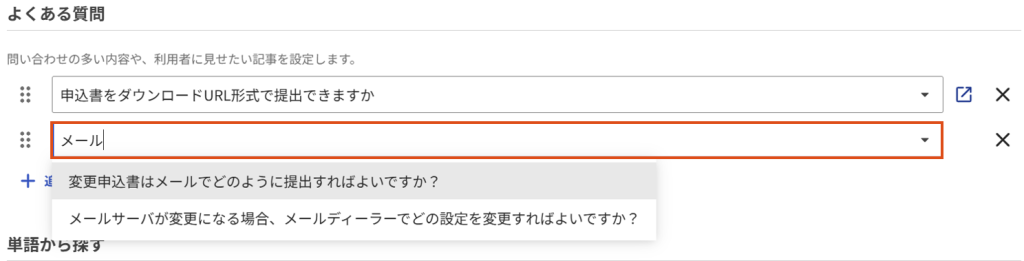
単語のピン留め
FAQサイトのトップに特定の記事や単語をピン止めします。
掲載イメージ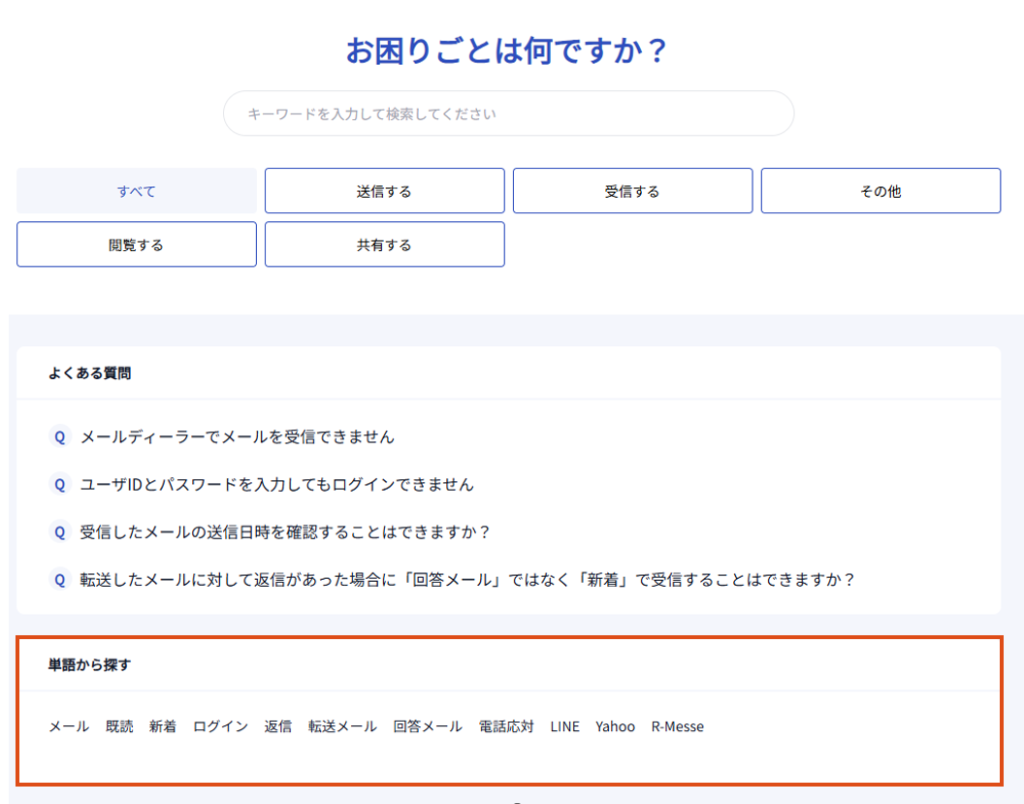
【設定方法】
1. 画面左のメニュー>「ピン留め」をクリックする
2. 単語から探す>テキストエリアにピン留めしたい単語を入力する
3. 画面右下の設定ボタンをクリックして設定を保存する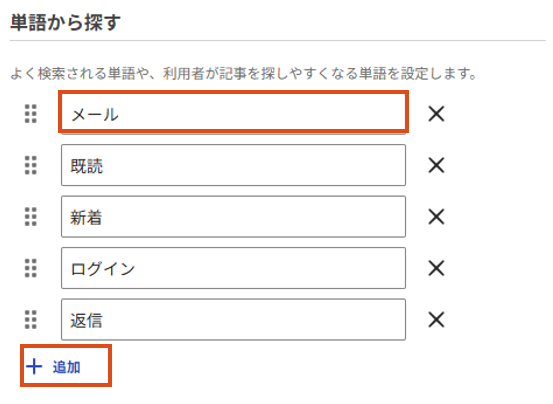
カテゴリを作成する
FAQサイトのトップに記事に設定できるカテゴリを作成します。
掲載イメージ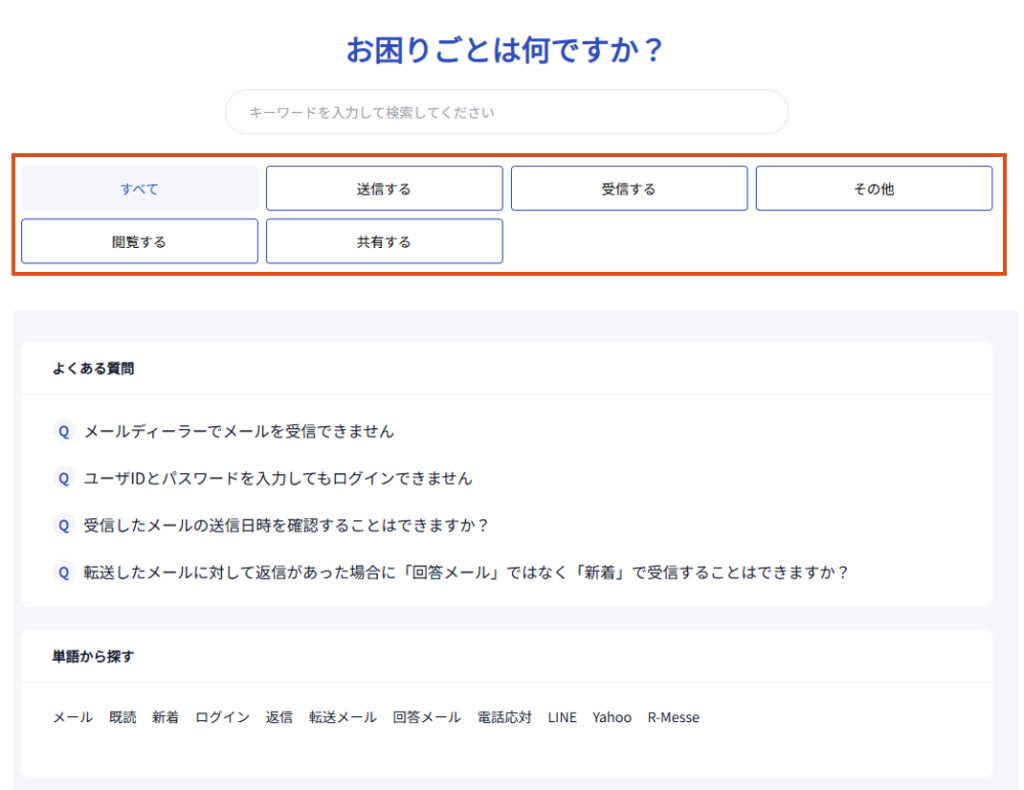
【設定方法】
1. 画面左のメニュー>「カテゴリ」をクリックする
2. 画面右上の「新しいカテゴリを追加」をクリックする
3. テキストエリアに追加したいカテゴリを入力し、保存をクリックする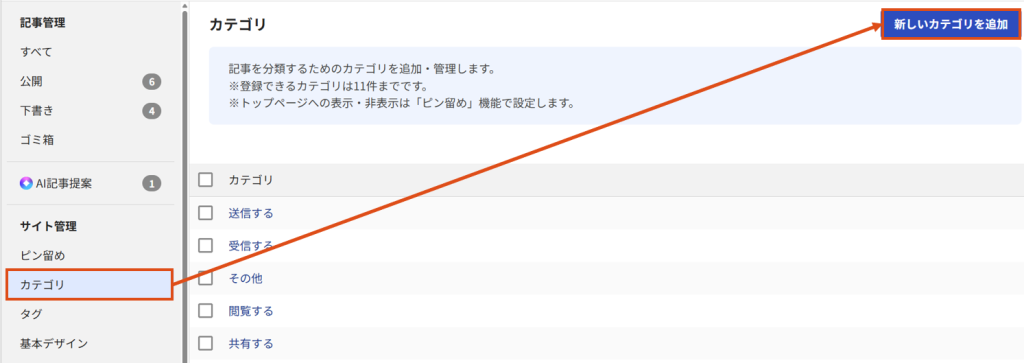
カテゴリをピン留めする
トップページにカテゴリをピン留めします
【設定方法】
1. 画面左のメニュー>「ピン留め」をクリックする
2. 画面上の「カテゴリ」タブをクリックする
3. 作成した任意のカテゴリをクリックする
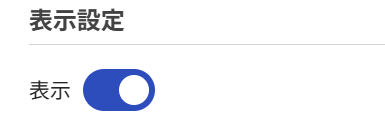
4. 「表示設定」のトグルをクリックして表示状態を切り替える
カテゴリによくある質問をピン留めする
ユーザがカテゴリをクリックした際にピン留め表示する記事を設定します。
本設定は記事にカテゴリを既に設定済みの場合のみ設定できます。
記事にカテゴリを設定する場合はこちらをご覧ください
【設定方法】
1. 画面左のメニュー>「ピン留め」をクリックする
2. 画面上の「カテゴリ」タブをクリックする
3. 作成した任意のカテゴリをクリックする
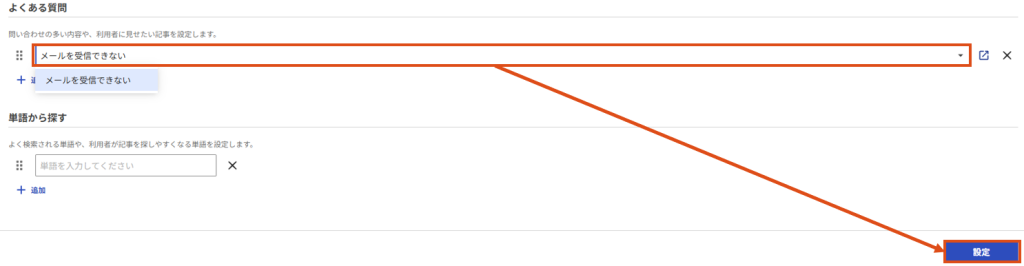
4. 「よくある質問」から記事を検索して設定する
5. 画面右下の設定ボタンをクリックする
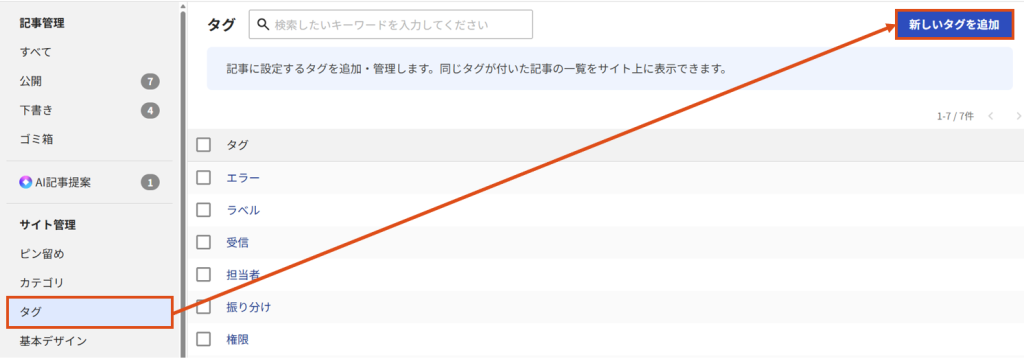
タグを設定する
FAQ記事に紐づけるタグを設定します。
掲載イメージ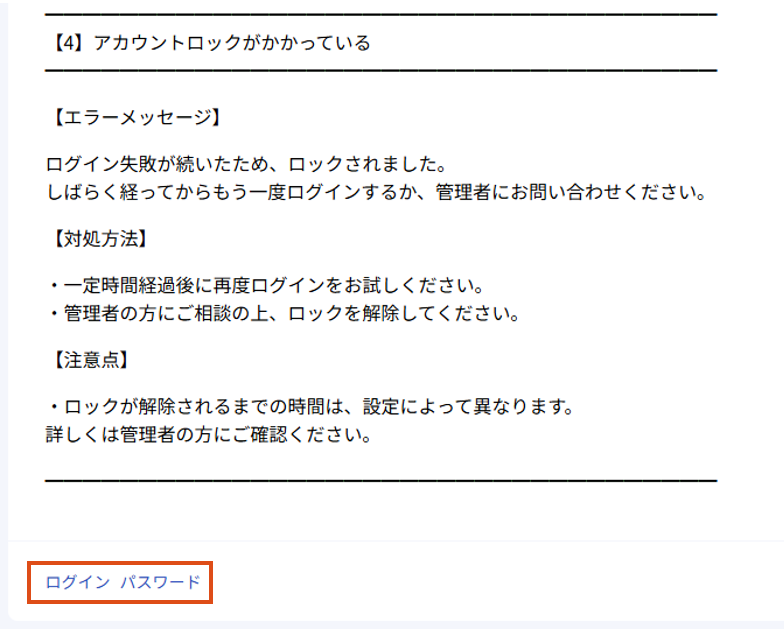
【設定方法】
1. 画面左のメニュー>「タグ」をクリック
2. 画面右上の「新しいタグを追加」をクリック
3. テキストエリアに追加したいカテゴリを入力し、保存をクリック
サイトデザインの設定
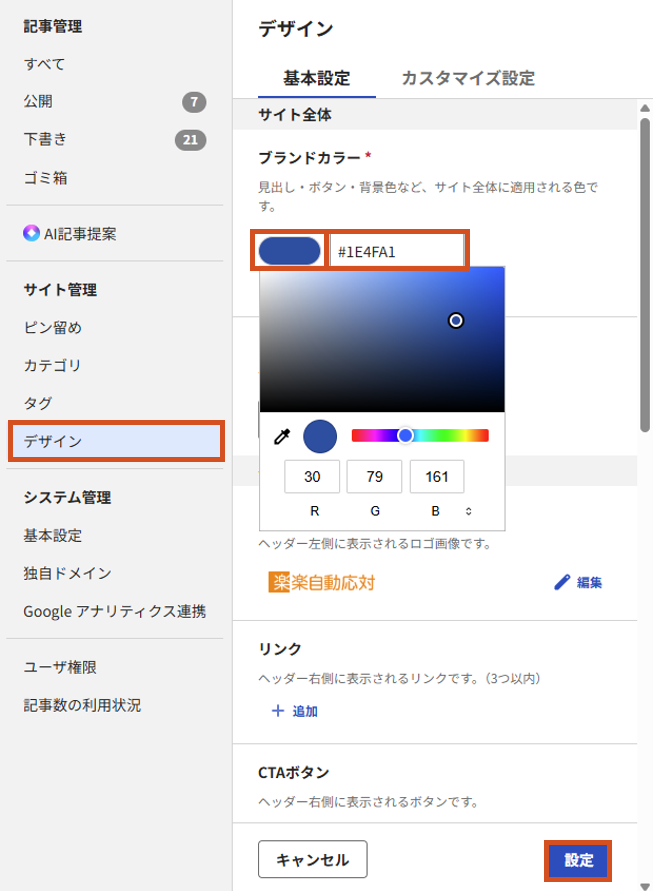
ブランドカラーを設定する
サイト全体に適用されるブランドカラーを設定します。
【設定方法】
1. 画面左のメニュー>「基本デザイン」をクリック
2. サイト全体>「ブランドカラー」から希望するカラーコードを入力する
3. メニュー下部の「設定」をクリックしてサイトに反映する
FAQサイトのフォントを設定する
FAQサイトで利用するフォントを設定します。
【設定方法】
1. 画面左のメニュー>「基本デザイン」をクリック
2. ベース>「フォント」のプルダウンから希望するフォントを選択
3. メニュー下部の「設定」をクリックしてサイトに反映する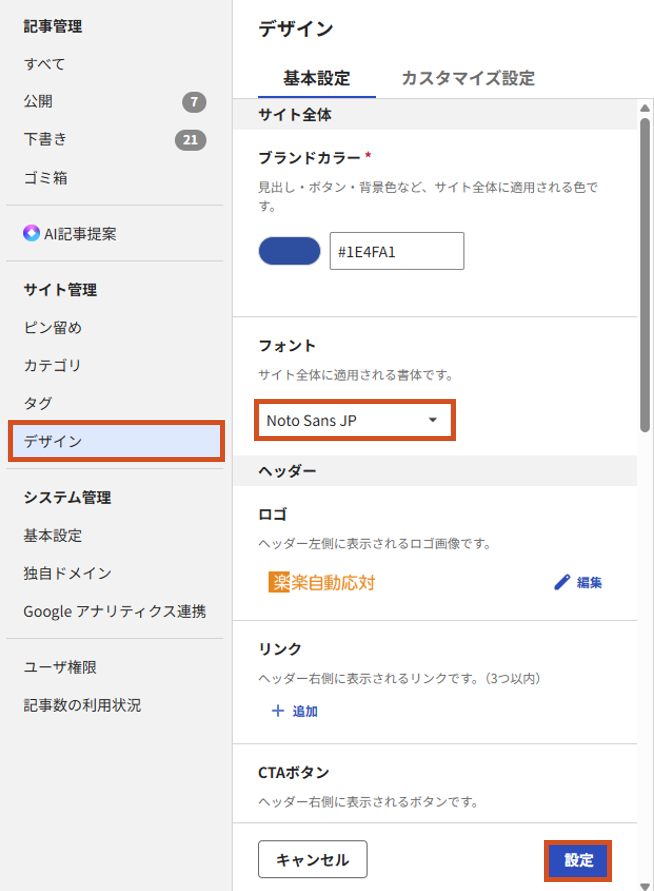
FAQサイトのロゴを設定する
FAQサイトに表示されるロゴを設定します。
掲載イメージ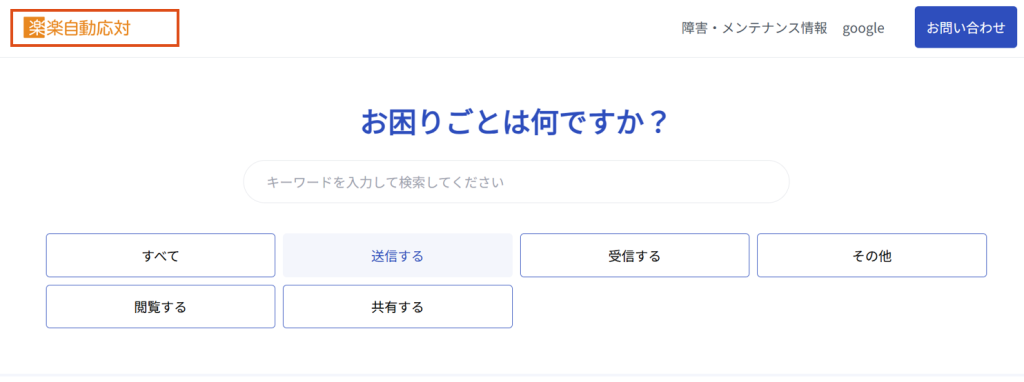
【設定方法】
1. 画面左のメニュー>「基本デザイン」をクリック
2. ベース>「ロゴ」の編集をクリック
3. ファイルを選択をクリックし、ロゴデータをアップロード
4. メニュー下部の「設定」をクリックしてサイトに反映する
※ロゴデータをクリックした際に、指定URLへ移動したい場合は
「指定したURLへ移動」にチェックを入れて設定ボタンをクリックしてください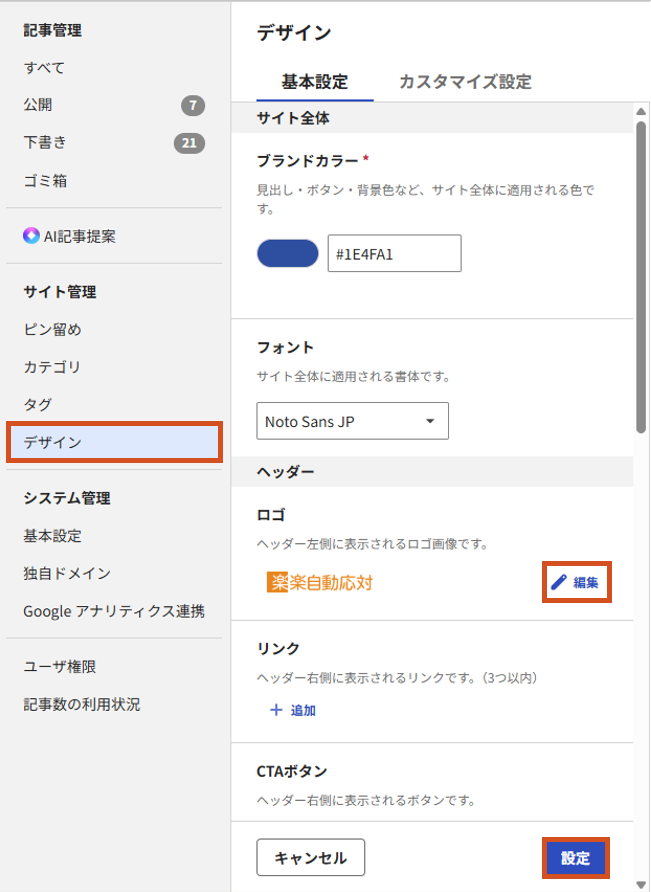
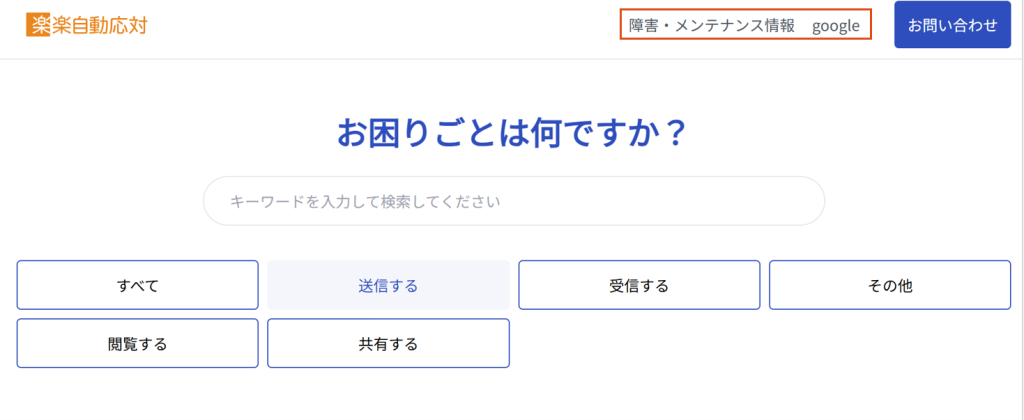
ヘッダーにリンクを表示する
ヘッダーの右側に表示されるリンクを設定できます
設定できるリンクは3つ以内です
掲載イメージ
【設定方法】
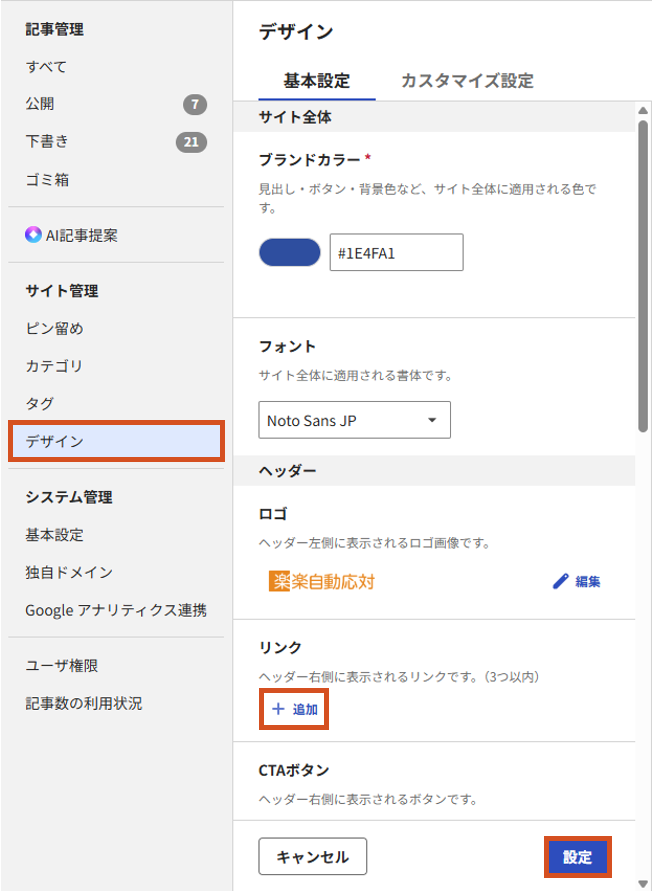
1. 画面左のメニュー>「基本デザイン」をクリック
2. ヘッダー>「リンク」の「+追加」をクリックする
3. 「リンク名」にヘッダー上で表示したい文字列を入力する
例 「運営企業情報」
4. 「URL」に遷移先のURLを入力する。
※クリック時に新しいウィンドウを立ち上げたい場合は
「新しいウィンドウで開く」にチェックを入れてください。
5. 「確定」ボタンをクリックする
6. メニュー下部の「設定」をクリックしてサイトに反映する
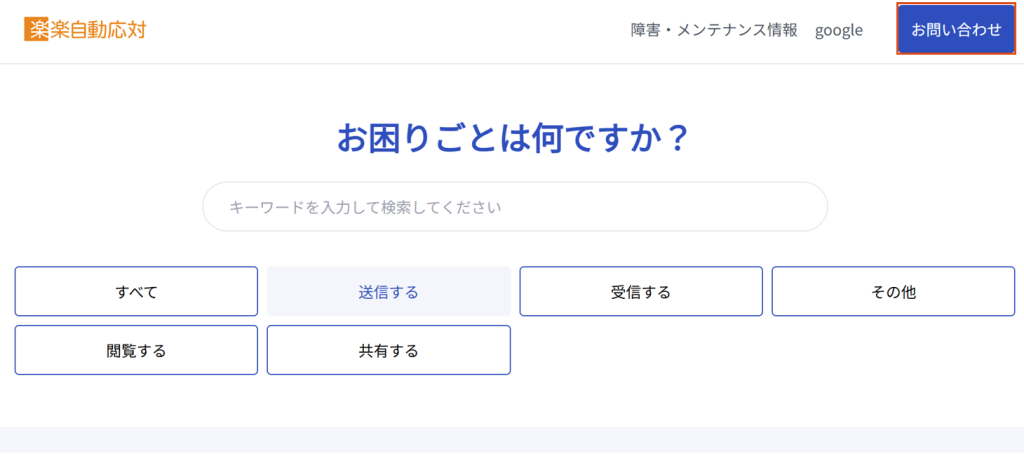
CTAボタンを設置する
お客様が解決できなかった場合にお問い合わせフォームへの遷移など
外部サイトへの遷移用ボタンを設置します。
掲載イメージ
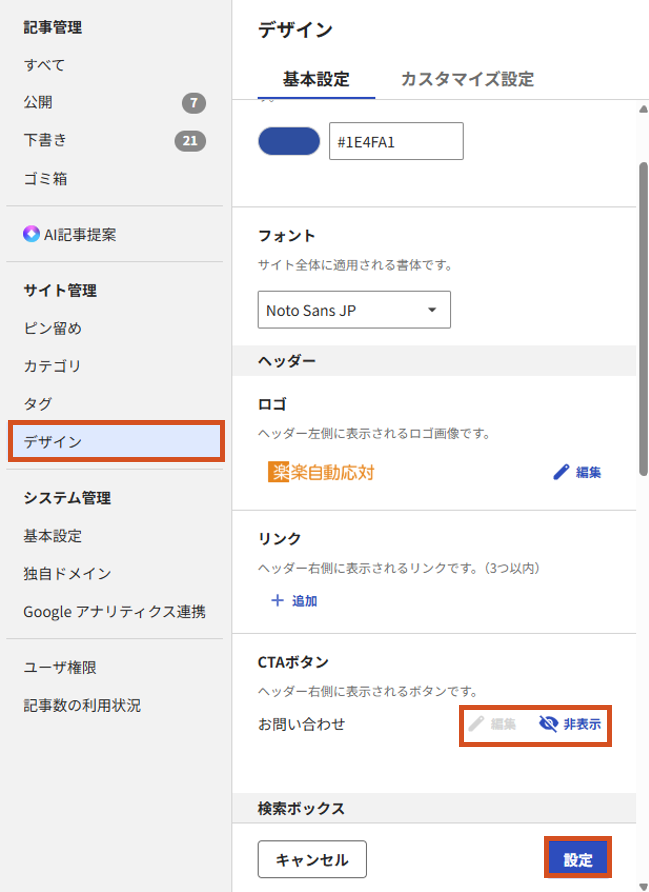
【設定方法】※ヘッダーにボタンを設置する場合
1. 画面左のメニュー>「基本デザイン」をクリック
2. ヘッダー>「CTAボタン」の「編集」をクリックする。
3. 「ボタン名」にボタンに表示するテキストを入力する
例 「お問い合わせ」
4. 「URL」に遷移先のURLを入力する。
※クリック時に新しいウィンドウを立ち上げたい場合は
「新しいウィンドウで開く」にチェックを入れてください。
5. 「確定」をクリックする
6. 「編集」ボタン右の「表示」をクリックしてサイトに表示する
7. メニュー下部の「設定」をクリックしてサイトに反映する
【設定方法】※各記事にボタンを設置する場合
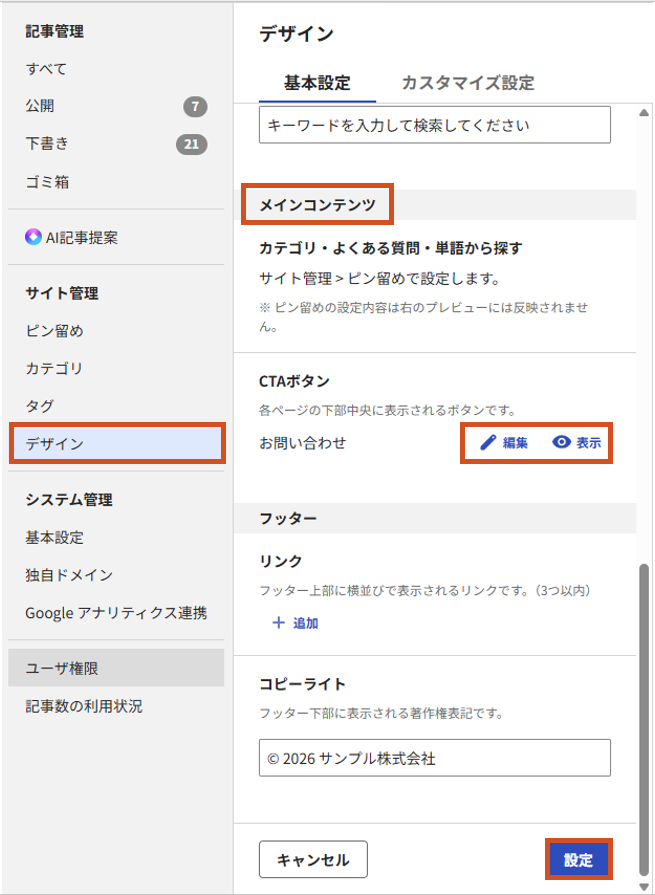
1. 画面左のメニュー>「基本デザイン」をクリック
2. メインコンテンツ>「CTAボタン」の「編集」をクリックする。
3. 「ボタン名」にボタンに表示するテキストを入力する
例 「お問い合わせ」
4. 「URL」に遷移先のURLを入力する。
※クリック時に新しいウィンドウを立ち上げたい場合は
「新しいウィンドウで開く」にチェックを入れてください。
5. 「確定」をクリックする
6. 「編集」ボタン右の「表示」をクリックしてサイトに表示する
7. メニュー下部の「設定」をクリックしてサイトに反映する
FAQサイトのフッターを設定する
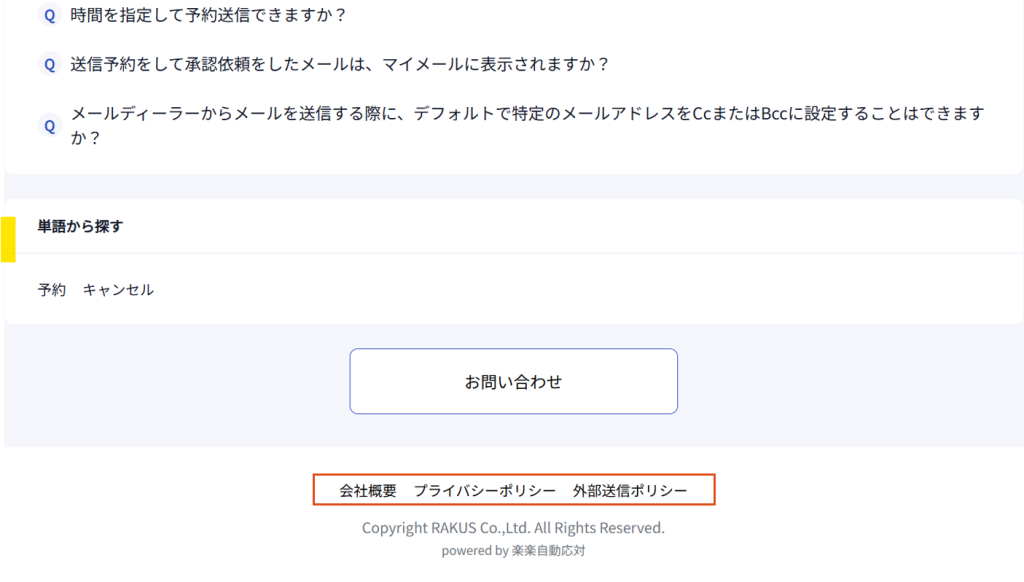
FAQサイトのフッターを設定できます。
フッターリンクは3つまで登録できます。
掲載イメージ
【設定方法】
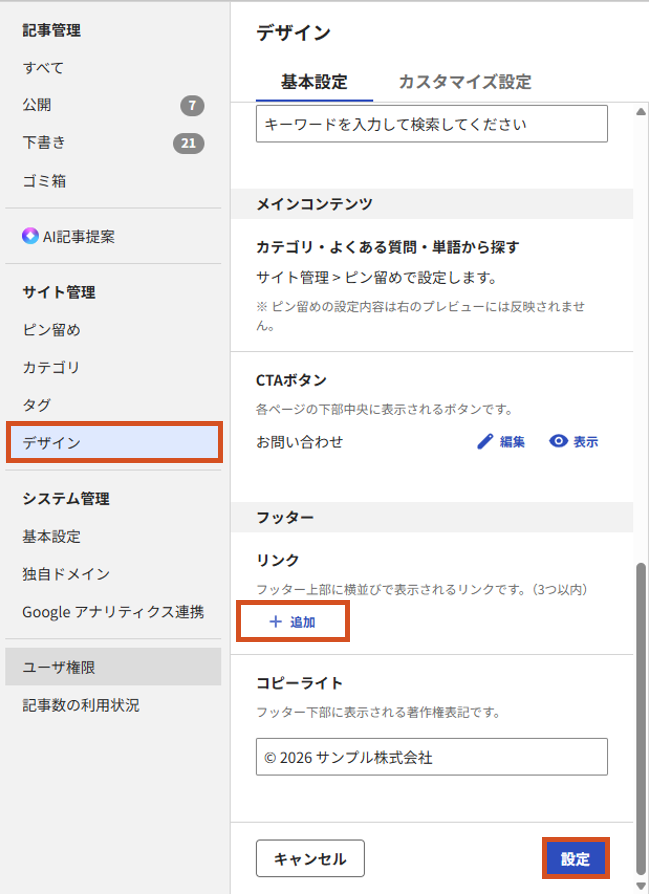
1. 画面左のメニュー>「基本デザイン」をクリックする
2. フッター>「リンク」右の「+追加」をクリックする
3. 「リンク名」に表示したいテキストを入力する
4. 「URL」に遷移先のURLを入力する。
※クリック時に新しいウィンドウを立ち上げたい場合は
「新しいウィンドウで開く」にチェックを入れてください。
5. 「確定」をクリックする
6. メニュー下部の「設定」をクリックしてサイトに反映する
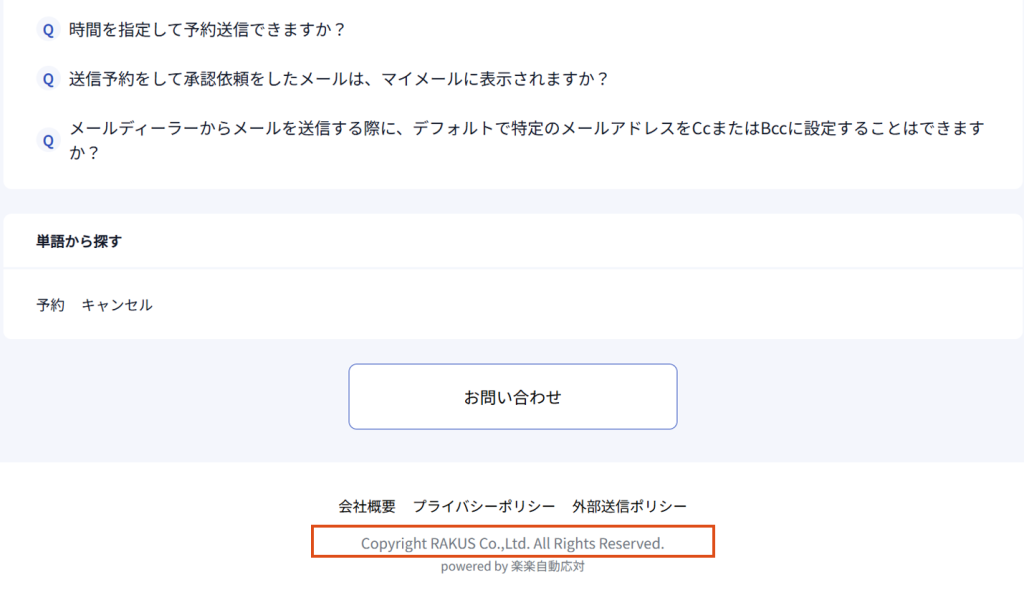
コピーライトを設定する
FAQサイトに表示するコピーライトを設定します。
掲載イメージ
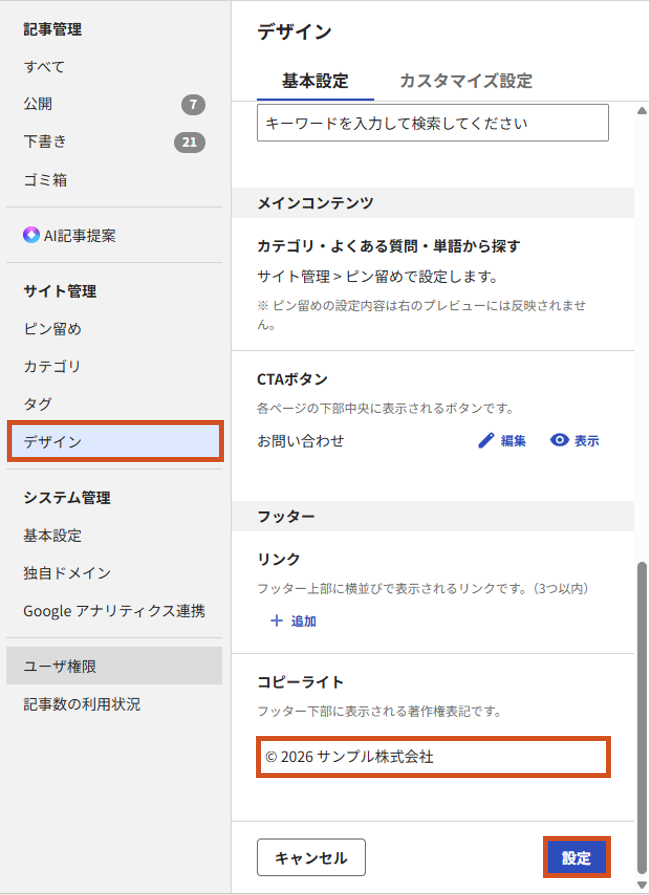
【設定方法】
1. 画面左のメニュー>「基本デザイン」をクリック
2. 「コピーライト」にあるテキストエリアに希望する内容を入力する
3. メニュー下部の「設定」をクリックしてサイトに反映する
公開ページのデザインをカスタマイズする
公開サイトのデザインをHTMLやCSSで自由にカスタマイズできます。
お客様にあったサイトデザインを構築できます。
【設定方法】
1. 画面左のメニュー>「カスタマイズ設定」をクリック
2. CSS/HTMLコードを自由に入力
3. 画面下部のプレビューボタンから設定したデザインを確認
4. 「設定」ボタンをクリックして設定内容を反映