LINE連携とは
※ご利用の場合は、「LINE連携オプション」のお申込みが必要です。
LINE公式アカウントのトークに届いたメッセージを楽楽自動応対で表示し、楽楽自動応対上から返信することができる機能です。
●一斉配信・新規メッセージ送信不可
LINE公式アカウントのトークへの返信のみが可能です。
複数の顧客アカウントへの一斉配信や、メッセージを受け取っていない 顧客アカウント へのメッセージ送信はできません。
●グループトーク・複数人のトーク不可
単一の顧客アカウントとのトークのみが可能です。
グループトークの受信時には、「グループ・複数人トークには対応しておりません」
という自動返信が行われます。
●メッセージのやり取りはLINE側の課金対象
楽楽自動応対上でやり取りしたメッセージは
LINE側での課金の対象に含まれます。
※料金プラン等、詳しくはLINE社へお問い合わせください。
●楽楽自動応対以外のサービスとのメッセージ共有不可
LINE公式アカウントと楽楽自動応対以外のサービスを同時に連携することが
できますが、それぞれのサービスで送信したメッセージは共有できません。
(他サービスで送信したメッセージは楽楽自動応対には表示されません)
メール・電話一覧画面
各部名称/説明


| 番号 | 名称 | 説明 |
|---|---|---|
| ① | スレッド | 顧客LINEアカウント(From)との一連のメッセージのやりとり ※1つのスレッドが一行で表示されます ※LINEのやりとりには「L」アイコンが表示されます |
| ② | メールID | スレッド毎にひとつのメールIDを採番 ※メッセージごとではありません ※1つのメールIDに対し一行で表示されます |
| ③ | 件名 | 最新メッセージの一部を表示 ※「メッセージ応対画面」で変更可能 |
| ④ | 日付 | 最新メッセージの送受信日時を表示 |
| ⑤ | From | 顧客のLINEアカウントが表示 |
| ⑥ | アイコン:  |
メールアイコンクリックで最新メッセージを表示 |
| ⑦ | アイコン: |
添付ファイルアイコンクリックで 最新のファイルのみ表示 |
●従量課金の対象<ライトプランのみ>
LINE応対も課金対象となりますが、1つのメールID(メール・電話一覧にて一行)が1通としてカウントされます。1つのメッセージごとのカウントではありません。
●メッセージのやり取りはLINE側の課金対象
楽楽自動応対上でやり取りしたメッセージは
LINE側での課金の対象 に含まれます 。
※料金プラン等、詳しくはLINE社へお問い合わせください。
一括操作メニュー
一覧画面のメッセージ応対の状態タブ内では、一括操作メニューの下記項目のみ表示ができます。
・1クリック変更(メッセージ応対)
・メール状態の変更
状態 / 担当者 / 分類 / フォルダ / ラベル / 保護
※メッセージ応対のレコードをメッセージ応対以外の状態には変更できません
・コメント
・ゴミ箱メールの操作
・既読/未読
・添付ファイルの操作
・顧客一括登録
・顧客への関連付け
メッセージ応対画面
各部名称/説明
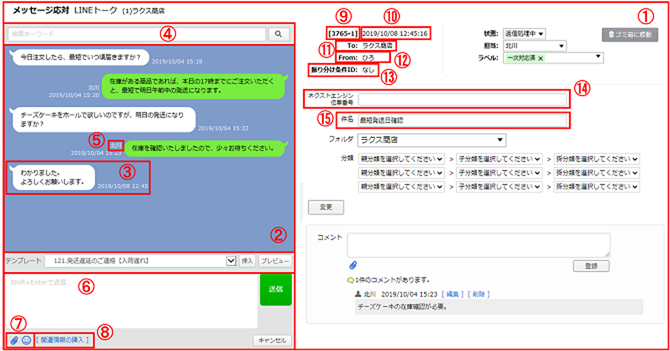
| 番号 | 名称 | 説明 |
|---|---|---|
| ① | メッセージ応対画面 | メール一覧画面で件名をクリックして開いた画面全体を 指す |
| ② | スレッド | 顧客LINEアカウント(From)との一連のメッセージの やりとりが表示される |
| ③ | メッセージ | ひとつひとつの吹き出しを指す |
| ④ | 検索 | スレッド内のキーワード検索が可能 |
| ⑤ | 担当者 | メッセージを送信したユーザIDを表示 ※担当者はメッセージ毎に割り振りが可能 |
| ⑥ | テンプレート | メールと同じテンプレートを利用可能 |
| ⑦ | アイコン |  :ファイル送信する際にクリック :ファイル送信する際にクリック :スタンプ送信する際にクリック :スタンプ送信する際にクリック |
| ⑧ | 関連情報の挿入 | 楽楽自動応対に登録されている顧客情報および ネクストエンジンの注文情報(ネクストエンジン連携 オプションをご利用の場合のみ)を挿入 |
| ⑨ | メールID | スレッド毎に1つのメールIDが採番 ※メッセージごとではありません |
| ⑩ | 日時 | 最新メッセージの送受信日時を表示 |
| ⑪ | To | 楽楽自動応対のアカウント設定画面で登録した「Channel名称」を表示 |
| ⑫ | From | 顧客LINEアカウントを表示 |
| ⑬ | 振り分け条件ID | 合致した振り分け条件IDを表示 |
| ⑭ | ネクストエンジン伝票番号 | ネクストエンジンの伝票番号を入力 ※ネクストエンジン連携オプションをご利用の場合のみ |
| ⑮ | 件名 | 最新メッセージの一部を表示 ※任意の件名に変更することも可能です 変更した場合は変更後の件名を常に表示します |
返信する
1. メール・電話一覧画面にて返信したいスレッドの件名をクリックする。
2. 「LINE対応をはじめる」をクリックする。
3. 返信するメッセージを作成する。
4. 「送信」をクリックする。
状態移動
対応開始
メール同様、新規メッセージを受信すると「新着」に入ります。
件名をクリックしてメッセージ応対画面を開き、「LINE対応をはじめる」をクリックすると
「返信処理中」に自動で移動します。

対応中
メールとは異なり、何度メッセージを送受信しても、
手動で移動しない限り 「返信処理中のまま」で変更されず
「担当者ロック」がかかった状態となります。
●対応継続中・対応完了への移動
「対応継続中・対応完了」の状態へは自動で移動しないため、
手動で状態変更する必要があります。
●対応継続中・対応完了の状態からの返信
メールと同様、「対応継続中・対応完了」となっているスレッドは
「担当者ロック」がかかりません。
●対応継続中・対応完了後、同一顧客からメッセージ受信した場合
状態を「対応継続中・対応完了」にしたスレッドで再度新規メッセージを受信
(同一顧客アカウントからメッセージを受信)した場合、「新着」に自動で移動します。 
対応完了
メールとは異なり、やり取りが終了しても自動で「対応完了」に自動移動しないため、
手動で「対応完了」に移動する必要があります。
●対応継続中・対応完了後、同一顧客からメッセージ受信した場合
状態を「対応継続中・対応完了」にしたスレッドで再度新規メッセージを受信
(同一顧客アカウントからメッセージを受信)した場合、「新着」に自動で移動します。
履歴確認
メールとは異なり、1つの顧客のLINEアカウント毎にスレッドが作成されるため、
楽楽自動応対上でのメッセージの履歴はメッセージ応対画面のスレッドを
さかのぼることで確認できます。
●メールID
顧客のLINEアカウント毎にスレッドが作成され、スレッドに対してメールIDが採番されます。
なお、メッセージの送受信毎に枝番号は発行されません。
●顧客情報との関連付け不可
楽楽自動応対に登録してあるメールアドレス(顧客情報)とLINE応対のFrom(LINEアカウント)は関連付けることはできません。
●担当者ロック
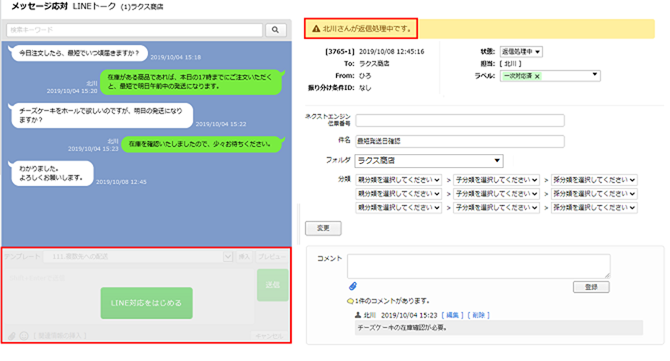
自分以外の他のユーザが返信対応をしていると「●●さんが返信処理中です。」と表示され、担当者以外のユーザの画面上ではメッセージ入力画面がグレー反転し、返信できなくなります。
●新着メッセージ受信時の状態の挙動
すでにメッセージを受信している顧客LINEアカウントから再度新着メッセージを受信した際には、以下のようにの状態が変化します。
・「返信処理中」のとき :「返信処理中」状態から移動しない
※「メール・電話一覧」画面上ではアイコンなども表示されないため、
画面上でのポップアップ「新着通知」をご利用ください。
画面右上のユーザアイコン>「個人設定」
>「新着メールの通知設定」より設定ください。
・「返信処理中」以外のとき:「新着」へ移動する
※メッセージを送信しても自動で「対応完了」には移動しません。
●添付ファイル
下記 2つの種類のファイルのみ送信ができます。
・jpegファイル
・MP4ファイル
●スタンプ
LINE公式スタンプ120種類のみ送信ができます。
ただし受信したスタンプは「クリエイターズスタンプ」も含めすべて表示されます。
●テンプレート
メールで利用のテンプレートも使用できますが、自動置き換え文字は下記のみ対応しています。
・U_NAME
・ORI_FROM_NAME
また、テンプレートの設定にて「利用できる画面:返信メール」にチェックが入ったテンプレートのみ利用可能です。
●送信エラー
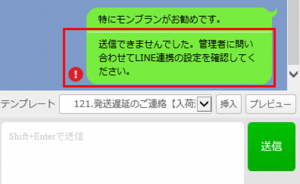
送信できなかった場合は下記のようなエラーメッセージが表示されます。
楽楽自動応対で登録した「Channel ID」および「Channel Secret」が「LINE Official Account Manager」で表示されているものと一致しているか管理者お問い合わせください。
●送信元での「既読」表示
送信元でメッセージを送信した瞬間に、楽楽自動応対側で確認されていなくても
「既読」になります。
※公式アカウントにおける応答設定により異なります。
詳しくはLINE社へお問い合わせください。