
「月」単位で設定できるチェック条件
- 勤務実績の「月別項目(集計項目)」を対象としたチェック
- 未提出の出勤簿チェック
チェックの種類ごとに、選択できる項目や画面表示は異なります。
また、選択した項目によって設定できる条件が変わることに伴い、画面上の設定項目や選択肢も変わります。
チェックの種類ごとに、その画面構成(設定できる項目と選択肢)と、設定例(具体的な設定の仕方)を解説します。
基本的な設定操作方法は、[出勤簿状況チェック]の基本設定を参照してください。
「月」単位の画面構成
「月」単位の「状況チェック編集」パネル(または「状況チェック追加」パネル)では、以下の項目を設定することができます。
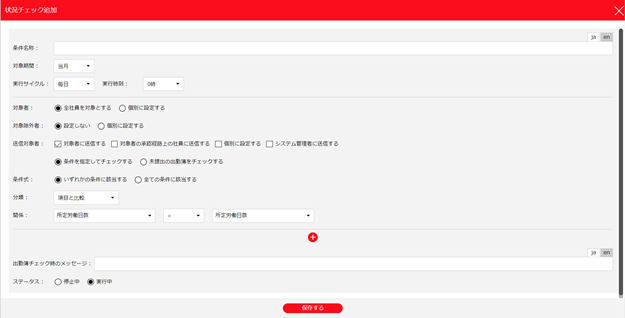
条件名称
通知の「タイトル」を設定する
チェック内容や利用目的などを表す任意の名称を設定します。
チェック結果を通知する「お知らせ」のタイトルとして表示されます。

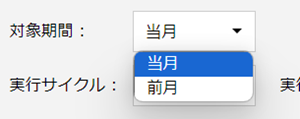
対象期間
チェックする「月」を設定する
チェックの実行日を基準に、「当月/前月」を選択します。
実行サイクル
チェックする「頻度」と「タイミング」を設定する
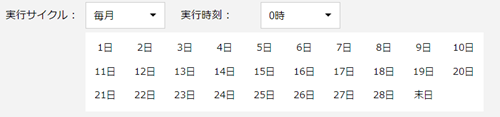
「毎日/毎週/毎月」から選択し、実行時刻(0時~23時)を指定します。
「毎週」を選択すると、曜日を指定できます(複数指定可)。

「毎月」を選択すると、日付を指定できます(複数指定可)。
対象者
「誰をチェックするか」を設定する
「全社員を対象とする/個別に設定する」のいずれかを選択します。
「個別に設定する」を選択すると、チェックの対象とする部門、役職、社員などを指定できます。

対象除外者
「誰をチェックしないか」を設定する
「設定しない/個別に設定する」のいずれかを選択します。
「個別に設定する」を選択すると、チェックの対象から除外する部門、役職、社員などを指定できます。

送信対象者
「誰に知らせるか」を設定する
「対象者に送信する/対象者の承認経路上の社員に送信する/個別に設定する/システム管理者に送信する」から選択します(複数指定可)。
「個別に設定する」を選択すると、部門、役職などを指定できます。

条件を指定してチェックする/未提出の出勤簿をチェックする
「チェック条件の設定方法」を設定する
- 条件を指定してチェックする
任意の条件を指定してチェックします。 - 未提出の出勤簿をチェックする
捺印(本人承認)されていない出勤簿(未提出)をチェックします。
固定の条件を利用するため、条件式は表示されません。
また固定メッセージが通知されるため、メッセージの編集欄は表示されません。

条件式
複数条件がある場合の「OR」か「AND」かを設定する
OR条件で設定したい場合は「いずれかの条件に該当する」を選択します。
AND条件で設定したい場合は「全ての条件に該当する」を選択します。

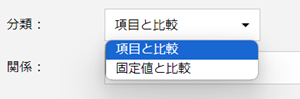
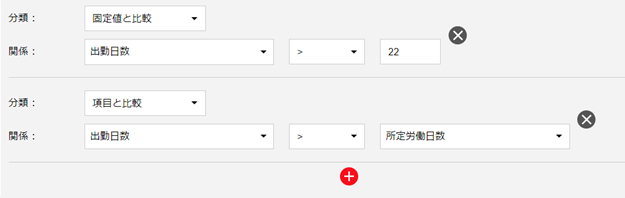
分類
勤務実績の「月別項目」と他の「項目」を比較するか、「月別項目」と「値」を比較するかを設定する
「項目と比較/固定値と比較」いずれかを選択します。
「項目と比較」を選択すると、勤務実績の月別項目と設定した項目との関係を比較してチェックします。
「固定値と比較」を選択すると、勤務実績の月別項目と設定した値(固定値)との関係を比較してチェックします。
関係
勤務実績の「月別項目」と「項目」または「数値」を比較する「条件式」を設定する
分類で「項目と比較」を選択した場合、比較したい「項目」、「不等号記号」、「項目」の条件を設定します。
同じ単位(時間、回数など)同士の項目を、比較対象として設定できます。
社員によって「所定労働日数」等が異なる場合には、それぞれに設定された「所定労働日数」で比較します。

分類で「固定値と比較」を選択した場合は、比較したい「項目」、「不等号記号」、「値」の条件を設定します。

チェックの条件をさらに追加する場合は、[+](条件の追加)アイコンをクリックして設定します。
条件式で「いずれかに該当する(OR)」、「全てに該当する(AND)」のいずれを選択するかによって、複数条件を設定した場合の関係値が変わります。
出勤簿チェック時のメッセージ
「何を伝えるか」を設定する
送信対象者へのメッセージを設定します。(定型メッセージを通知するチェック設定では、メッセージの編集欄は表示されません)
チェック結果が10件を超える場合は、CSV形式のファイルが作成され、ファイル内のメッセージ列に表示されます。

ステータス
チェックの「実行」か「停止」を設定する
「実行中」となっている場合、設定された条件にしたがってチェックが実行されます。チェックを利用しない場合は、「停止中」を選択します。

設定例1: 1ヵ月の時間外労働時間をチェックする
毎週日曜日の午前4時に、全社員を対象として、今月1ヵ月間の時間外労働時間の合計が20時間を超過している社員をチェックします。
チェック結果はその社員本人に通知します。
| 設定項目 | 設定内容 |
| 条件名称 | 「時間外労働時間20時間超過」を入力 |
| 対象期間 | 「当月」を選択 |
| 実行サイクル | 「毎週」を選択し、曜日「日曜日」と実行時刻「4時」を指定 |
| 対象者 | 「全社員を対象とする」を選択 |
| 対象除外者 | 「設定しない」を選択 |
| 送信対象者 | 「対象者に送信する」を選択 |
| チェック条件の設定方法 | 「条件を指定してチェックする」を選択 |
| 条件式 | 「全ての条件に該当する」を選択 |
| 分類 | 「固定値と比較」を選択 |
| 関係 | 項目に「時間外労働時間」、不等号に「>」、値に「20:00」を指定 |
| 出勤簿チェック時のメッセージ | 「今月の時間外労働時間の合計が20時間を超えています。」を入力 |
| ステータス | 「実行中」を選択 |
※上記の設定例は、あくまで参考として挙げたものです。
実際に運用する場合には、お客様の環境の現状に合った設定内容をご検討ください。
設定例2: 未提出の出勤簿をチェックする
毎月5日の17時に、全社員を対象として、前月の出勤簿について本人承認していない(未提出)社員をチェックします。
チェック結果はその社員本人と「上司(承認経路上の社員)」に通知します。
| 設定項目 | 設定内容 |
| 条件名称 | 「前月出勤簿未提出」を入力 |
| 対象期間 | 「前月」を選択 |
| 実行サイクル | 「毎月」を選択し、日付「5日」と実行時刻「17時」を指定 |
| 対象者 | 「全社員を対象とする」を選択 |
| 対象除外者 | 「設定しない」を選択 |
| 送信対象者 | 「対象者に送信する」、「対象者の承認経路上の社員に送信する」を選択 |
| チェック条件の設定方法 | 「未提出の出勤簿をチェックする」を選択 |
| ステータス | 「実行中」を選択 |
※上記の設定例は、あくまで参考として挙げたものです。
実際に運用する場合には、お客様の環境の現状に合った設定内容をご検討ください。
(記事ID:2003)






