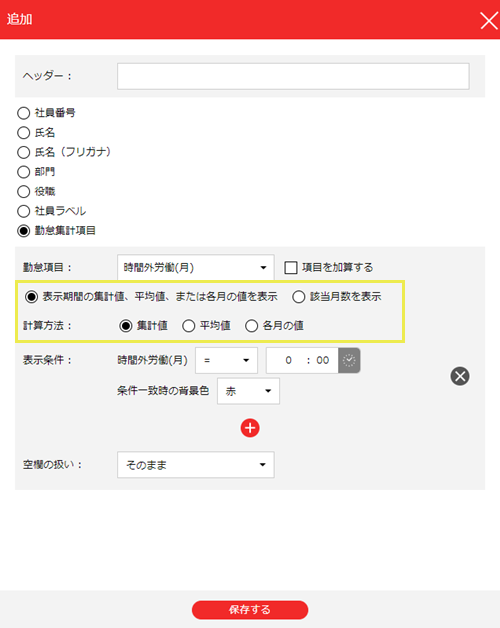
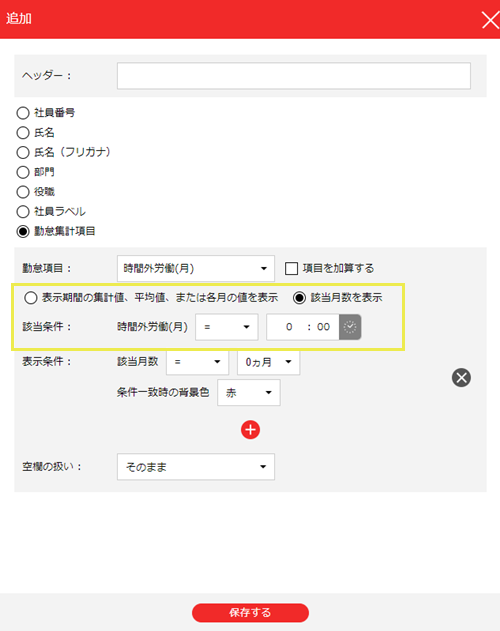
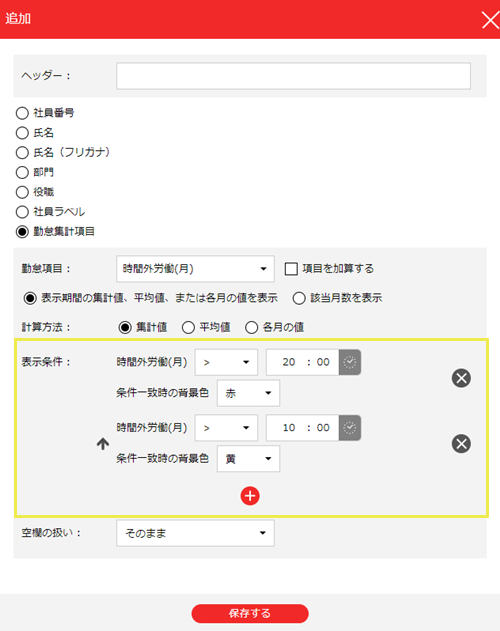
なお、選択した「勤怠項目」の種類によって、設定できる出力形式の内容も変わりますので、ご注意ください。
「出力項目追加」または「出力項目編集」パネル画面構成
ヘッダー:項目名や出力形式、目的など、出力項目の内容を表す任意の名称を設定します。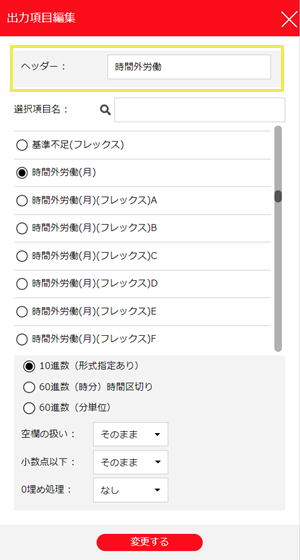
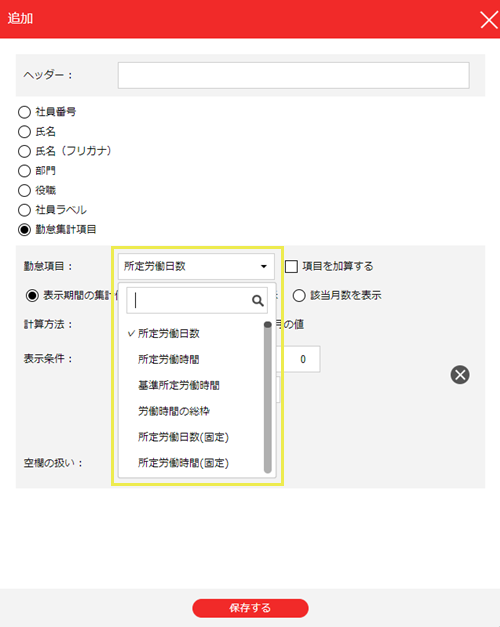
選択項目名:出力する「勤怠項目」を設定します。
[労働パターン設定]の項目設定に設定されている「日別項目」または「月別項目」を選択できます。
虫眼鏡アイコンから検索もできます。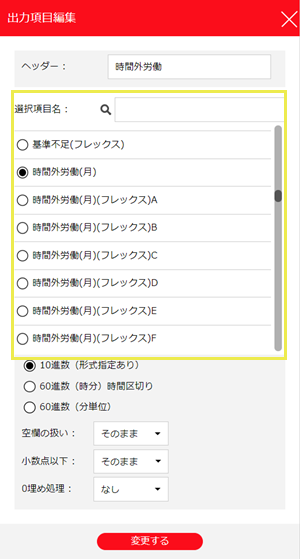
「日別項目」の項目形式:時刻、時間、金額、日数、回数、日時、日付の7種類(+ダミー項目)
「月別項目」の項目形式:時間、金額、日数、回数、年月、日付の6種類(+ダミー項目)
出力形式:選択した勤怠項目について実績値の「出力形式」を設定します。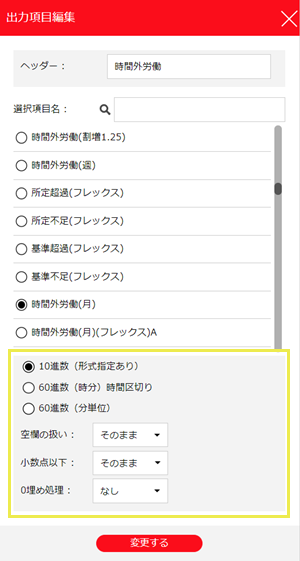
選択項目が「年月・日付」 の場合の出力形式
表示形式(並び順)と、区切り文字を設定します。
| 設定項目 | 詳細 |
| 表示形式 | 年・月・日の並び順を指定します。 年月の場合、[YYYYmm]/[mmYYYY]/[YYYY]/[mm]から選択します。 日付の場合、[YYYYmmdd]/[mmddYYYY]/[ddmmYYYY]から選択します。 |
| 区切り文字 | 年・月・日を区切るための文字を、[/]/[. ]/[-]/[なし]から選択します。 |
| 出力値補正 | 出力される年月の補正を、[-1ヶ月]/[なし] /[+1ヶ月]から選択します。 |
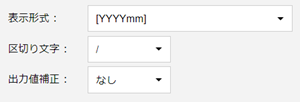
(例)2017年12月を「2017/12」と出力したいとき
表示形式は[YYYYmm]、区切り文字は「/」、出力値補正は「なし」を設定します。
選択項目が「金額・日数・回数」 の場合の出力形式
「10進数(形式指定なし)/10進数(形式指定あり)」のいずれかを選択します。
「10進数(形式指定なし)」を選択した場合
|
設定 |
詳細 |
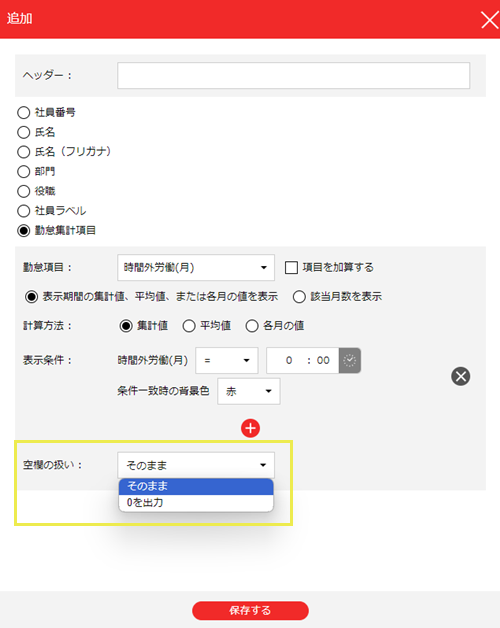
| 空欄の扱い |
表示する値が無い場合の対応を、[そのまま]/[0を出力]から選択します。 計算や集計の結果が【空欄】で表示される場合に、[0を出力]と設定することで、【空欄】の代わりに、値【0】を出力させることができます。 [そのまま]を選択すると、結果として表示する値が無い場合は、そのまま【空欄】となります。 |
(例)値がなく空欄だった場合に、空欄のまま出力したいとき
空欄の扱いは[そのまま]を設定します。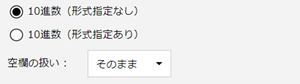
「10進数(形式指定あり)」を選択した場合
| 設定 項目 |
詳細 |
| 空欄の扱い |
表示する値が無い場合の対応を、[そのまま]/[0を出力]から選択します。 計算や集計の結果が【空欄】で表示される場合に、[0を出力]と設定することで、【空欄】の代わりに、値【0】を出力させることができます。 [そのまま]を選択すると、結果として表示する値が無い場合は、そのまま【空欄】となります。 |
| 小数点以下 | 端数の処理について、[そのまま]/[1]~[9]から設定します。 [そのまま]を選択すると、小数点以下の数字はそのまま出力されます。 [1]~[9]を選択すると、[切り上げ]/[四捨五入]/[切り捨て]を設定できます。 |
| 0埋め処理 |
出力する桁数をそろえる処理について、[なし]/[あり]から設定します。 給与計算ソフト側などで、入力項目の桁数が指定されている場合は[あり」を選択し、整数および小数点以下の桁数を設定します。 数値が指定桁数に満たないときには、0を付加して桁数をそろえる処理を行います。 整数と小数点以下の区切り文字については、[, ]/[. ]/[なし]から選択します。 |
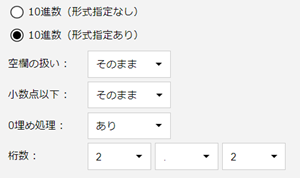
(例)9.4日を「09.40」と出力したいとき
「10進数(形式指定あり)」を選択し、0埋め処理「あり」、整数の桁数は「2」、区切り文字は「.」、小数点以下の桁数は「2」を設定します。
整数の桁数を2桁にそろえるため、先頭に0が付加されます。また、小数点以下の桁数を2桁にそろえるため、末尾に0が付加されます。
選択項目が「時間」 の場合の出力形式
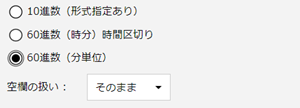
「10進数(形式指定あり)/60進数(時分)時間区切り/60進数(分単位)」から選択します。
「10進数(形式指定あり)」を選択した場合
| 設定 項目 |
詳細 |
| 空欄の扱い |
表示する値が無い場合の対応を、[そのまま]/[0を出力]から選択します。 計算や集計の結果が【空欄】で表示される場合に、[0を出力]と設定することで、【空欄】の代わりに、値【0】を出力させることができます。 [そのまま]を選択すると、結果として表示する値が無い場合は、そのまま【空欄】となります。 |
| 小数点以下 | 端数の処理について、[そのまま]/[1]~[9]から設定します。 [そのまま]を選択すると、小数点以下の数字はそのまま出力されます。 [1]~[9]を選択すると、[切り上げ]/[四捨五入]/[切り捨て]を設定できます。 |
| 0埋め処理 |
出力する桁数をそろえる処理について、[なし]/[あり]から設定します。 給与計算ソフト側などで、入力項目の桁数が指定されている場合は[あり」を選択し、整数および小数点以下の桁数を設定します。 数値が指定桁数に満たないときには、0を付加して桁数をそろえる処理を行います。 整数と小数点以下の区切り文字については、[, ]/[. ]/[なし]から選択します。 |
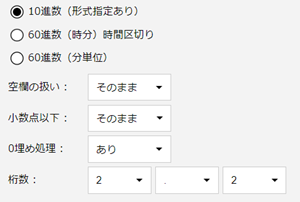
(例)75分を「01.25」と出力したいとき
「10進数(形式指定あり)」を選択し、0埋め処理「あり」、整数の桁数は「2」、区切り文字は「.」、小数点以下の桁数は「2」を設定します。
<「小数点以下」の端数処理と「0埋め処理」を設定する際の注意>
「0埋め処理」では、出力する桁数を設定します。
その設定によっては、「小数点以下」の数値について「端数処理」の結果が反映されず、切り捨てて出力されることがあります。
例えば、「10進数(形式指定あり)」で、「小数点以下」を「第3位で四捨五入」と設定した場合、実績値が「1.235」だったときには四捨五入により「1.24」となりますが、0埋め処理で小数点以下の桁数を「1」と設定していると、四捨五入の結果が反映された小数点以下第2位の「4」は出力されず、「1.2」が出力されます。
「60進数(時分)時間区切り」を選択した場合
| 設定 項目 |
詳細 |
| 空欄の扱い |
表示する値が無い場合の対応を、[そのまま]/[0を出力]から選択します。 計算や集計の結果が【空欄】で表示される場合に、[0を出力]と設定することで、【空欄】の代わりに、値【0】を出力させることができます。 [そのまま]を選択すると、結果として表示する値が無い場合は、そのまま【空欄】となります。 |
| 区切り文字 | 時間・分を区切るための文字を、[: ]/[. ]/[なし]から選択します。 |
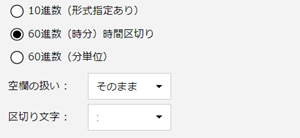
(例)75分を「1:15」と出力したいとき
「60進数(時分)時間区切り」を選択し、区切り文字は「:」を設定します。
「60進数(分単位)」を選択した場合
| 設定 項目 |
詳細 |
| 空欄の扱い |
表示する値が無い場合の対応を、[そのまま]/[0を出力]から選択します。 計算や集計の結果が【空欄】で表示される場合に、[0を出力]と設定することで、【空欄】の代わりに、値【0】を出力させることができます。 [そのまま]を選択すると、結果として表示する値が無い場合は、そのまま【空欄】となります。 |
(例)75分を「75」と出力したいとき
「60進数(分単位)」を選択します。
(記事ID:1042)