なりすましメールについて
「なりすましメール」とは、第三者が別の企業などを装って送信するメールのことです。
楽楽自動応対に限らず、メールはFromアドレスを任意に書き換えても、
配信することができます。
しかしながら、スパムメール、迷惑メール、詐欺メールなどを送る悪質な業者が
この仕組みを悪用してしまう事案が世界中で起き、大きな問題にもなっています。
このことから、近年各メーラーやサーバのセキュリティが向上しており、
送信者がなりすましメールに対する対策を行っていない場合は、
実際はなりすましメールではない送信メールまでなりすましメールとして判定されてしまいます。
結果、重要なメールを送信できないという場合があります。

なりすましメール対策
楽楽自動応対では、「なりすましメール」と判定される可能性を低くするための方法を
以下の通りご案内しております。 貴社のご利用状況に応じて実施してください。
|
SMTPサーバの設定 |
■SMTPサーバの設定 楽楽自動応対上の設定 送信サーバと差出人(Fromアドレス)を合わせる設定 ※ダイレクトメールには適用不可です。 |
| ■SPFレコードの設定 楽楽自動応対上ではなくお使いのドメイン上での設定 この差出人(Fromアドレス)は、楽楽自動応対サーバ から送信しますと宣言する設定 ※ダイレクトメールにも適用可能です。 |
|
| DKIM(電子署名)の 作成者署名の設定 |
楽楽自動応対上の設定 メールの改ざんが行われていないことと、 差出人(Fromアドレス)が正しく記載されていることを 証明する設定 |
| DMARCの設定 | 楽楽自動応対上ではなくお使いのドメイン上での設定 主にGmail宛の送信時に求められる、 お使いのドメインのメールの取り扱いに関する設定 |
【注意】
送信先サーバの設定によっては、100%回避できるというわけではありませんので、
予めご了承ください。
SMTP サーバの設定
メール送信の際、楽楽自動応対のサーバは利用せず、貴社メールサーバから送信することで、
なりすましメールと判定されることを回避する方法です。
楽楽自動応対のダイレクトメール機能には適用できません。
ご設定の前に
事前準備として、ご利用中のメールサーバから以下の情報をご確認ください。
※確認方法はご利用中のサーバ管理者様、またはサーバのサポート窓口等に
お問合せください。
・SMTPサーバ名
・SMTPポート番号
・SMTP通信の暗号化をするか否か
・設定すべき認証方式
(認証方式がSMTP認証である場合は、
「SMTP認証アカウント」「SMTP認証パスワード」も入手要)
※Google WorkspaceやOffice365のサーバを利用している場合は
先に「2.OAuth認証設定」を行ってください。
設定の流れ
利用する送信(SMTP)サーバを登録 (SMTPサーバの追加登録)
↓
登録した送信(SMTP)サーバの利用条件を登録 (SMTPサーバの利用条件設定)
↓
標準で利用する送信(SMTP)サーバを設定(SMTPサーバの利用に関する基本設定)
SMTPサーバの追加登録

1. 楽楽自動応対の画面右上の歯車アイコン>「管理設定」をクリックする。
2. 「環境設定」タブ>「メール送信(SMTP)サーバの設定」をクリックする。
3. 「SMTPサーバの追加登録」をクリックする。
4. 「SMTPサーバの新規登録」をクリックする。
5. 貴社メールサーバから入手した「SMTPサーバ名」「SMTPポート番号」
「SMTP通信の暗号化」「認証方式」を入力する。
※Google WorkspaceやOffice365のサーバを利用している場合は
認証方式で「OAuth認証」を選択してください。
6. 「登録」または「テストメールを送信する」をクリックする。
テストメールを送信する場合
7. テストメールの送信先を「To」に入力する。
8. 認証を行いたいFromアドレスを「From」に入力する。
※他のアドレスが自動入力されている場合はエラーになる可能性があるため、
Fromアドレスを変更してください。
9. 「送信する」をクリックする。
10. 送信先にテストメールが届いていることを確認した後、「はい」をクリックする。
11. テストメール送信後、「2.4SMTPサーバの利用条件設定」を行ってください。
【参考】
●SMTPポート番号:一般的には「587」または「465」であることが多いです。
(サーバによって異なります。必ずサーバ側で確認を行ってください。)
●SMTP通信の暗号化:ポート番号が587の場合⇒チェック☑不要です。
ポート番号が465の場合⇒チェック☑要です。
●認証方式
■SMTP認証を選択した場合
SMTP認証方式を「自動判定」にした上で「SMTP認証アカウント」と
「SMTP認証パスワード」も入力してください。
(自動判定にしていただけますと、該当サーバに適したSMTP認証方式を
適用することができます)
■POP before SMTPを選択した場合
POP before SMTP欄に、メールサーバから入手した情報を入力してください。
■OAuth認証を選択した場合
OAuth認証のプルダウンで使用する認証IDを指定してください。
※Google WorkspaceやOffice365のサーバを利用している場合に選択する認証方式です。
※プルダウンが表示されない場合は先に「2.OAuth認証設定」を確認し、
認証を登録してください。
対応している通信の暗号化方式は送信時に利用するサーバによって異なります。
| 楽楽自動応対サーバの場合 | STARTTLS |
| 外部SMTPサーバの場合 | SMTP over SSL / STARTTLS |
SMTPサーバの利用条件設定
送信メールのFromアドレスに応じて、メール送信時に利用する送信(SMTP)サーバ
を指定します。

1. 楽楽自動応対の画面右上の歯車アイコン>「管理設定」をクリックする。
2. 「環境設定」タブ>「メール送信(SMTP)サーバの設定」をクリックする。
3. 「SMTPサーバの利用条件設定」をクリックする。
4. 「利用条件の新規作成」をクリックする。
5. Fromアドレスを入力する。
6. 入力したFromアドレスからメールを送信する際に利用したいサーバを
プルダウンから選択する。
7. 「登録」をクリックする。
【注意】
楽楽自動応対で使用するFromアドレスが複数ある場合は、
FromアドレスごとにSMTPサーバの追加登録とSMTPサーバの利用条件設定が必要です。
●条件に合致しなかった場合
条件に合致しなかったメールは、「SMTPサーバの利用に関する基本設定」で選択したサーバを
使用して送信します。
SMTPサーバの利用に関する基本設定

1. 「SMTPサーバの利用に関する基本設定」をクリックする。
2. 内容を設定する。
3. 「変更」をクリックする。
●標準設定したSMTPサーバで送信されるメール
SMTPサーバの利用条件に合致しないメール / 問い合わせフォームの問い合わせ内容送信メール /
振り分け設定の自動転送メール / POP IMAP 受信時の自動転送メール
●不達通知メール送信先を「送信メールのFromアドレス」にした場合
送信メールのFromアドレスが楽楽自動応対で受信していないアドレスの場合、
楽楽自動応対上で不達通知を確認することができません。
また、楽楽自動応対で受信できるアドレスの場合も、転送元のサーバで不達通知メールを
転送しない仕様の場合は確認することができません。
【注意】
●楽楽自動応対サーバを選択した場合の注意点
利用するSMTPサーバで「楽楽自動応対サーバ」を選択すると、
追加した外部 SMTP サーバからは送信されず、なりすましメール対策が
有効となりませんので、ご注意ください。
SPF レコードの設定
SPFレコードとは
SPFレコードは送信元のFromアドレスがそのドメインを管理しているサーバ以外の送信サーバから
メールを送ることを許可するための重要な設定(対策)になります。
楽楽自動応対のダイレクトメール機能にも適用可能です。

メールを送信時に利用する差出人(From アドレス)のドメインに、
楽楽自動応対の SPF レコードを記述することで、送信先サーバに
「間違いなくこのドメインから送信されたものです」と宣言し、
なりすましメールと判定されることを回避する方法です。
SPFレコードは、差出人(From アドレス)のドメインのDNSに、
TXTレコードとして追加します。
SPFレコード自体を初めて設定する場合
以下のSPFレコードを、「○○○」「**」部分を書き換えてご登録ください。
TXT “v=spf1 ip4:○○○○ include:md**.maildealer.jp ~all”
●「○○○○」 :貴社メールサーバのIP アドレス
●「md**.maildealer.jp」 :ご利用の楽楽自動応対のサーバ名(ホスト名)
※楽楽自動応対ご利用時のURLと同様のため、
URLをご確認ください。
●半角スペース :「md**.maildealer.jp」と「~all」の間には
半角スペースが必要です。
●記述方法
SPFレコードの記述方法は、貴社ドメイン管理者様にご依頼ください。
既存のSPFレコードに追記する場合
既に別サービスなどのSPFレコード(OutlookやG Suiteや GMOなど)が設定済みの場合には、
既存のSPFレコードの末尾「~all」の前に、前後に半角スペースを空けて
「include:md**.maildealer.jp」を追記してください。
●「md**.maildealer.jp」 :ご利用の楽楽自動応対のサーバ名(ホスト名)
※楽楽自動応対ご利用時のURLと同様のため、
URLをご確認ください。
※ドメインに対して「v=spf1(中略)~all」といったSPFレコードが
2つ以上存在すると、設定が無効になります。
【SPFレコードの設定に関する注意事項】
・SPFレコードの仕組み上はIPアドレスでの指定も可能ですが、
IPアドレスは予告なく変更になる場合があります。
つきましてはIPアドレスではなく、楽楽自動応対のサーバ名(ホスト名)
での指定をお勧めいたします。
※上記を踏まえた上でIPアドレスにて設定する場合は、
お客様にて定期的にIPアドレスをお調べいただくことが必要です。
⇒IPアドレスを調べる方法
・ RFC(国際的な技術仕様書)により 参照回数は10回までと規定(制限)
されているため、参照回数が10回を超えないようご注意ください。
・SPFレコードを設定できるのは、独自ドメインのみです。
Gmail(Google Workspaceを除く)、Yahoo、iCloud、nifty、
docomo、au、softbank、などのフリーメーラーや共有ドメインでは
「楽楽自動応対」を問わず、SPFレコードを設定できません。
・上記以外にも一部のサーバ会社様では先方の仕様等により、
設定が出来ない場合がございます。
SPFレコードの設定可否については、ご契約中のサーバ会社にご確認ください。
電子署名(DKIM)の作成者署名の設定
楽楽自動応対から送信するメールのヘッダに、
「DKIM」と呼ばれる電子署名を付けることができます。
「第三者署名」である楽楽自動応対標準署名をご用意しておりますが、
なりすましメール対策として「作成者署名」をご設定いただくことをおすすめいたします。
作成者署名の設定の流れ
電子署名を登録する。(電子署名の追加登録)
↓
登録した電子署名を利用する、送信メールの From アドレスを登録する。
(電子署名の利用条件設定)
↓
標準で使用する電子署名を設定する。(電子署名の利用に関する基本設定)
※参考※
電子署名を付けて送信したメールのヘッダは、以下のサンプルのような文字列が付与されます。

電子署名の追加登録
1. 画面右上の歯車アイコン>「管理設定」をクリックする。
2. 「環境設定」(タブ)>「電子署名の設定」をクリックする。
3. 「電子署名の追加登録」>「電子署名の新規登録」をクリックする。
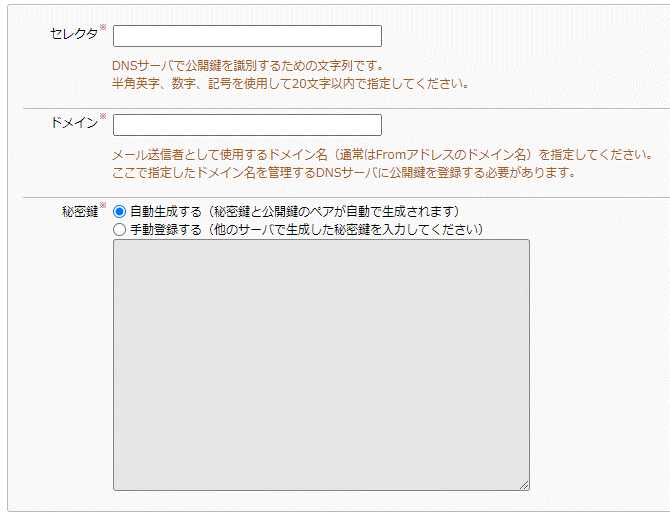
4. セレクタ、ドメインを入力する(セレクタは貴社の任意の文字列)
5. 以下の状況に応じて秘密鍵を自動生成するか手動登録するかをラジオボタンにて選択する
◆貴社のDNSサーバで秘密鍵を生成済みの場合
→楽楽自動応対にて秘密鍵を登録
◆貴社のDNSサーバで秘密鍵を未生成の場合
→楽楽自動応対で公開鍵・秘密鍵を生成し、
貴社のDNSサーバに公開鍵を登録
6. 「登録」をクリックする。
電子署名の利用条件設定
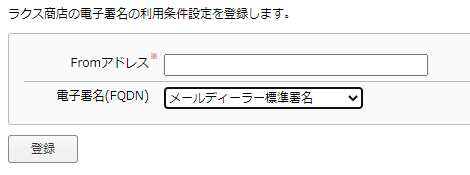
From アドレス毎にどの電子署名を利用するか、条件を指定します。
1. 画面右上の歯車アイコン>「管理設定」をクリックする。
2. 「環境設定」(タブ)>「電子署名の設定」をクリックする。
3. 「電子署名の利用条件設定」をクリックする。
4. 「利用条件の新規登録」をクリックする。
5. 「Fromアドレス」に貴社のアドレスを入力する。
6. 「電子署名(FQDN)」でアドレスのドメインに対応する電子署名を選択する。
7. 「登録」をクリックする。
【注意】
●ドメイン単位での設定不可
電子署名の利用条件設定では、ドメイン単位の設定はできません。
電子署名の利用に関する基本設定
1. 画面右上の歯車アイコン>「管理設定」をクリックする。
2. 「環境設定」(タブ)>「電子署名の設定」をクリックする。
3. 「電子署名の利用に関する基本設定」をクリックする。
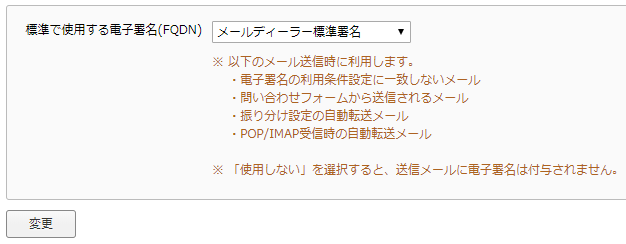
4. 標準で使用する電子署名(FQDN)を選択する。
5. 「変更」をクリックする。
●標準設定した電子署名で送信されるメール
電子署名の利用条件に一致しないメール / 問い合わせフォームの問い合わせ内容送信メール /
振り分け設定の自動転送メール / POP・IMAP受信時の自動転送メール
DMARCの設定
DMARCとは
ドメインの所有者が、「なりすまし」の可能性のあるメールの取り扱いを定められる仕組みです。DMARCでは、なりすましメールの判定の際にSPFとDKIMを利用するため、
DMARCの設定を行う前に、SPFレコードorSMTPサーバの設定、
または作成者署名の設定を完了しておく必要があります。
DMARCの設定
楽楽自動応対上ではなく、お客様のDNSサーバ上で実施いただく設定のため、
設定方法や設定内容は貴社ドメイン管理者様にお問い合わせください。
DMARCレコードの設定や設定例につきましては、Google社が以下のFAQを
公開しておりますので、ご確認いただけますと幸いです。
▼Google Workspace 管理者ヘルプ(Google社)
・DMARC ポリシーの設定
https://support.google.com/a/answer/10032169?sjid=5241995503080757681-AP
・チュートリアル: DMARC のおすすめのロールアウト方法
https://support.google.com/a/answer/10032473?sjid=5241995503080757681-AP
※パターン別の記載例が挙げられています。