【プロプラン】簡単スタートアップガイド

はじめに

「楽楽自動応対」はチーム全員のメールの対応状況を見える化し、返信漏れや二重返信を防止するメール共有管理システムです。

ここでは、楽楽自動応対を使い始めるために必要な初期設定をご案内いたします。

動作環境

—— 注意 ——
※ご利用開始前に必ずご確認ください※

楽楽自動応対の動作保証環境(OS・ブラウザ)は下記ページをご確認ください。
仕様書>>>動作環境

動作保証外のOS・ブラウザをご利用中に発生したしました挙動はすべてサポート対象外となります。

初回ログイン方法

新規契約申し込み時に申込担当者(契約担当者)としてご記載いただきましたメールアドレス宛に
契約開始のご案内メールをお送りしております。

メールの内容をお確かめのうえ、初回ログインをお願いいたします。

メール件名 【○○(契約法人名)様/楽楽自動応対】契約開始のご案内/md○○

サーバ情報             
サーバURL      :https://md○○.maildealer.jp/
転送先メールアドレス :maildealer-○@md○○.maildealer.jp

ログインID・パスワード設定用URL  
ユーザID       :○○_root
パスワード設定用URL :https://md○○.maildealer.jp/********
 

※○○の部分はお客様によって異なります。 

▼ 項目詳細
サーバURL
楽楽自動応対へログインするためのURLです。
ご契約内容により、URLが異なります。
ブラウザのブックマークに登録して、いつでもアクセスできるようにしてください。
転送先メールアドレス
ご利用のメールサーバで受信したメールを楽楽自動応対へ転送するための専用アドレスです。
※お客様とのメールのやり取りでは利用しないようお願いいたします。
 利用した場合のリスクはこちらをご参照ください。
ユーザID
初回ログイン用に用意したルートユーザ(管理者ユーザ)です。
各担当者のユーザは『ユーザ設定』でご案内いたしますので、まずはルートユーザでログインください。
パスワード設定用URL
ルートユーザのパスワードを設定するための専用URLです。
下記ルールに従い、ルートユーザのパスワードをご設定ください。

・「英字(小文字)」と「数字」のみ
・各文字1文字以上含む
・8文字以上

※設定用URLは有効期限がございます。
 お早めにお手続きください。
 有効期限が切れてしまった場合は、サポートセンター宛にご連絡ください。
 ご連絡先はこちらをご参照ください。

楽楽自動応対の画面の使い方
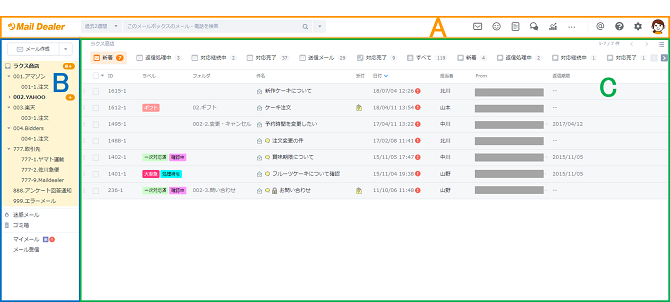
▼ 項目詳細
A
ヘッダーメニュー
楽楽自動応対の各種機能の利用、各種設定を行う部分です。
B
フォルダ
メールボックスのフォルダが表示されている部分です。
マイメール(一時保存、承認待ち等)はここから確認できます。
※「迷惑メール」フォルダは、有料オプションお申込み時のみ表示されます。
C
メール一覧画面
フォルダをクリックすると、該当フォルダのメール一覧が表示されます。
ログイン時は各種アナウンスが右上に表示されます。

ユーザ設定

ユーザ設定は、すべてのメールボックスで共通の設定です。
楽楽自動応対を使用するユーザを担当者別に登録します。

—— 注意 ——
アカウントの共有について

1つのユーザを共有して利用することは、動作保証対象外のため、必ず担当者ごとに1ユーザ登録ください。

ユーザグループの作成

まずはじめにメールボックスごとに閲覧制限するためのユーザグループを作成します。

手順

  1. 1.画面右上の歯車アイコン>「ユーザ設定」>「ユーザグループの設定」をクリックする
  2. 2.「ユーザグループの新規作成」をクリックする
  3. 3.「ユーザグループ名」を入力する
  4. 4.所属するメールボックスにチェックを入れる
  5. 5.「登録」をクリックする

Point
ユーザグループに所属するユーザ

ユーザグループに所属するユーザのみがそのグループを編集することができます。
ユーザグループへの所属が外れると、該当のグループの編集、閲覧などができなくなりますので、管理者は必ずすべてのグループに所属するようにご設定ください。

ユーザグループの作成例

契約時にすでにご用意しているユーザグループに所属すると全メールボックスの閲覧が可能です。
ユーザグループ名を「全メールボックス閲覧可能」などわかりやすいように変更いただくことをおすすめします。
また、1メールボックスに対して1ユーザグループ作成されるとユーザ登録時の選択がスムーズに行えます。

ユーザの登録

楽楽自動応対では、複数のユーザにて利用することができます。
担当者別など、楽楽自動応対を利用するユーザ毎に登録します。
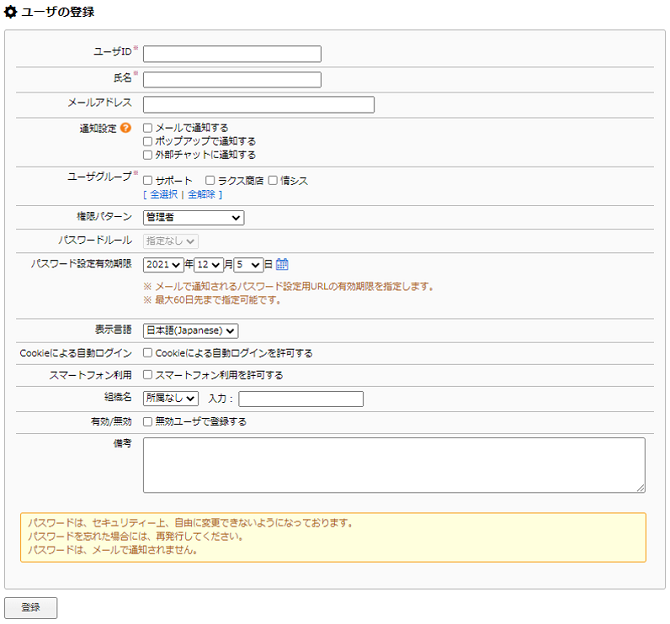
ユーザの新規登録手順(管理者操作)

  1. 1. 画面右上の歯車アイコン>「ユーザ設定」> 「ユーザの設定」>「ユーザ登録」をクリックする
  2. 2.「ユーザの新規作成」をクリックする
  3. 3.各項目を入力します(下記「▼項目詳細」をご確認ください)
  4. 4.「登録」をクリックする

パスワード設定手順(各ユーザ操作)

  1. 1.メールアドレス宛にメールが届いているか確認する
    └【メール件名】[楽楽自動応対] パスワード設定依頼(自動送信メール)
  2. 2.メール内のURLをクリックする
  3. 3.パスワードのルールに従って、希望のパスワードを入力する
  4. 4.「変更」をクリックする
  5. 5.パスワード設定完了メールが届いていることを確認する
    └【メール件名】[楽楽自動応対] ユーザ登録完了(自動送信メール)
▼ 項目詳細
ユーザID
ログインするときのID

「担当者の表示設定」にて「ユーザIDを表示する」が選択されている場合に、楽楽自動応対内での「担当者」として表示されます。
※メールの担当者になった場合の初期表記はユーザIDです。
氏名
ユーザの氏名

「担当者の表示設定」にて「氏名を表示する」が選択されている場合に、楽楽自動応対内での「担当者」として表示されます。
テンプレートや署名に挿入する「置き換え文字」に反映されます。
メールアドレス
担当者の連絡先メールアドレス

パスワード設定依頼、担当者通知、コメントメンション通知、開封確認通知など、システムからの通知メールが届きます。

※注意※
メールアドレスを登録しない場合は、パスワード設定依頼メールが送信されません。
「登録」ボタン押下後、画面上部に自動発行されたパスワードが表示されますので、該当ユーザへお伝えください。
また、上記各種通知メールは送信されません。
通知方法
通知設定

以下の状況で通知を受け取ることができます。
・メールの担当者になった場合
・コメントが届いた場合
・開封確認を利用した担当メールが開封された場合

通知方法は以下の通りです。
・メールで通知する
 →登録メールアドレス宛に通知
・ポップアップで通知する
 →楽楽自動応対画面上でポップアップ通知
・外部チャットで通知する
 →以下対象の外部チャットへ通知
  └ Chatwork
  └ slack
  └ Micorsoft Teams
 ※外部チャット通知を利用するには別途設定が必要です。
  設定方法はこちらをご確認ください。
ユーザグループ
ユーザが所属するユーザグループ

利用するメールボックスを指定する必要があるため、必ず1つ以上のユーザグループを選択します。

権限パターン
ユーザ新規作成時の権限の初期値パターン

ユーザに付与する操作権限パターンを選択します。
権限パターンごとに付与されている権限の詳細は、「操作権限一覧」ページをご確認ください。

※なお、ユーザの操作権限は、運用に応じて後から個別編集することが可能です。設定方法は、「ユーザ毎の権限設定」ページをご確認ください。
パスワード設定有効期限
パスワード設定を行うための有効期限

有効期限を過ぎるとパスワードの設定ができず、パスワード再発行が必要になります。
表示言語
「日本語(Japanese)」か「英語(English)」のいずれかを選択します。
Cookieによる自動ログイン
楽楽自動応対のログイン画面において、ユーザIDとパスワードの入力を省略したい場合は、ご選択ください。
組織名
※基本的には入力不要です※
登録ユーザが多い場合等、どの組織(例:営業など)に属しているかを可視化するための項目です。
ユーザの一覧画面の「組織名」の項目において、昇順・降順の並び替えのみで利用できる項目です。
有効/無効
無効ユーザにすることと、ユーザを削除する違いについては、以下FAQをご確認ください。
▼FAQ「ユーザの削除を行った場合、どのような影響がありますか?」
備考
自由記入欄です。

—— 注意 ——
パスワード設定有効期限を過ぎた場合

メール内に記載されたURLからパスワード設定ができなくなります。
管理者様にパスワード設定依頼メールを送付いただくようご依頼ください。

管理者様にてパスワード設定依頼メールを送付する方法は以下ページをご参照ください。
■FAQ:パスワードを再設定することはできますか?

Point
●ユーザの一括インポートについて

複数のユーザを一括でインポートすることが可能です。

インポートの際は以下のフォーマットをご利用ください。、
<設定箇所>画面右上の歯車アイコン>「ユーザ設定」>「ユーザのインポート」
ユーザインポートフォーマット

 
●ユーザIDに使用できる文字について

ユーザIDに使用できる「半角記号」は、
! # $ % & ‘ * + – / = ? ^ _ ` { | } ~ . ( ) , : ; < > @ [ ] ” \となります。
(「全角記号」「全角スペース」「半角スペース」は使用できます。)

ユーザ登録時に「○○は既にユーザIDとして使われています。別のユーザIDを指定してください。」とエラーが出てしまう場合について

ユーザIDは重複して登録できない仕様です。
ユーザ一覧に登録しようとしているユーザIDと同じユーザIDが表示されないにもかかわらず、エラーが出る場合は、ユーザ登録の操作を行っているユーザ様が所属していないユーザグループに所属のユーザにて既に利用されている可能性がございます。
所属外のユーザグループの「グループの編集」「閲覧」「該当ユーザグループのみに所属しているユーザの閲覧・編集」などができなくない仕様です。
別のユーザIDにて登録できるかお試しいただきますようお願いいたします。

設定ウィザード(導入ステップ)

楽楽自動応対を利用開始するにあたり、必須となる基本の設定を「設定ウィザード」にまとめておりますので、順番にご設定ください。
※メールボックスごとに設定が必要です。
 「STEP 3.  ユーザ登録」はメールボックス共通の設定です。
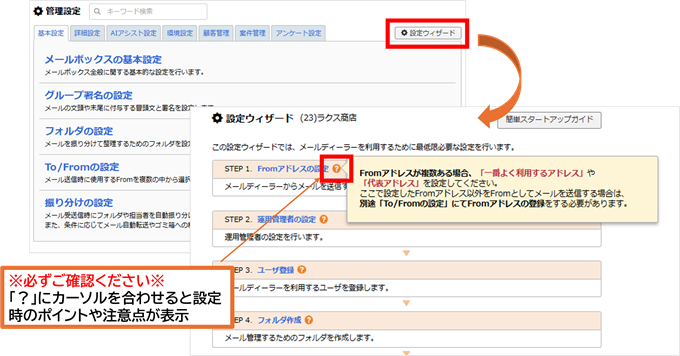
設定ウィザードアクセス手順

  1. 1.画面右上の歯車アイコン>「管理設定」をクリックする
  2. 2.画面右横の「設定ウィザード」ボタンをクリックする(下記キャプチャ)
  3. 3.「設定ウィザード」(別画面)が開きます

Point
設定名称について

複数のアドレスを管理する場合、分かりやすく便利に利用するために、以下の設定時の名称は用途別(部署名、店舗名等々)にすべて統一することを推奨いたします。
・フォルダ
・署名
・To/Fromの設定

STEP 1 .From アドレスの設定

楽楽自動応対で管理したいメールアドレスを登録します。
管理したいアドレスが複数ある場合、「一番よく利用するアドレス」や「代表アドレス」を設定してください。
ここで登録したアドレス以外は、「To/Fromの設定」にてご設定ください。
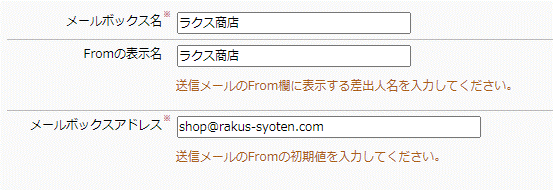
手順

  1. 1.設定ウィザードの「Fromアドレスの設定」をクリックする
  2. 2.各項目を入力する(下記「▼項目詳細」をご確認ください)
  3. 3.「変更」ボタンをクリックする

▼ 項目詳細
メールボックス名
ご利用の環境(メールボックス)の名称です。
楽楽自動応対の管理・運用において、分かりやすい名称を入力してください。

※お客様(メール送信先)には表示されません。
 初期値は「契約者名(法人名)○○(メールボックス番号)」が入っています。
Fromの表示名
メール送信時に送信先に表示される“メールアドレスの表示名“です。
社名や店舗名など任意の名称を入力してください。

※お客様(メール送信先)に表示されます。
メールボックスアドレス
差出人(From)として利用するメールアドレスです。
複数ある場合は「一番よく利用するアドレス」や「代表アドレス」を入力してください。
※複数のメールアドレスを管理する場合は、「To/Fromの設定」にて、メールアドレスを使い分けて管理する運用が可能です。詳細は「To/Fromの設定」をご参照ください。
⚠️ 注意:初期値の転送先アドレス(maildealer-▲▲@md○○.maildealer.jp)は利用しないようお願いいたします。リスクについては下記の【注意】をご確認ください。
—— 注意 ——
※転送先アドレスは利用しないでください※

メール送受信での利用は控えていただくようお願いいたします。
(対象:maildealer-▲▲@md○○.maildealer.jp、maildealer-▲▲@md○○gw.maildealer.jp)

■ リスク①:正常に利用できなくなる可能性
アドレスが外部に公開されることにより、何かしらの経路で転送先アドレスを見つけた悪質な業者から、迷惑メールの標的になる可能性がございます。

大量受信によって楽楽自動応対に過負荷がかかります。その結果、送受信の遅延や操作不能を招く恐れがあります。

■ リスク②:情報漏えいに繋がる可能性
前提といたしまして、ご利用いただいておりますスタンダードプランは、同じ楽楽自動応対サーバで、メールボックスを分けて複数の企業様がご利用いただいております。

契約終了後やプラン変更時、弊社の運用上、 再度同じ環境(メールボックス)を発行して別のお客様がご利用いただくケースが発生する可能性もございます。

そのため、転送先アドレスを使い続けていると、お客様のやり取りにご利用されていた場合、貴社のお客様からのメールが第三者に届いてしまうリスクがあります。

STEP 2. 運用管理者の設定

運用管理者とは、メールボックスの設定や変更等の管理をする担当者です。
登録したメールアドレス宛には、楽楽自動応対からの各種通知メール、 レポートメールが送信されます。
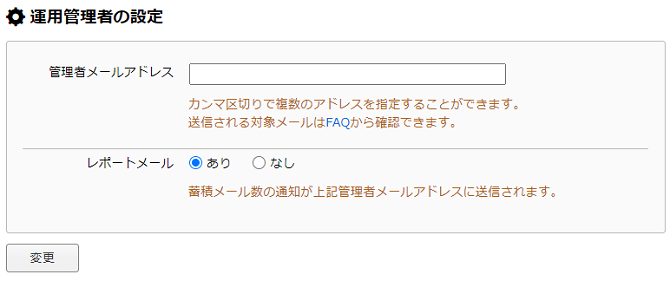
手順

  1. 1.設定ウィザードの「運用管理者の設定」をクリックする
  2. 2.各項目を入力する(下記「▼項目詳細」をご確認ください)
  3. 3.「変更」ボタンをクリックする

▼ 項目詳細
管理者メールアドレス
通知やレポートを受け取るアドレスです。

・推奨:個人のアドレスなど、外部で確認できるもの
・複数登録はカンマ区切り(,)で入力可能

送付されるメールの詳細は下記を参照
レポートメール
ハードディスク使用容量の通知の有無を選択します。
※使用容量は、画面上の「歯車アイコン」からも確認可能です。

STEP 3. ユーザ登録

ユーザ設定をご確認ください。

STEP 4. フォルダ作成

メールの受信・送信を整理するために、任意のフォルダを作成できます。
カテゴリ別(部署/窓口、問い合わせ内容、メールアドレスなど)にフォルダを作成すると管理しやすくなります。
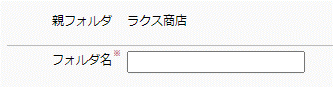
手順

  1. 1.設定ウィザードの「フォルダ作成」をクリックする
  2. 2.「フォルダの新規作成」をクリックする
  3. 3.「フォルダ名」を入力する


▼子フォルダを作成する場合▼

上記で作成したフォルダの配下(1つ内側)にフォルダを作成したい場合、「子フォルダ」を作成できます。

  1. 4.「登録」をクリックする
  2. 5.フォルダ一覧の[子フォルダの作成]をクリックする
  3. 6. 「フォルダ名」を入力する
  4. 7. 「登録」をクリックする


▼設定ウィザードに戻ります▼

  1. 8. 「戻る」をクリックする
Point
フォルダを分けて管理しないメール

フォルダを分けて管理しないメールは「ラベル」や「状態」で管理することを推奨いたします。

●フォルダ数 / フォルダ階層の登録上限について

作成できるフォルダ数、階層に制限はありません。
ただし、数が多いと、楽楽自動応対の動作遅延の原因となるため、以下の数での運用を推奨しております。
・フォルダ数 :30~50 個程度
・フォルダ階層: 3~ 5 階層程度

STEP 5. 署名の設定

メールを送信する際にメール本文に挿入する、会社名や店舗名などの署名を設定します。
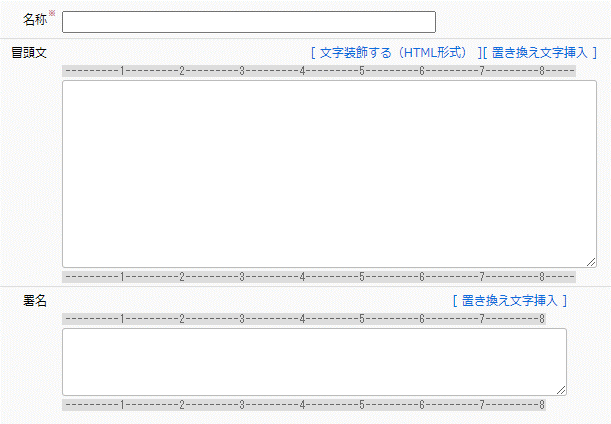
手順

  1. 1.設定ウィザードの「署名の設定」をクリックする
  2. 2.「グループ署名の新規登録」をクリックする
  3. 3.各項目を入力する(下記「▼項目詳細」をご確認ください)
  4. 4. 「登録」をクリックする
  5. 5. 「戻る」をクリックする

▼ 項目詳細
名称
楽楽自動応対で管理するうえでの署名の名称

楽楽自動応対のユーザが署名を選択する際に分かりやすい名称を設定してください。
※メールの送信先(顧客)へは表示されません。
冒頭文
メール本文の最初に挿入する挨拶文等

<例>
いつもご利用いただきましてありがとうございます。
ラクス商店の○○でございます。
署名
メール本文の最後に挿入する会社情報・店舗情報等

<例>
────────────────────────
会社名
〇〇部
名前
〒000-0000 東京都〇〇〇
TEL:03-0000-0000 FAX: 03-0000-0000
Email:×××@×××.com
URL: https://×××.com/
────────────────────────
Point
署名に入力したURLをリンク化したい場合、画像を挿入したい場合

署名に入力したホームページのURLをリンク化したり、会社ロゴの画像を挿入したい場合、HTML形式にすることで設定することが可能です。
「冒頭文」欄の右上に表示されている[文字装飾(HTML形式)]をクリックしてHTML形式へ切り替えてください。

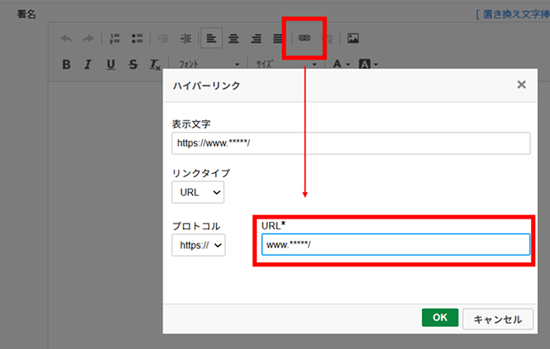
●URLをリンク化する場合の手順

1. 入力欄の上部にある「リンク挿入/編集」アイコンをクリックする
2. 「表示文字」を入力する
  「URL」に遷移先となるURLを入力する
3. 「OK」ボタンをクリックする転送先メールアドレスは、以下のように構成されています


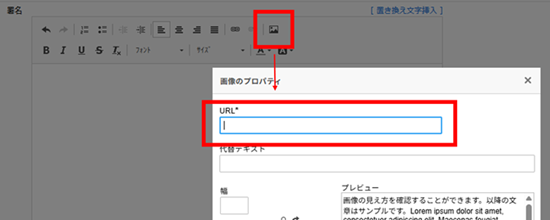
●画像を挿入する場合の手順

1. 入力欄の上部にある「イメージ」アイコンをクリックする
2. 「URL」に事前に用意した画像URLを入力する
  └ 画像のURL化は、外部のクラウドストレージにアップロードして取得するなど、
    お客様にてご対応いただきますようお願いいたします
3. 「OK」ボタンをクリックする

STEP 6. 送信の設定

楽楽自動応対から送信したメールが、受信者側で「迷惑メール(偽物)」と間違われないようにするための設定です。

※楽楽自動応対に限らず、メールの仕組み上、対策の設定を実施していないと、受信側のセキュリティシステムから「迷惑メール(偽物)」と疑われてしまい、メールが届かなくなる原因になります。

弊社では対策設定として、「SMTPサーバの設定」と「SPFレコードの設定」の2通りの方法をご案内しております。

各設定の概要や設定手順は、下記ページをご参照ください。
なりすましメール対策

STEP 7. 受信の設定

楽楽自動応対でメールを受信するための設定を行います。
以下の2通りの受信方法があります。

●転送受信(※推奨)
●POP/IMAP受信

▼ 受信方法別の詳細
転送受信
※推奨※
受信元のサーバ(お客様でご利用のメールサーバ)に届いたメールを楽楽自動応対の転送用アドレスに転送することでメールを受信をする方法です。

楽楽自動応対では、一度に受信できるメール通数の制限や受信するまでの時間差を考慮し、「 転送受信 」での運用を推奨いたします。
POP/IMAP受信
受信元のサーバ(お客様でご利用のメールサーバ)に届いたメールを定期的に楽楽自動応対から取得しにいって受信する方法です。

POP/IMAP受信で設定する場合は、こちらのサポートサイト「POP/IMAP設定」をご参照のうえ、設定ください。

各受信方法のメリット・デメリットはハウツーガイド「転送とPOP受信の違い」をご参照ください。
本ページでは、楽楽自動応対で推奨している「 転送受信 」の設定をご案内いたします。

転送受信の仕組み

メールアドレスを管理しているお客様のメールサーバで受信したメールを楽楽自動応対に転送することで、楽楽自動応対上で管理することができるようになります。

転送設定の方法

楽楽自動応対で受信したいメールアドレスを管理しているお客様でご利用のメールサーバ上で設定を行う必要があります。

※お客様でご利用のメールサーバ上での転送設定方法については、
 メールサーバ管理者様、及び、ご契約のホスティング会社様にお問い合わせください。

手順

  1. 1.まず初めに楽楽自動応対の転送先アドレスを確認する

    楽楽自動応対の「設定ウィザード」の「受信の設定」内に記載の
    【転送先アドレス】maildealer-▲▲@md○○.maildealer.jpをご確認ください。
    「ウィルス&迷惑メール対策サービス」をご契約の方は下記のような形式です。
    【転送先アドレス】maildealer-▲▲@md○○gw.maildealer.jp

  2. 2.お客様がご利用のメールサーバ上で転送設定をする
    貴社アドレス宛(例:info@***.co.jpなど)に届いたメールを
    転送先アドレスmaildealer-▲▲@md○○.maildealer.jpへ転送するという設定を行ってください。

  3. 3.転送設定したメールアドレス宛へメールを送信し、楽楽自動応対にメールが届くようになったか(転送されるようになったか)確認する

Point
●転送先メールアドレスの構成について

転送先メールアドレスは、以下のように構成されています。

「ウィルス&迷惑メール対策サービス」を未契約の方
maildealer-▲▲@md○○.maildealer.jp

「ウィルス&迷惑メール対策サービス」を契約の方
maildealer-▲▲@md○○gw.maildealer.jp
└ サーバ名のすぐ後に「gw」と入れてください。

※▲▲:メールボックス番号( 画面右上「?」アイコン>「メールボックス識別子」カッコ内の数字 )
※○○:ご利用中の楽楽自動応対のサーバ名( https://md○○.maildealer.jp )

●転送設定後、楽楽自動応対にメールが届かない場合について

ご利用のメールサーバにて正しく転送設定がされているか再度ご確認ください。
<確認事項>
・転送先メールアドレスに誤りがないか 
・ご利用のメールサーバから外部への転送(楽楽自動応対への転送)を許可する設定となっているか

楽天あんしんメルアドサービスに関する設定<楽天市場へ出店されている方のみ>

※ 楽天あんしんメルアドサービスをご利用のお客様のみご設定ください。
楽天あんしんメルアドサービス(マスクアドレス)へ送信するための設定を行います。

楽天のマスクアドレス宛てにメールを送信する場合は、本設定が必須となっており、
設定していない場合、マスクアドレス宛にメールを送信することはできません。

楽天あんしんメルアドサービスとは・・・

楽天市場のショップに対して、お客様の実際のメールアドレスを表示せずに、
ショップからお客様へのメール送信が可能な仕組みです。
お客様の実際のアドレスはマスクアドレス(例:ランダムな英数字@pc.fw.rakuten.ne.jp)へ変換されて表示されます。
手順

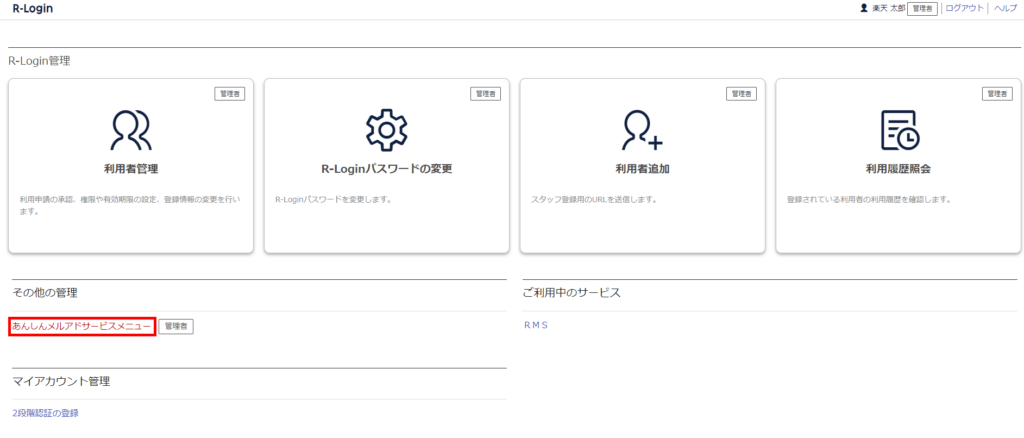
  1. 1.R-Loginの画面にログインする
  2. 2.「あんしんメルアドサービスメニュー」をクリックする
    ※何度かR-Loginへのログインを求められる可能性があります
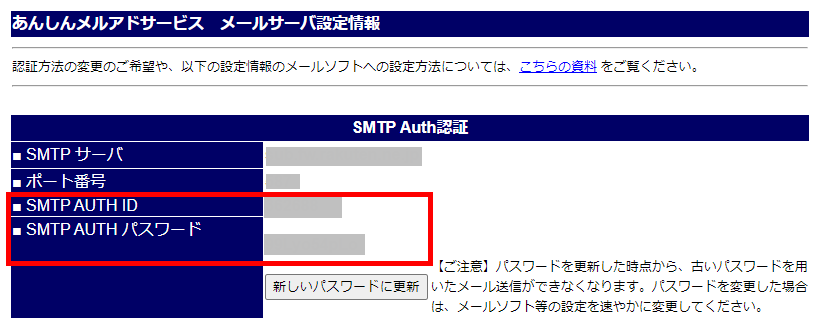
  3. 3.「メールサーバ設定情報」をクリックする
  4. 4.表示された画面より「SMTP AUTH ID」「SMTP AUTHパスワード」を確認する


【別手順】
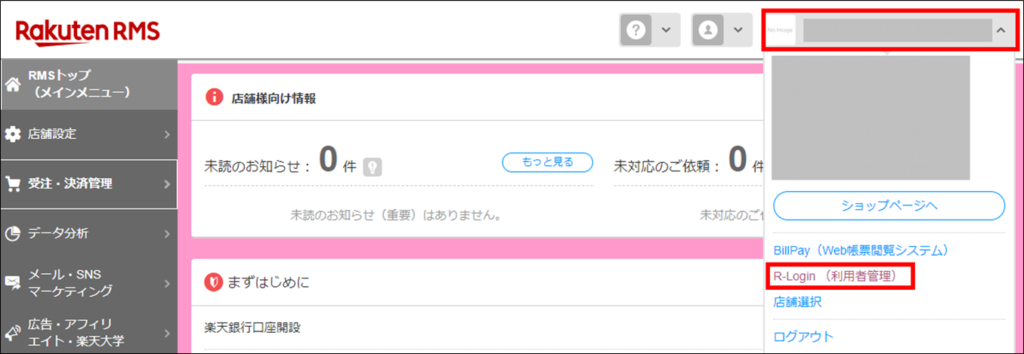
RMS管理画面からもR-Login管理画面へのリンクがあります。
アクセス後は上記手順2.から同様に操作ください。

手順(楽楽自動応対操作)

  1. 1.設定ウィザードの「楽天あんしんメルアドサービスに関する設定」をクリックする
  2. 2.「アカウントの新規作成」をクリックする
  3. 3.各項目を入力する
  4. 4.「テストメールを送信する」をクリックする
    テストを行わずにすぐに設定完了する場合は、「登録」をクリックしてください
  5. 5.「To」に以下のどちらかのアドレスを入力する
     【テストメール送信先アドレス】
    ・楽天あんしんメルアドのマスクアドレス
    (例)************************@**_fw.rakuten.ne.jp
    ・店舗連絡先メールアドレス
  6. 6.「送信」をクリックする
  7. 7.正常に送信されたことを確認して「はい」をクリックする
  8. 8.「戻る」をクリックする

設定ウィザードはここまでで完了です。

業務効率化のための設定(活用ステップ)

メールの対応状況を見える化し、返信漏れや二重返信を防止するための基本の設定をご案内いたします。
メールの共有管理に特化した楽楽自動応対独自の機能もございますので、是非ご設定ください。

To/Fromの設定 <複数アドレスを管理される方のみ>

楽楽自動応対で受信するメール内容や用途によって、メール送信時に使用するFromアドレスを使い分けることができます。

営業用とサポート用のFromアドレスを使い分けたい場合や、楽天ショップ用とyahooショップ用など、それぞれのFromアドレスを使いたい場合は設定ください。

—— 注意 ——
前提として、ご契約いただいております「プロプラン」は、メールボックス数が「5個~」のプランでございますので、貴社の運用に合わせてご設定ください。

・1つのメールボックスで1つのメールアドレスを管理される場合
 →ご設定いただかなくても問題ございません。

・1つの複数のアドレスを管理される場合
 →ご設定いただくことを推奨いたします。

手順

  1. 1.画面右上の歯車アイコン>「管理設定」をクリックする
    ┗設定するメールボックスを選択する
  2. 2.「基本設定」(タブ)>「To/Fromの設定」をクリックする
  3. 3.「To/From設定の新規作成」ボタンをクリックする
  4. 4.内容を入力する
  5. 5.「登録」ボタンをクリックする

楽天R-Messe・Yahoo!ショッピング連携設定<各モールに出店されている方のみ>

楽天R-Messe、Yahoo!ショッピングのチャット形式のお問い合わせが楽楽自動応対上で対応できます。
設定方法は下記ページをご参照ください。
※ご設定を行うには、「RMS」「Yahoo!ストアクリエイターPro」へログインして操作が必要です。

楽天R-Messe・Yahoo!ショッピングメッセージ応対設定

ラベルの作成

優先順位や対応状況の見える化をするための機能です。
口頭で引き継いでいる内容はラベルを作成し、楽楽自動応対を確認するだけで簡単に状況の共有をすることができます。
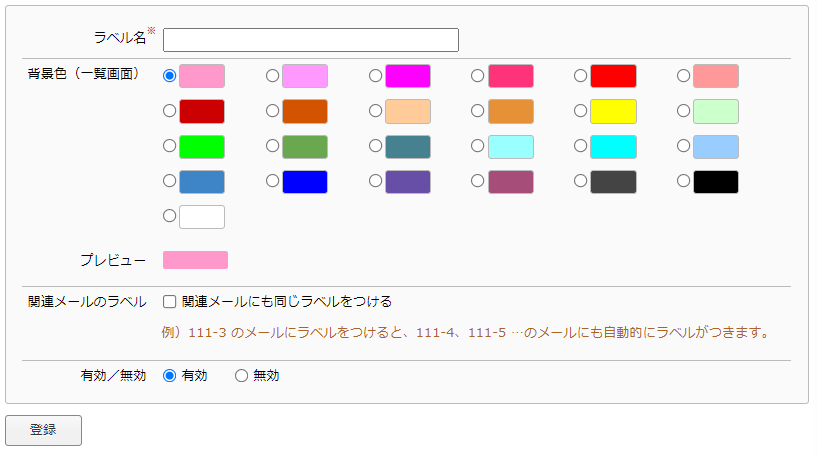
手順

  1. 1.画面右上の歯車アイコン>「管理設定」をクリックする
    ┗設定するメールボックスを選択する
  2. 2.「詳細設定」(タブ)>「ラベルの設定」をクリックする
  3. 3.「ラベルの新規作成」をクリックする
  4. 4.内容を入力する
  5. 5.「登録」をクリックする

具体的な活用方法は下記ページをご参照ください。
ハウツーガイド:ラベル機能の活用方法

Point
関連メールのラベルについて

複数回やり取りが続いた場合に自動的に前回のメールと同じラベルを付けることができます。

テンプレート設定

決まった内容でメールを送信する場合に、あらかじめテンプレートとして登録しておくことができます。
よくお問い合わせがある質問の回答や、毎日のように定期的に送信する商品発送などのご案内メールなど、メール送信を効率的に行いたい場合に便利です。
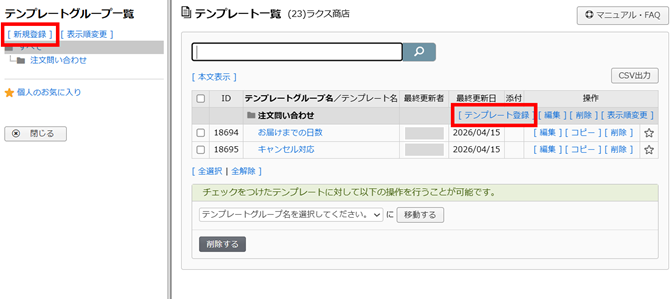
手順

  1. 1.画面右上の「テンプレート」アイコンをクリックする
  2. 2.左側の「テンプレートグループ一覧」の[新規登録]をクリックする
  3. 3.「テンプレートグループ名」を入力する
  4. 4.「登録」ボタンをクリックする
  5. 5.右側の「テンプレート一覧」の[テンプレート登録]をクリックする
  6. 6.内容を入力する
  7. 7.「登録」ボタンをクリックする

具体的な設定内容、及び、活用方法や登録例は下記ページをご参照ください。
 
設定内容詳細:テンプレートを登録する
登録例:テンプレート登録例
ハウツーガイド:テンプレートの活用方法

振り分けの設定

特定のメール受送信時に特定のフォルダに入れたり、担当者を付けるなど、条件を指定してメールを自動で振り分けることができます。

【設定例】
★ 受信メールを自動的にフォルダに振り分けたい。
★ 特定条件のメールは事前に担当者を指定したい。
★ メールを返信するときに適した署名を自動的に選択しておきたい。 etc…

楽楽自動応対を便利に使いこなすためには、必須設定となります。
初期設定完了後、メールが受信できるようになった状態でご設定ください。

手順

  1. 1.  画面右上の歯車アイコン>「管理設定」をクリックする
    ┗設定するメールボックスを選択する
  2. 2.「基本設定」(タブ)>「振り分けの設定」をクリックする
  3. 3.「振り分けルールの新規作成」ボタンをクリックする
  4. 4.内容を入力する
  5. 5.「登録」ボタンをクリックする

登録例、及び、活用方法や登録例は下記ページをご参照ください。
登録例:振り分け設定の登録例(ECモール出店企業様向け)
ハウツーガイド:振り分け設定の活用方法

なお、設定した振り分け設定が思った通りに動作しなかった場合は、下記FAQページを参考に原因を調べることが可能です。
FAQ:振り分け設定が思った通りに動作しません

—— 注意 ——
振り分け設定の適応順位

振り分け条件の一覧画面にて、上に表示されている条件から順次適用されます。 
条件に合致した場合、それより下に表示されている条件は適用されません。

Point
振り分け設定でできる振り分けアクション

「振り分け設定」は、メールを特定フォルダに振り分けるだけの機能ではありません。
指定した振り分け条件にて、以下のアクションが可能です。

▼ 項目詳細
ラベル
任意で作成したラベルを付与
フォルダ
指定したフォルダに移動
メールの状態
受信メールの状態を指定
担当者
特定の担当者を指定
To/From設定
メール返信時に使用するTo/From設定を指定
メール返信時限定のアクションです。
テンプレート
メール返信時に使用するテンプレートを指定
メール返信時限定のアクションです。
署名
メール返信時に使用する署名を指定
メール返信時限定のアクションです。
分類
メールの分類を指定
メール種別
受信メール/送信メールの種別を指定
※特殊な運用をする場合のみ設定してください。
例)他のメーラーから送信したメールを楽楽自動応対で受信し、その受信メールを送信メールールとして管理したい場合など。
自動転送先アドレス
メールを自動的に別のアドレスへ転送
外部チャット通知
連携設定をしているチャットを指定
※ご利用には事前に「外部チャット連携」の設定が必要です。
設定方法はこちらのサポートサイト「外部チャット連携」をご参照ください。
ゴミ箱
メールを自動的にゴミ箱に移動/削除するか指定
ウィルス&迷惑メール対策オプション契約の場合は迷惑メールフォルダへの移動も指定可能
設定した振り分け条件によっては、意図しないメールに適用される可能性もあるため、「すぐに削除する」のではなく「ゴミ箱に移動する」が推奨です。
なお、削除されたメールは弊社にて復元することはできませんので何卒ご了承ください。
顧客情報自動登録
メールの顧客情報の自動登録を指定
 

メールボックスの詳細設定

メールボックス全般に関する細かな設定について、下記ページをご確認のうえ、貴社の運用に合わせてご設定ください。

ここでは、初期設定時にご設定いただくことを推奨している内容をご案内しております。
ご確認のうえ、必要に応じてご設定ください。

詳細設定>メールボックスの詳細設定

ゴミ箱内のメールの自動削除期間の設定

ゴミ箱フォルダ内のメールが削除されるまでの期間を設定します。
指定した期間内であれば、誤ってゴミ箱へ移動したメールを元のフォルダに戻すことができます。

ただし、指定期間が長すぎる場合は、使用容量の圧迫や動作遅延に繋がるため、
適切な期間の設定を推奨いたします。

手順

  1. 1.画面右上の歯車アイコン>「管理設定」をクリックする
    ┗設定するメールボックスを選択する
  2. 2.「詳細設定」(タブ)>「メールボックスの詳細設定」をクリックする
  3. 3.「削除の設定」をクリックする
  4. 4.「ゴミ箱内のメールの自動削除期間」を入力する
    ※一般的に「7~14日程度」で指定することを推奨いたします。
  5. 5.「変更」ボタンをクリックする

Point
日数の換算方法について

削除期間は、メール送受信時および電話応対登録日を起点として計算され、毎朝4時頃のメンテナンス中にゴミ箱から削除されます。

(例)ゴミ箱に入ったメールの受信日時 2010 年3 月10 日21 時
  ゴミ箱内のメールの自動削除期間  3 日
  メールが削除される期間の数え方  2010 年3 月11 日21 時 ←1 日経過
                  2010 年3 月12 日21 時 ←2 日経過
                  2010 年3 月13 日21 時 ←3 日経過
                  2010 年3 月14 日4 時頃 ←削除

—— 注意 ——
ゴミ箱フォルダから削除されたメール

ゴミ箱から削除されたメールは、 楽楽自動応対サーバから完全削除されているため、弊社でも復元することができません。

全員への返信方式(Ccの引用方式)の設定

メール返信時の元メールのメールアドレス引用方式に関する設定です。
引用方式は「元メールのCcを引用する」と「元メールのCc、Toを引用する」の2通りあります。
※各設定の挙動はこちらのサポートサイト内の画像をご参照ください。

初期値では「元メールのCcを引用する」設定となっており、返信時に元メールのToは引用されません。
ここでは、宛先(To、Cc)が複数設定されたメールを返信する際に、元メールの宛先(To、Cc)すべてをCcに引用する設定をご案内いたします。

手順

  1. 1.画面右上の歯車アイコン>「管理設定」をクリックする
    ┗設定するメールボックスを選択する
  2. 2.「詳細設定」(タブ)>「メールボックスの詳細設定」をクリックする
  3. 3.「基本設定」をクリックする
  4. 4.「全員への返信(Ccの引用方式)」で「元メールのCc、Toを引用する」を選択する
  5. 5.”返信時のFromアドレス”と”返信時に引用されたCcもしくはBcc”に同じメールアドレスが含まれており、自動で判別して削除したい場合は、「CcもしくはBccがFromと重複する場合は削除する」にチェックを入れる
    重複していた場合、返信メールを楽楽自動応対で新着メールとして受信する可能性があるため設定を推奨いたします。
  6. 6.「変更」ボタンをクリックする

作成中メールを自動保存する設定

メール作成時において、最短30秒間隔で自動保存する設定です。

手順

  1. 1.画面右上の歯車アイコン>「管理設定」をクリックする
    ┗設定するメールボックスを選択する
  2. 2.「詳細設定」(タブ)>「メールボックスの詳細設定」をクリックする
  3. 3.「基本設定」をクリックする
  4. 4.「作成中メールの保存」で「自動保存 有効にする」にチェックする
  5. 5.自動保存の「間隔」を選択する
  6. 6.「変更」ボタンをクリックする

Point
自動保存が適用される対象画面について

・新規メール作成
・返信メール
・一括返信
・メール転送

警告ワードチェックの設定

件名や本文に対象キーワードが含まれていた場合は確認ダイアログを表示させることができます。

(利用例)
・テンプレートで置き換え用の任意の文字(●●)等を入力して登録していた場合などに、
 消し忘れ防止で警告ワードを設定
・ファイル添付防止のために「添付」や「ファイル」を警告ワードに設定

手順

  1. 1.画面右上の歯車アイコン>「管理設定」をクリックする
    ┗設定するメールボックスを選択する
  2. 2.「詳細設定」(タブ)>「メールボックスの詳細設定」をクリックする
  3. 3.「基本設定」をクリックする
  4. 4.「警告ワードチェック」で「件名や本文に対象キーワードが含まれていた場合は確認ダイアログを表示する。」にチェックする
  5. 5.「対象キーワード」を入力する
  6. 6.「変更」ボタンをクリックする

保管メールへ移動する期間の設定

楽楽自動応対では、動作の快適性を保つために、受送信してから一定期間経過した古いメールを別のデータベースに移動させる仕様があり、そのメールを「保管メール」と呼んでおります。
※保管メール以外のメール一覧上に表示されているメールを「通常メール」と呼んでおります。

「保管メール」となったメールは、メール一覧画面上からは非表示となり、
詳細検索からのみご確認いただくことが可能です。

また、保管メールに対して返信等の操作は行うことができず、
「閲覧」と「フォルダ移動」のみ操作が可能です。

過去メールに対して返信を行う可能性がある場合は、保管メールへの移動する期間をご変更ください。

手順

  1. 1.画面右上の歯車アイコン>「管理設定」をクリックする
    ┗設定するメールボックスを選択する
  2. 2.「詳細設定」(タブ)>「メールボックスの詳細設定」をクリックする
  3. 3.「表示の設定」をクリックする
  4. 4.「メール一覧画面」の「表示期間」で希望期間を選択する。
     ※下記【注意】を確認のうえ期間をご選択ください
  5. 5.「変更」ボタンをクリックする

—— 注意 ——
●表示期間の目安について

メールの蓄積数が多くなり通常メールが増加すると、画面表示や検索速度が遅くなります。
お客様のメール送受信数に合わせて、一定期間を過ぎたメール・電話応対は、保管メールに移動されるよう表示期間をご調整ください。

[メール通蓄積数の目安]
 ・通常メール:100,000通まで
 ・保管メール:400,000通まで

ご利用の楽楽自動応対にあるメール蓄積数の確認方法はこちらのサポートサイト「分析する>蓄積メール数の日別推移」をご参照ください。

また、メール蓄積数が多い場合、表示期間を短くすると一度に多くのメール・電話応対が保管メールに移動するため、夜間メンテナンスが長期化する可能性がございます。

表示期間は大幅に短くするのではなく、『日毎に「1ヶ月」単位で短くしていく』等、一度に移動する件数が多くならないようご調整ください。

●保管メールから通常メールへ戻すことができない件について

メールの蓄積数が多くなり通常メールが増加すると、画面表示や検索速度が遅くなります。
お客様のメール送受信数に合わせて、一定期間を過ぎたメール・電話応対は、保管メールに移動されるよう表示期間をご調整ください。

●保管メールとなったメールを検索する方法について

画面上部のメール・電話検索欄の右横の「▼」から「+ 検索条件の追加」を開き、「検索範囲」にて「保管メールも含む」にチェックを入れてご検索ください。

「通常メールの検索結果」のさらに下部に「保管メールの検索結果」として表示されます。

メールのバックアップ方法

楽楽自動応対上のメールをバックアップしておきたい場合は、メールデータのエクスポートが可能です。

下記のサポートサイトページをご参照ください。※添付ファイルはエクスポート対象外です。
FAQ:メールデータのエクスポート

オプションの設定

ご契約されているオプションの設定方法は以下をご確認ください。

情報漏えい対策
添付ファイルセキュリティ
ウイルス&迷惑メール対策
アクセス制限(セキュアアクセス)
二段階認証(セキュアアクセス)
シングルサインオン連携(セキュアアクセス)
お客様アンケート
案件管理
API連携拡張
多言語
スマホ
ネクストエンジン拡張連携

分からない事がある場合は?

その他、仕様や設定方法、使い方についてご不明な点がありましたら、サポートサイトやFAQをご用意しておりますので、ご不明点が出た際は下記ページをご覧ください。

サポートサイト トップページ
サポートサイト 設定方法 一覧
サポートサイト 使い方 一覧
FAQサイト

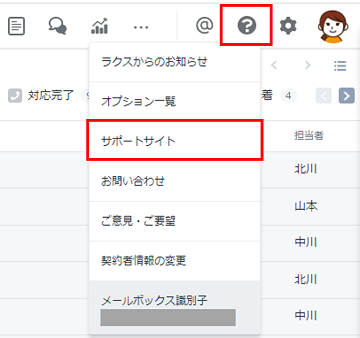
「サポートサイト」や「FAQ」は、楽楽自動応対の画面上からもアクセスが可能です。
楽楽自動応対の画面右上の「?アイコン」>「サポートサイト」からもアクセスできます。
かんたん使い方マニュアル

楽楽自動応対の基本的な操作方法につきまして、「かんたん使い方マニュアル(PDF)」をご用意しております。
現場担当者への操作説明や、今後新たに楽楽自動応対を利用する方が増えた際に是非ご活用ください。

かんたん使い方マニュアル

サポートセンター

「サポートサイト」や「FAQ」をご覧いただいても解決できない場合、サポートセンターへお問い合わせください。

サポートセンター営業時間
平日 9:30 〜 17:00 (土日祝日除く)
問い合わせ窓口

○「メール」でのお問い合わせ

楽楽自動応対の画面右上の「?アイコン」>「お問い合わせ」

※営業時間中に頂いたお問い合わせは、当日中にご回答いたします。
※営業時間外に頂いたお問い合わせは、翌営業日にご回答いたします。

○「電話」でのお問い合わせ

03-4567-6150 (サポートセンター直通)

※営業時間外の受付は行っておりません。