
請求書のデータ化において、「明細行の読み取り」は最も手作業が発生しやすいポイントです。「不要な行まで読み込まれてしまう」「型番と品名が混ざって使いづらい」「2行目以降の現場名や備考欄が空欄になってしまう」といった課題に悩まされている担当者の方も多いのではないでしょうか。
「楽楽請求」のAI-OCR機能では、取引先ごとの明細フォーマットに合わせて読取範囲・除外条件・分割・グループ化などのカスタマイズ設定を行うことで、データ入力や手修正の工数を大幅に削減できます。
本記事では、請求書明細のAI-OCR読取設定における代表的な4つの活用事例と、その設定ノウハウをご紹介します。
明細の読取設定の設定手順の詳細は、AI-OCR読取項目(鑑・明細)の設定方法をご確認ください。
また、鑑(ヘッダ)の読取設定の具体例を知りたい場合は、【AI-OCR読取設定の具体事例】請求金額・発注番号など鑑(ヘッダ)項目の設定をご確認ください。
事例1.不要な行(「小計」「振込」など)を自動で除外したい
課題
請求書内に記載された「小計」「合計」や「振込案内」の行が明細データとして取り込まれてしまい、CSV出力時や会計連携時に手作業で削除している。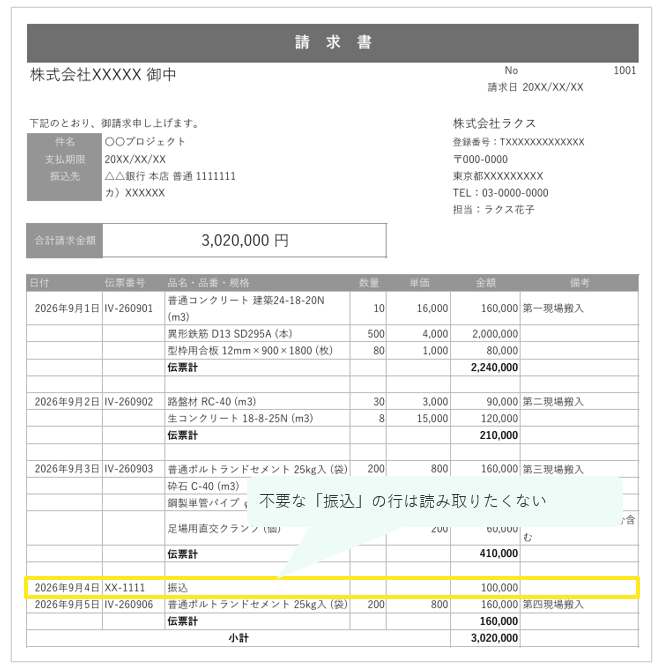
解決イメージ
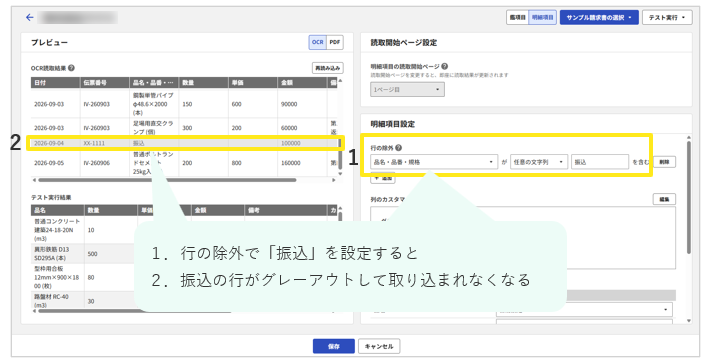
「行の除外」機能を利用し、明細として不要なキーワードを設定することで、データ化対象から不要な行が自動で排除され、純粋な明細行のみが抽出されます。
設定手順
- 「設定」タブ>「業務マスタ」>「取引先設定」画面を開く
- 対象取引先の「読取設定」>「明細項目設定」>「行の除外」で、以下の設定をする
- 「品名・品番・規格」が(請求書の対象の項目列)
- 「任意の文字列」「振込」を含む
- 「保存」ボタンをクリック
≪完了≫
事例2.「品名・規格・型番」が混ざった文字列から品名だけを抜き出したい
課題
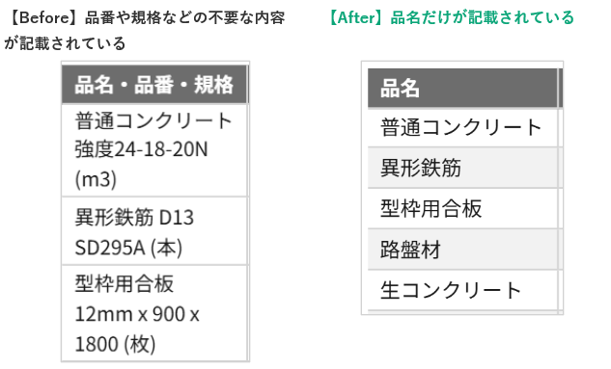
品名・型番・規格が一つのセルにまとまって「普通コンクリート 強度24-18-20N (m3)」のように記載されているため、会計ソフトへの取り込み時に、品名だけに切り分けたい。
解決イメージ
「列のカスタマイズ(分割)」機能を使用して、必要な文字列(品名)のみをピンポイントでデータ化し、整理された明細を作成できます。
設定手順
- 「設定」タブ>「業務マスタ」>「取引先設定」画面を開く
- 対象取引先の「読取設定」>「明細項目設定」>「列のカスタマイズ」>「分割」で、以下の設定をする
- 対象列:品名・品番・規格
- 区切り文字:空白
※品名と品番の間が「空白」で区切られているため。「_」などで区切られている場合は、「任意の文字列」と「_」を設定してください
- 「反映」ボタンをクリック
- 「項目設定」>「明細項目」の「品名」にて、「項目の割当」で以下の設定をする
- 品名・品番・規格(空白区切り)の
- 1番目
※「空白」で区切られている前の部分(例:普通コンクリート)のみを品名として読み取りたいため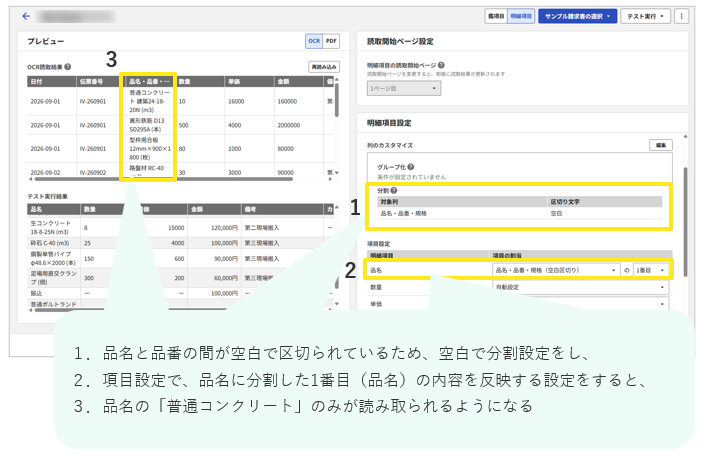
- 「保存」ボタンをクリック
≪完了≫
事例3.伝票内で省略されている「現場名」や「備考」を2行目以降にも反映させたい
課題
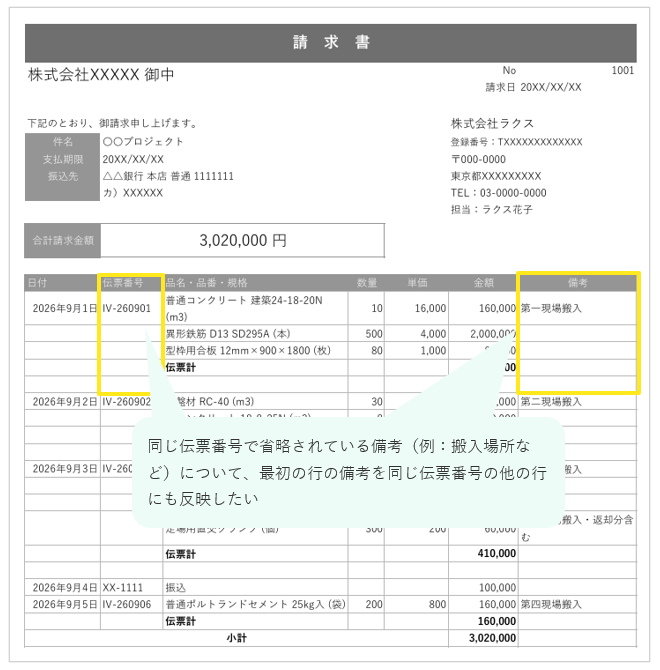
同じ伝票番号(グループ)の明細で、1行目にしか「搬入現場名」や「備考」が記載されておらず、2行目以降が空欄になってしまう。
解決イメージ
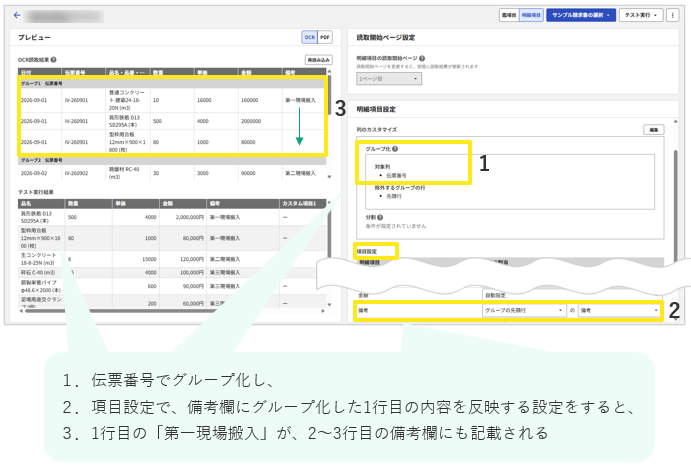
「グループ化」と「項目の割当(グループの先頭行)」を組み合わせて設定することで、1行目にのみ記載されている搬入現場名や備考が、同じ伝票番号内の2行目以降(空欄部分)へ自動的に補填・コピーされます。
設定手順
- 「設定」タブ>「業務マスタ」>「取引先設定」画面を開く
- 対象取引先の「読取設定」>「明細項目設定」>「列のカスタマイズ」>「グループ化」で、以下の設定をする
- 対象列:伝票番号
- 除外するグループの行:先頭行
- 「反映」ボタンをクリック
- 「項目設定」>「明細項目」の「備考」にて、「項目の割当」で以下の設定をする
- グループの先頭行の
- 備考
- 「保存」ボタンをクリック
≪完了≫
事例4.2ページ目以降に明細がある請求書で、1ページ目の誤認識を防ぎたい
課題
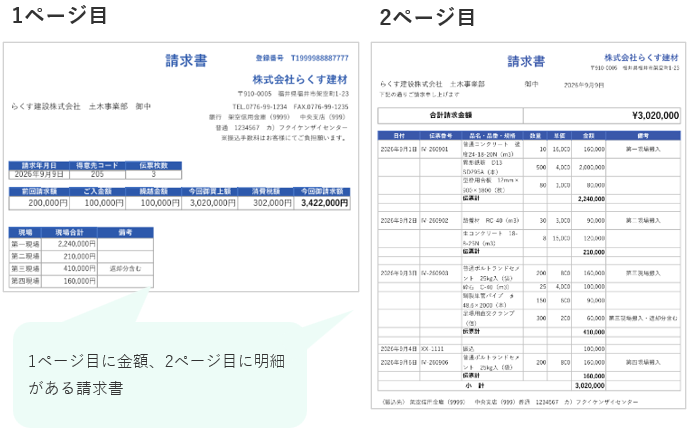
表紙(1ページ目)に概要や挨拶が書かれており、実際の明細一覧が2ページ目以降に存在する請求書で、AI-OCRが1ページ目のヘッダー情報を誤って明細として読み込んでしまう。
解決イメージ
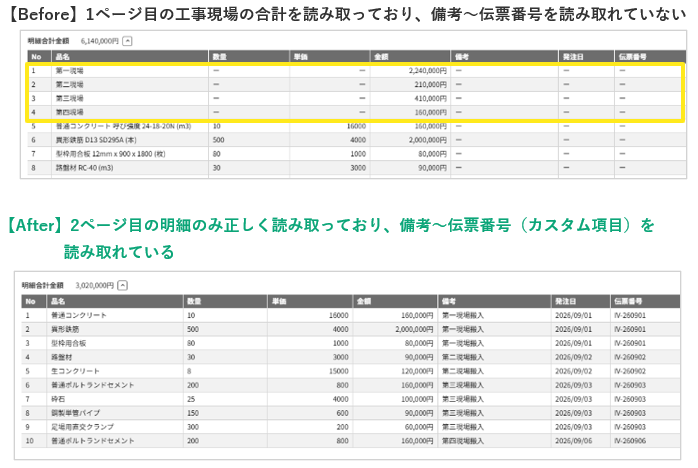
1ページ目の不要な情報をスキップし、2ページ目以降の正当な明細テーブルのみを正確に読み取ることができます。
設定手順
- 「設定」タブ>「業務マスタ」>「取引先設定」画面を開く
- 対象取引先の「読取設定」>「明細項目設定」>「明細項目の読取開始ページ」を「2ページ目」で選択する
- 「保存」ボタンをクリック
≪完了≫
補足
設定をスムーズに行うためのポイント
- アップロードする請求書サンプルの読取位置の設定
明細のカスタマイズ設定は、AI-OCRが一度テキストとして認識した元データ(行・列)をもとに行います。正しく設定画面が開けない場合は、まず読取開始ページが正しく選択されているかをご確認ください。 - テスト実行でのプレビュー確認
除外ルールや分割・割当を設定した後は、画面右上の「テスト実行」をクリックしてプレビュー結果を確認てください。期待通りに明細が抽出・補填されていることを確認してから「保存」を行うことで、運用後の読み取りトラブルを防ぐことができます。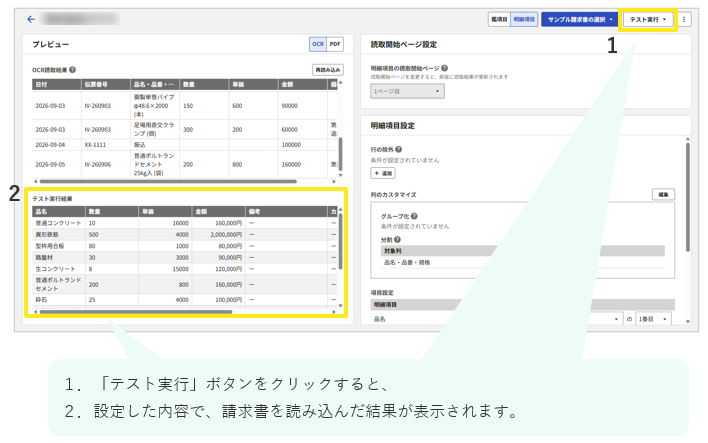
ここまでお読みいただきありがとうございました!
本記事が「楽楽請求」活用のヒントになれば幸いです。
(記事ID:3019)