
※この記事を閲覧するには「楽楽請求サクセスナビ」のアカウント登録が必要です。
すでに登録済みの方はこちらからログインをお願いします。
登録がお済みでない方は、こちらからアカウント登録をお願いします。
概要
「受取代行オプション」をご契約いただき、ありがとうございます。
これから「受取代行オプション」をスムーズにご利用いただくための
- 「設定前の準備」
- 「設定手順」
をご紹介します。
※受取代行オプション 設定前の事前準備と開始後の確認事項もご一読ください。
※貴社から代行センターへ直接のお問合せはお控えください。
※準備に必要な内容をチェックリストにまとめております。ぜひご活用ください。
設定前の準備
①: 取引先への「請求書送付先変更」のご案内
これまで貴社へ直接郵送されていた請求書や、メールで届いていた電子請求書を、
今後は代行センターへ送っていただくよう、取引先に周知していただく必要があります。
取引先へのご案内方法
- 郵送の請求書の場合:
郵送またはメールで、受取代行用送付先住所のご案内をお願いします。 - メールで届く電子請求書の場合:
メールで、受取代行用送付先メールアドレスのご案内をお願いします。
ご案内書面のサンプルをご用意しておりますので、ご活用ください。


- WEBサイト上の専用ページ等からダウンロードが必要な請求書の場合:
以下専用フォームより、代行業者用のログイン情報(ID、パスワード等)のご登録を
お願いいたします。
「受取代行オプション」ログイン情報ご登録フォーム
変更後の送付先は下記です。
| 郵送の場合 |
住所: |
| メールの場合 |
rakurakuseikyu+(企業ID)@uluru.jp ※メールアドレスには「+」も含んで入力ください |
②:受領対象となる請求書の確認
貴社へ届く請求書の種類(紙、PDF、Zipファイル、パスワード付きファイルなど)をご確認ください。
代行対象となる請求書
- 郵送で届く紙の請求書
- 電子の請求書
┗メールに添付されたファイルの請求書(パスワード付きファイルを含む)
┗ダウンロードリンクから取得する形式の請求書
※電子の場合「PDF、JPEG、PNG」のみ受領できます。CSV形式の明細一覧など、上記形式以外の書類はアップロードされませんので、ご自身のメールアドレスをccに入れるなどして直接ご確認ください。
③:原本の返送先住所のご登録(希望する場合のみ)
代行センターにてアップロードした請求書の返送を希望する場合のみ、別途こちらの
お申し込みが必要です。
希望する場合は、請求書原本を貴社に送付する際の、返送先住所をご登録ください。

注意点
- 代行センターで受領した請求書原本は、原則として代行センターにて受領月の
末日から1年間保管し、その後破棄いたします。
上記フォームより、請求書の返送のご希望いただいた場合にのみ、毎月末までにお預かりした請求書は、翌月の中旬頃に返送いたします。
(※返送日時の指定は承れません) - 返送先住所は1環境につき1カ所のみです。
- 貴社の社名変更や返送先住所の変更があった場合は、速やかに以下のフォーム
を申請してください。
※申請内容は、状況により以下を選択してください。
・請求書の返送先住所のみ変更がある場合は、「【変更】請求書の返送先住所」
・会社名のみ変更がある場合は、「【変更】会社名」
・会社名と返送先住所の変更がある場合は、「【変更】会社名と請求書の返送
先住所」
※毎月25日の17時までに住所変更の依頼をいただければ、翌月の返送分から変更後の住所へお送りします。
※ご依頼が遅れますと、請求書原本が旧住所に返送されてしまう、「宛所不明」で代行センターに戻ってきてしまう可能性がございます。
オプション開始後の初期確認
①:「企業ID」の確認方法
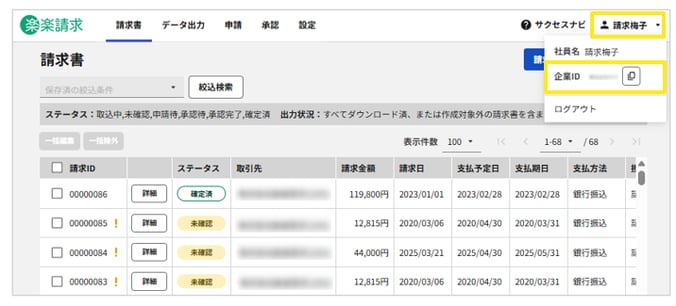
- 「楽楽請求」にログイン後、画面右上の「社員名」をクリック
- 表示されたメニュー内にて貴社専用の「企業ID」を確認
《完了》
②:操作履歴の確認方法
- 「請求書」タブ>受取代行オプションでアップロードされた請求書の「詳細」をクリック
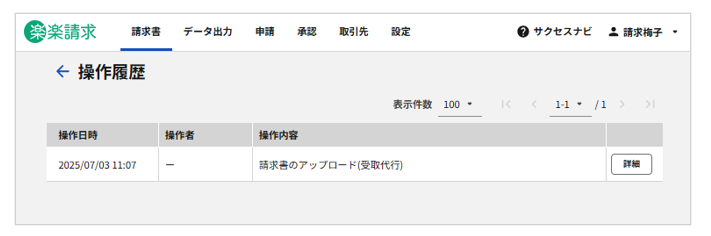
- 「︙」>「操作履歴」をクリックし、表示された「操作履歴」を確認
-
- 操作内容:「請求書のアップロード(受取代行)」という履歴が表示されます。
- 操作者 : 受取代行経由でアップロードされた請求書の場合、「-(ハイフン)」と
表示されます
③:アップロードされた請求書の内容確認
アップロードされた請求書は、通常の請求書と同様に「請求書」タブ>一覧画面でご確認いただけます。
受取代行経由でアップロードされる請求書のファイル名は以下の形式となります。
個別対応はできません。
▼命名規則
yyyymmdd(入稿日)_0001(連番).(拡張子)
受取代行件数レポートの確認
「受取代行オプション」を通じて取り込まれた請求書件数は、レポート機能で確認できます。サービス開始後の利用状況を数値で把握し、業務効率化の成果をご確認ください。
月別レポートで確認する方法
「設定」タブ>「請求書取込件数」をクリック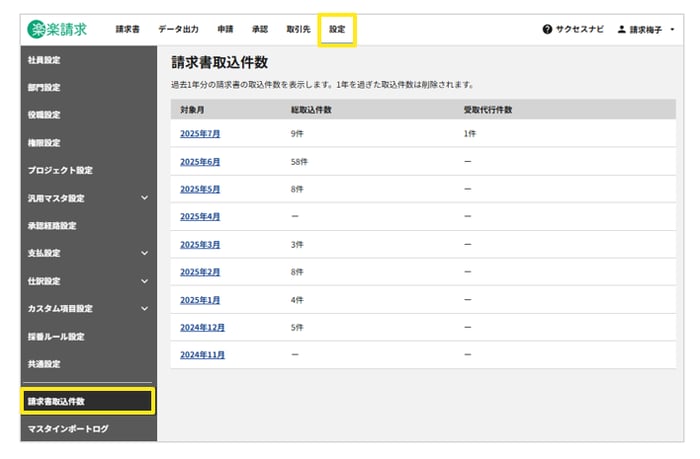
- 対象月 :レポートの対象月が表示されます。
- 総取込件数 :その月にアップロードされた請求書全件数が表示されます。
- 受取代行件数:その月に「受取代行オプション」経由でアップロードされた請求書件数が
表示されます。
「受取代行オプション」を契約している、または過去1年以内に
「受取代行オプション」の契約がある場合に表示されます。
日別レポートで確認する方法
「設定」タブ>「請求書取込件数」をクリック>「対象月」で確認したい月をクリック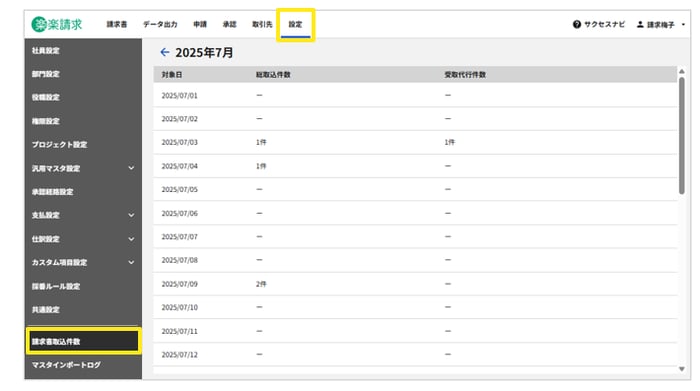
- 対象日 :選択された月の日付が表示されます。
- 総取込件数 :その日にアップロードされた請求書全件数が表示されます。
- 受取代行件数:その日に「受取代行オプション」経由でアップロードされた請求書件数が
表示されます。
「請求書」一覧から確認する方法
-
「請求書」タブ>「絞込検索」をクリック
-
「アップロード経路」>「受取代行」のチェックボックスにチェックを入れる
-
「絞込」をクリック
上記手順で、「受取代行オプション」にてアップロードされた請求書を絞り込むことができます。
【最終確認】設定のチェックリスト
以上で「受取代行オプション」の基本的な設定は完了です。
本サービスを問題なく開始いただくため、最終確認のチェックリストをご用意しました。
円滑な運用開始には、取引先や社内関係者への事前のご案内が不可欠です。
利用開始前に、必ず本リストにて準備状況をご確認ください。
| 必須/任意 |
チェックリスト |
マニュアル |
|
必須 |
請求書の送付先の変更を依頼する取引先の精査 | |
| 必須 | 取引先に周知する、請求書の新しい送付先の 確認 |
①: 取引先への「請求書送付先変更」のご案内 |
| 必須 | 宛名に記載する「企業ID」の確認と 取引先への依頼 |
①:「企業ID」の確認方法 |
| 必須 | 取引先へのご案内文面サンプルの確認 | ①: 取引先への「請求書送付先変更」のご案内 |
| 必須 | 社内関係者への周知 | |
| 任意 | 返送先住所の登録 | ③:原本の返送先住所のご登録(希望する場合のみ) |
(記事ID:6003)