
「取引先ごとに異なるフォーマットの請求書を、もっと正確に読み取ってほしい…」
「請求書のAI-OCRの読取設定ができることは分かったけど、実際どう設定すれば良いか分からない…」
本記事では、AI-OCR読取範囲指定機能について、鑑(ヘッダ)項目の具体事例をご紹介します。一度設定を行うと次回以降の請求書読取がスムーズになり、手修正の工数を削減できます。
鑑(ヘッダ)の読取設定の設定手順の詳細は、AI-OCR読取項目(鑑・明細)の設定方法をご確認ください。
また、明細の読取設定の具体例を知りたい場合は、【AI-OCR読取設定の具体事例】明細AI-OCR設定でよくある課題と解決事例4選をご確認ください。
鑑(ヘッダ)項目の基本設定フロー
設定の全体フローは以下の通りです。あらかじめ「楽楽請求」に標準で用意されている項目(請求金額、支払情報など)を設定する場合は「ステップ2」から実施します。
読取範囲の指定が可能な項目については、AI-OCR読取項目(鑑・明細)の設定方法>読取範囲の指定が可能な項目一覧をご確認ください。
- 【カスタム項目を追加する場合のみ】
「設定」タブ>「カスタム設定」>「項目設定」>「請求情報鑑項目設定」にて、読み取りたい項目を作成する - 「設定」タブ>「業務マスタ」>「取引先設定」の「鑑項目設定」にて読取設定を実施する
設定事例①今回御買上額を「請求金額」として読み取りたい
請求書に複数の金額(前回請求金額/入金額/繰越金額/今回御買上額/今回請求額など)が存在する場合、正しい金額を「請求金額」として読取位置の設定をすることで、次回以降同じ位置にある金額を請求金額として読み取れるため、手修正工数を削減できます。
【請求書イメージ】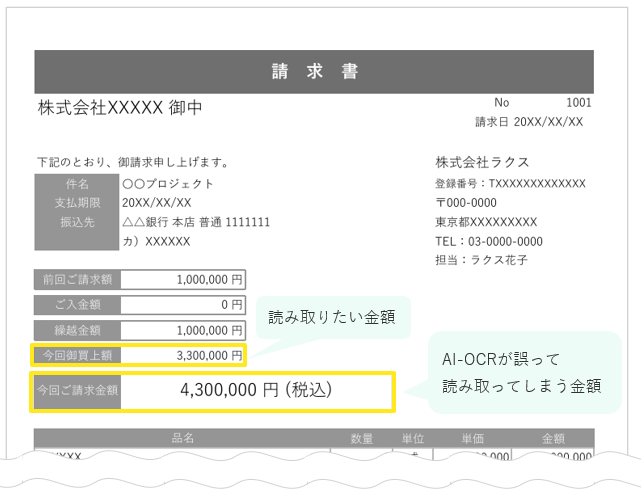
おすすめの利用シーン
- 繰越金額が発生する取引
卸売業や部品メーカーなど納品頻度が高く、前回請求分の支払日前に次の請求を行うため、支払前の分が「繰越金額」となる場合 - 分割払いが発生する取引
「着工金・中間金」など、請求額を数回に分けて支払うため、支払前の分が「繰越金額」となる場合
設定手順
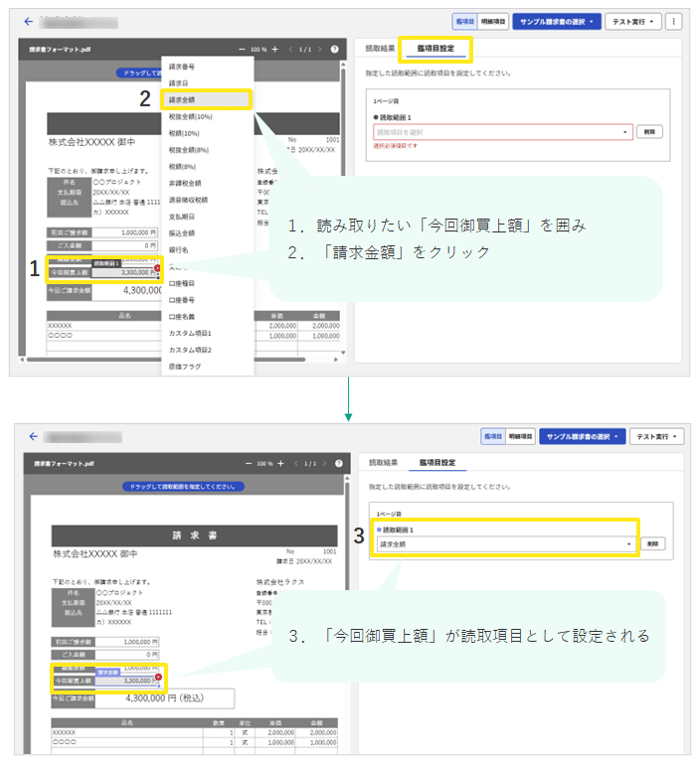
「請求金額」は標準で用意されている項目のため、以下の手順で読取設定を行います。
- 「設定」タブ>「業務マスタ」>「取引先設定」画面を開く
- 対象取引先の「読取設定」>「鑑項目設定」にて「請求金額」の読取範囲を指定する
設定イメージ
設定事例②「発注番号」を読み取りたい
請求書のヘッダ部分に記載されている「発注番号」(例:PO0111111)などを読み取りたい場合、事前にカスタム項目の設定と、読取位置の設定をすることで、次回以降の請求書アップロード時に、発注番号を自動読取できるため、手修正工数を削減できます。
【請求書イメージ】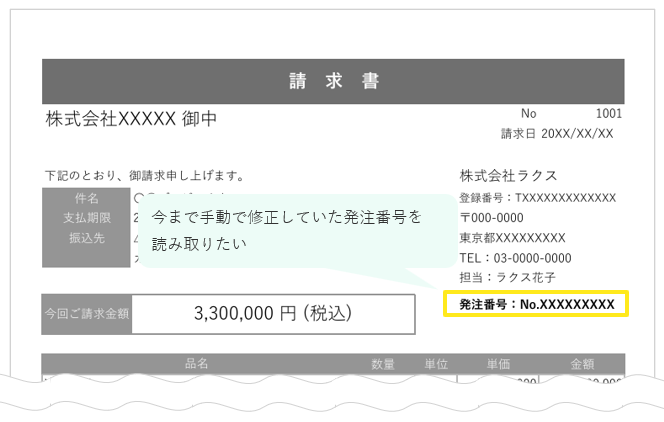
おすすめの利用シーン
- 発注データとの照合や、費用負担部門の判定・管理会計の集計に、「工事番号」「発注番号」を活用したい場合
設定手順
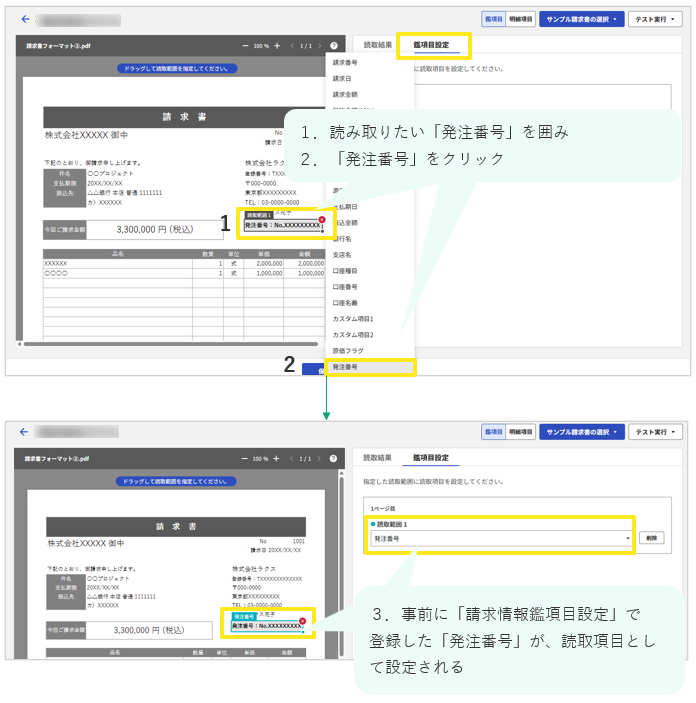
「発注番号」などのカスタム項目を設定する場合は、項目作成から行います。
- 「設定」タブ>「カスタム設定」>「項目設定」>「請求情報鑑項目設定」にて「発注番号」を作成する
- 「設定」タブ>「業務マスタ」>「取引先設定」画面を開く
- 対象取引先の「読取設定」>「鑑項目設定」にて「発注番号」の読取範囲を指定する
≪完了≫
設定イメージ
ここまでお読みいただきありがとうございました!
本記事が「楽楽請求」活用のヒントになれば幸いです。
(記事ID:3018)