概要
- 本記事では、「楽楽請求」に請求書を登録する方法の1つである、
ユーザー自身で「楽楽請求」にPDFファイルをアップロードする方法をご案内します。 - 「楽楽請求」に請求書を登録するもう1つの方法として、
「請求書受取用メールアドレス」「請求書提出ページ」を発行し、取引先から「楽楽請求」にメール送信いただくことや取引先から直接アップロードいただくことで、登録する方法もあります。
アップロード方法について
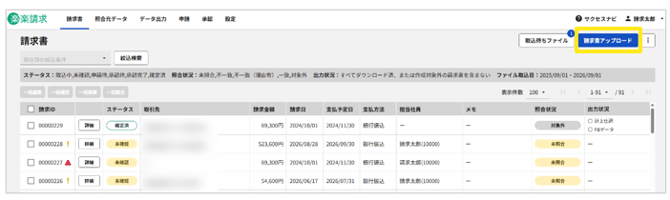
- 「請求書」タブ>「請求書アップロード」をクリック
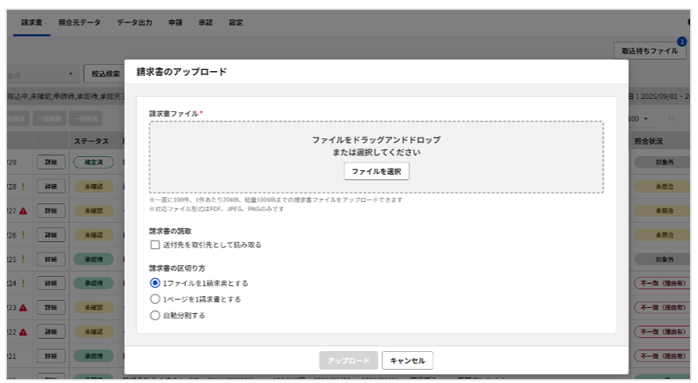
- 請求書ファイルをドラックアンドドロップ、もしくは選択し、「アップロード」
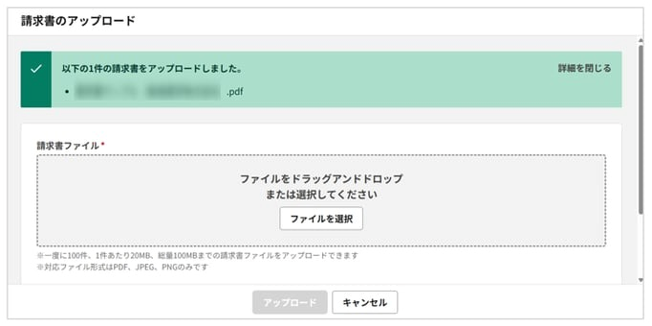
- 以下の通知が表示されたら、アップロード完了です。
≪完了≫
アップロード手順は以上です。
補足
- アップロードした請求書の取引先を判定する際、自動で「表記揺れ補正(あいまい検索)」が適用されます。
請求書に引き当てられる取引先の優先順位の詳細は、取引先の設定手順>アップロード時の取引先の適用優先度をご確認ください。 - 請求書のアップロード画面の詳細は、以下となります。
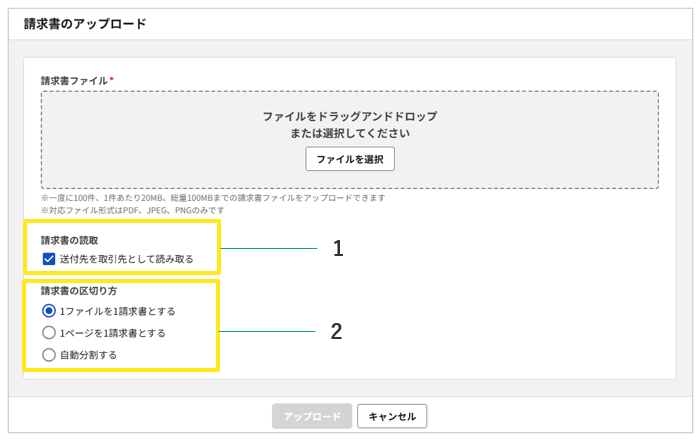
1.請求書の読取
通常は書類の発行元(発行者)を取引先として読み取りますが、「送付先を取引先として読み取る」にチェックを入れることで、書類上の「宛先(送付先)」の名称から取引先を自動判定してデータ化を行います。
2.請求書の区切り方
- 1ファイルを1請求書とする
・請求書1件につき1ファイルに分かれている場合や、複数ページにわたる1件の請求書をアップロードする場合に選択してください。 - 1ページを1請求書とする
・複数の請求書をまとめてアップロードする際、すべての請求書が「1件につき1ページ(1枚もの)」の場合に選択してください。
・1ページごとに1件の請求書として分割するため、複数枚にわたる請求書が含まれる場合は使用できません。 - 自動で分割する
・1つのファイルに複数の請求書(1枚もの・複数枚にわたるものが混在)がまとまっている場合に選択してください。AI-OCRが請求書の区切りを判定し、自動で分割します。
・アップロード後、「取込待ちファイル一覧」画面で分割結果の確認・編集を行ってから取り込みます。詳細は、請求書を自動分割で区切った場合の確認・取込手順をご確認ください。
注意
ファイル形式違いやサイズオーバーなどの取り込めない請求書がアップロードされた場合は、リアルタイムで「請求書のアップロード」画面に通知されます。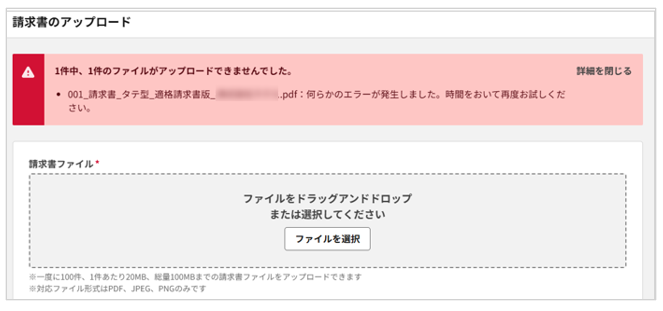
一度に複数のファイルをアップロードする場合は、そのファイル内でファイル内容の重複チェックを行い、重複エラーとなった場合はアップロードできません。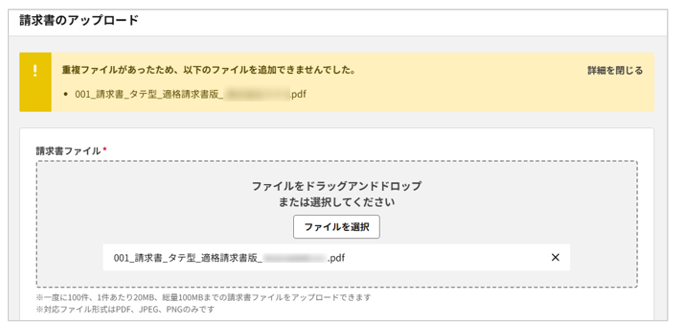
ユーザー自身がアップロードする手順は以上です。
続いて、アップロードした請求書の「請求情報」と「仕訳情報」を登録する手順をご確認ください。
(記事ID:1011)