
概要
本記事では、仕訳データやFBデータなどのデータ出力のテスト手順をご案内します。仕訳データ出力を試す(計上仕訳)
- 「データ出力」タブ>「計上仕訳データの作成」をクリック
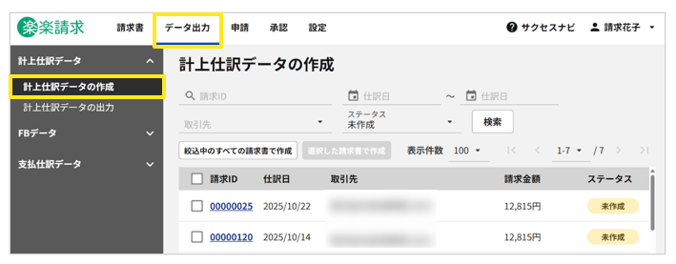
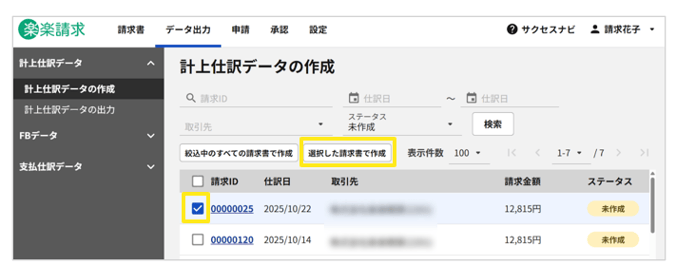
- 該当の請求書をチェックを入れ、「選択した請求書で作成」をクリック
- 計上仕訳データの作成にて「作成」をクリック
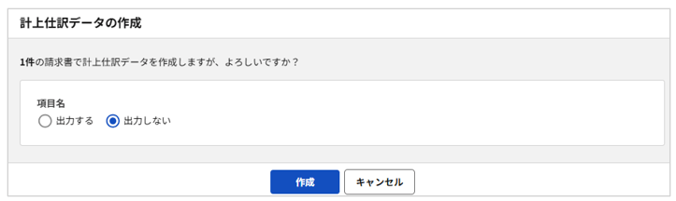 ※「作成」をクリックすると、自動で「計上仕訳データの出力」ページに遷移します。
「計上仕訳データの作成を開始しました。」とメッセージが表示され、ステータスが「作成準備中」になります。 - 「計上仕訳データの出力」>該当の計上仕訳データをダウンロード
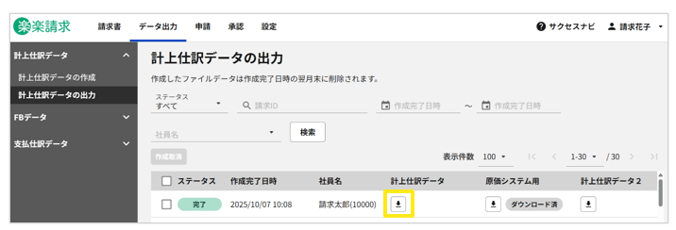
- 出力した仕訳データを任意の場所に保存
- 5.で保存したファイルを会計ソフトに取り込む
- 会計ソフトでエラーが出た場合、エラー内容を確認する
- エラーが出た該当の設定箇所を「楽楽請求」側で修正
詳細は以下マニュアルをご確認ください。
FBデータ出力を試す
- 「データ出力」タブ>「FBデータ」>「FBデータの作成」をクリック
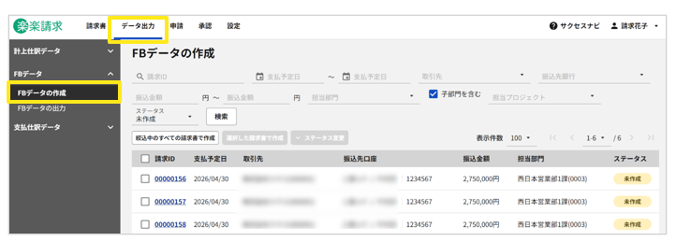
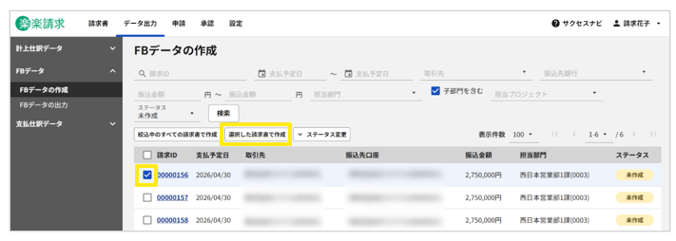
- 該当の請求書にチェックを入れ選択し、「選択した請求書で作成」をクリック
- 振込元を選択し、「作成」をクリック
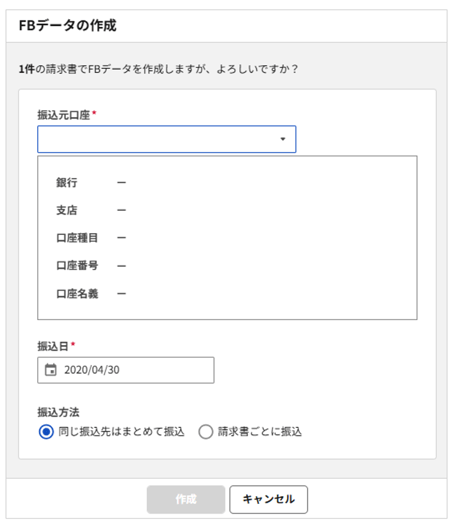
※「作成」ボタンをクリックすると、自動で「FBデータの出力」ページに遷移し、「FBデータの作成を開始しました。」とメッセージが表示され、ステータスが「作成準備中」になります。 - 「データ出力」タブ>「FBデータ」>「FBデータの出力」よりFBデータをダウンロード
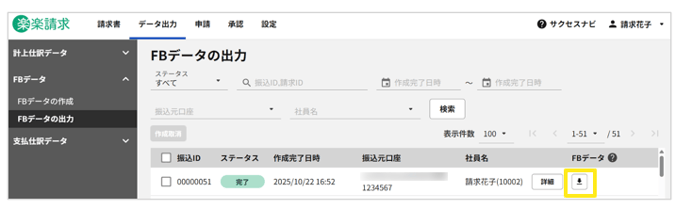
- 出力したFBデータを任意の場所に保存
- 5.で保存したファイルをインターネットバンキングなどに取り込む
詳細は以下マニュアルにも記載しております。
仕訳データ出力を試す(支払仕訳)
- 「データ出力」タブ>「支払仕訳データの作成」をクリック
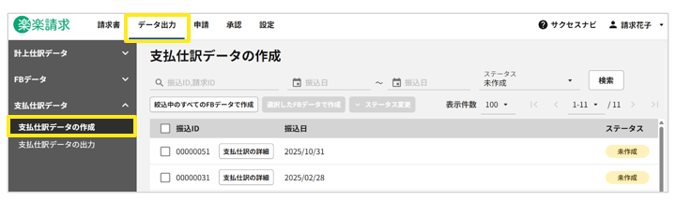
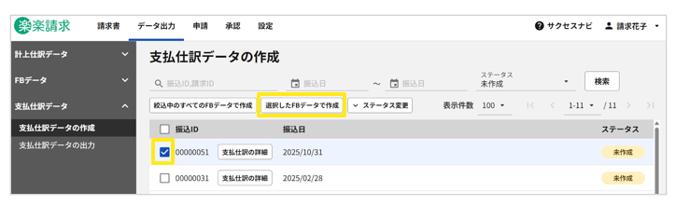
- 該当の請求書をチェックを入れて選択し、「選択したFBデータで作成」をクリック
- 支払仕訳データの作成にて「作成」をクリック
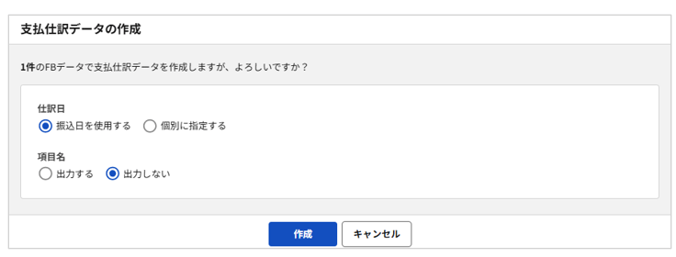 ※「作成」をクリックすると、自動で「支払仕訳データの出力」ページに遷移します。
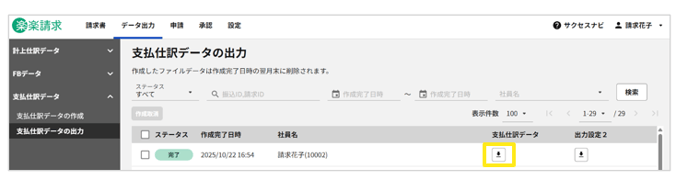
「支払仕訳データの作成を開始しました。」とメッセージが表示され、 ステータスが「作成準備中」になります。 - 「データ出力」タブ>「支払仕訳データ」>「支払仕訳データの出力」にて、該当の支払仕訳データをダウンロード
- 出力した仕訳データを任意の場所に保存
- 5.で保存したファイルを会計ソフトに取り込む
- 会計ソフトでエラーが出た場合、エラー内容を確認する
- エラーが出た該当の設定箇所を「楽楽請求」側で修正
詳細は以下マニュアルをご確認ください。
NEXT
次は、「社内展開」に進みましょう!
(記事ID:1127)