
【初期設定】請求書アップロードを試す
概要
想定しているアップロード方法で、請求書をアップロードしてみましょう。なお、問題なく実運用ができるかのテスト・検証を含めて、次回支払予定日を控えている請求書を、複数アップロードするのがおすすめです。
請求書アップロードを試す
サンプルの請求書を用意して、アップロードを試してみましょう。
- 「請求書」タブ>「請求書アップロード」をクリック
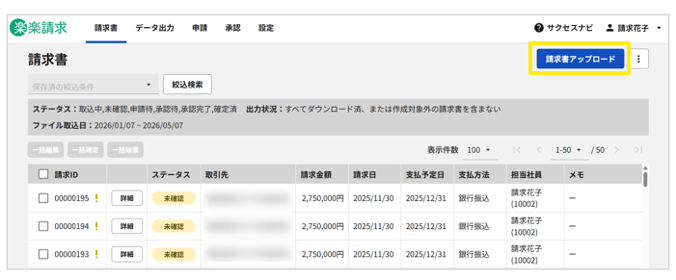
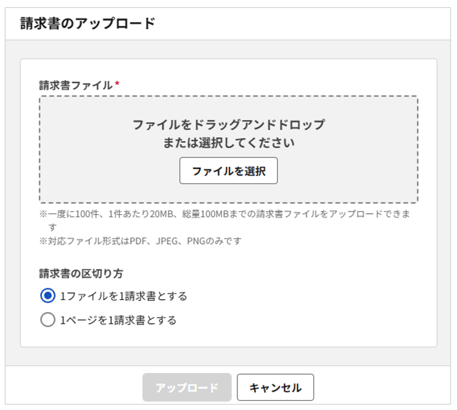
- 請求書ファイルをドラックアンドドロップ、もしくは「ファイルを選択」しアップロード
よくあるエラーケース
紙の請求書をスキャンしてアップロードする場合
- 複数件の請求書をまとめてスキャンする場合
「1ページを1請求書とする」を選択することで、1つのファイルから異なる複数の請求書データとして区切って取り込みができます。
ただし、1ページを1請求書としてみなすため、「請求としては1件だが、複数枚にわたっている請求書」が含まれる場合は使用できません。 - 請求書を1件ずつスキャンする場合
- 請求書1件が数枚にわたっている請求書の場合
「1ファイルを1請求書とする」を選択してください。
PDFで請求書が送られてくる場合
- 1件ごとにファイルが分かれている場合
「1ファイルを1請求書とする」を選択してください。
3.該当の請求書をクリックし、
基本情報、請求金額、明細情報、支払情報、担当情報、補足情報などの各情報に相違がないか確認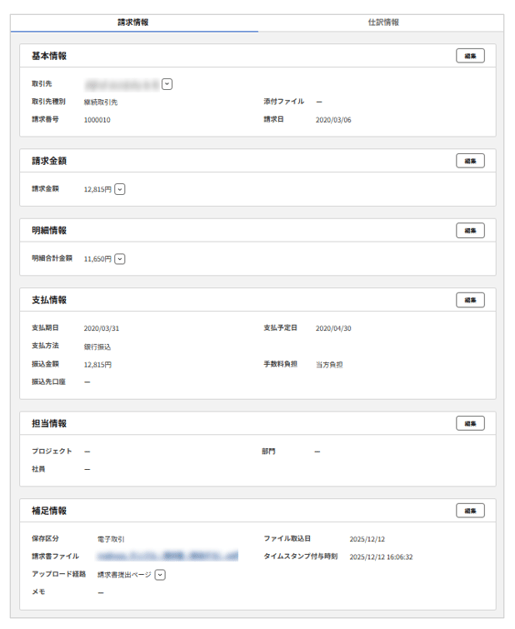
4.「支払依頼」を使う場合は画面上部右側「申請の提出」をクリック
「支払依頼」を使わない場合は「確定」をクリック
≪完了≫
チェックポイント
以下の観点をチェックしましょう。
- 請求書がアップロードでき、内容が参照できる状態になっているか
- 請求書の内容が正しく読み取られており、警告やエラーが出ていないか
-
自社内で発生する請求書を複数パターン登録できたか
詳細は、請求書を登録する手順(ユーザー自身がアップロード)もあわせてご確認ください。
NEXT
次は、「申請・承認を試す(支払依頼を使う場合)」に進みましょう!
支払依頼を利用しない場合、「データ出力を試す」に進みましょう!
(記事ID:1124)