概要
本ページではネットワークの接続方法について記載しています。
対応手順
5-1. ネットワークの種類 5-2. ネットワークへの接続 5-3. プロキシ設定(※任意)
5-1. ネットワークの種類
ESTENをご利用いただくには、外部接続可能なネットワークに接続する必要があります。
A. 有線LAN
有線LANケーブルを用いて、ICカード打刻機をネットワークに接続します。
B. 無線LAN
無線LANを用いて、ICカード打刻機をネットワークに接続します。
5-2. ネットワークへの接続
A. 有線LANでネットワークに接続する B. 無線LANでネットワークに接続する C.指定のネットワークに接続する (※無線LANを使用してネットワークに接続する方法です。)
A. 有線LANでネットワークに接続する
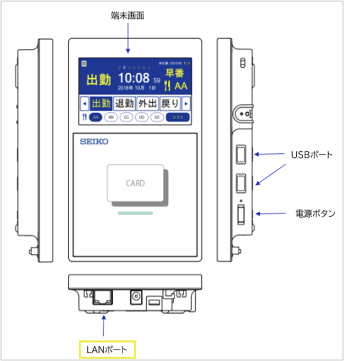
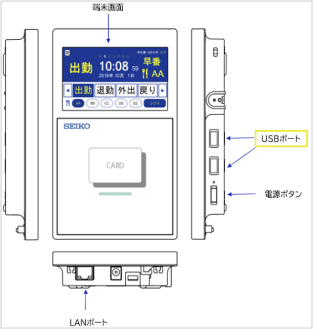
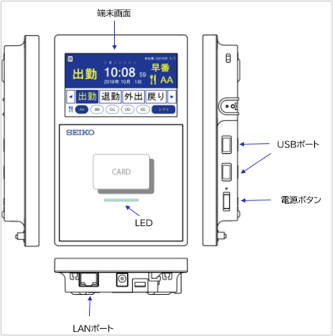
A-a.本体の下面にあるLANケーブルの差込口に、有線LANケーブルを接続してください。
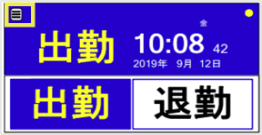
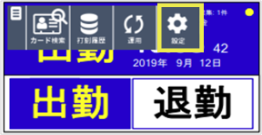
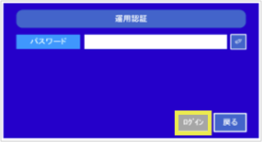
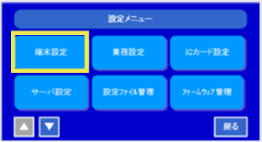
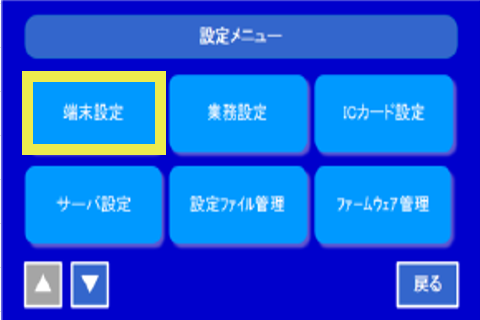
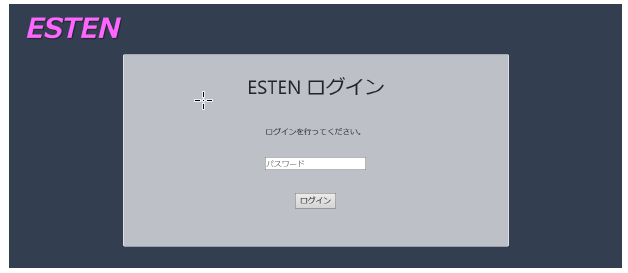
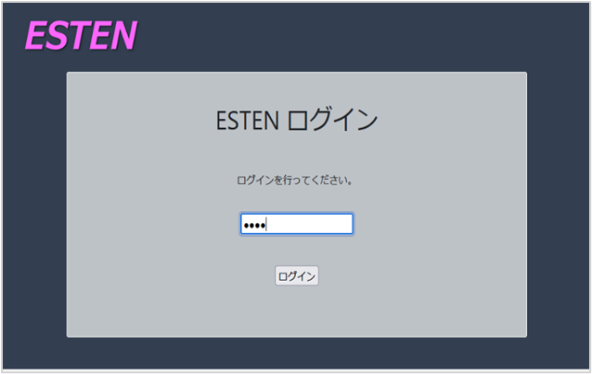
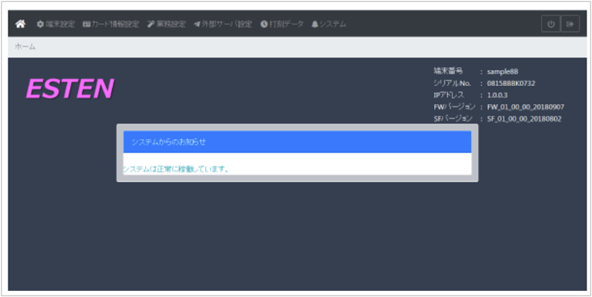
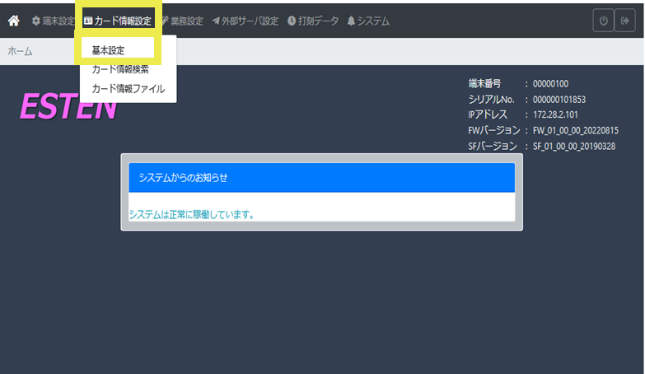
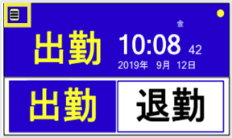
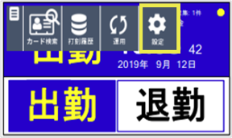
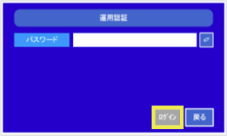
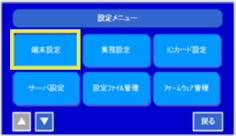
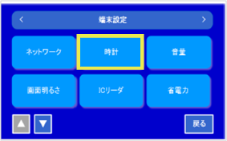
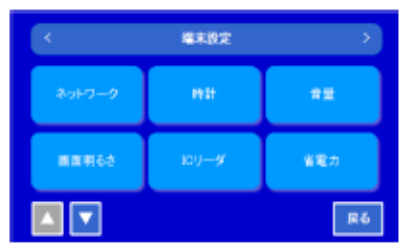
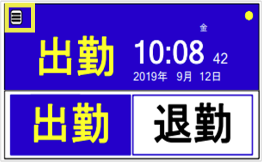
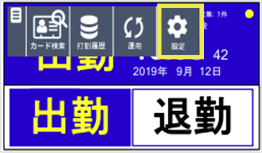
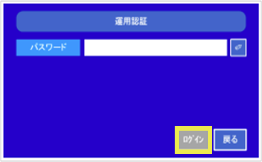
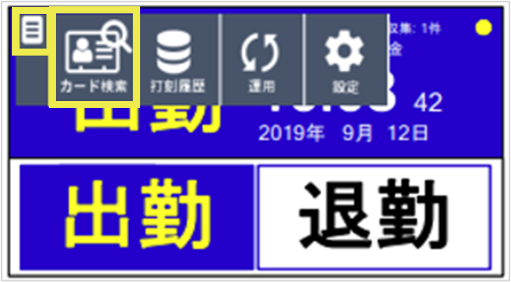
A-b.左上メニューボタン>「設定」ボタン>設定認証画面でパスワード「root」を入力>「ログイン」>「端末設定」を開く。
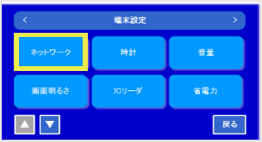
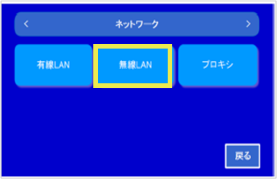
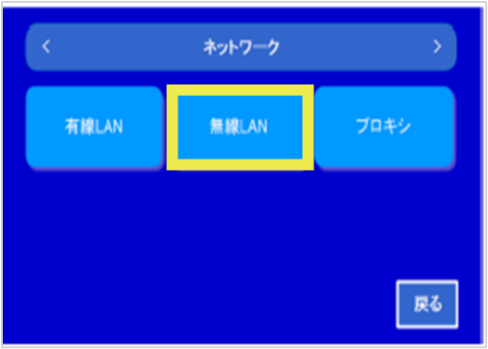
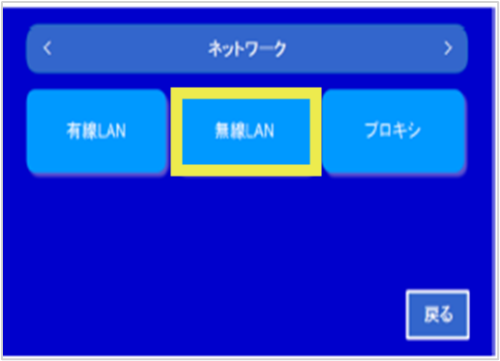
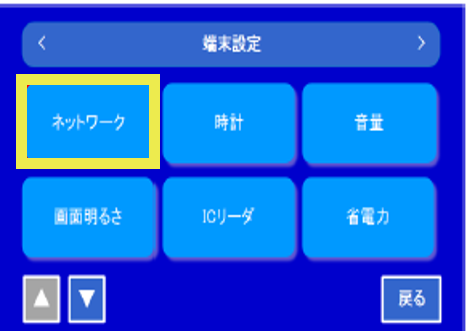
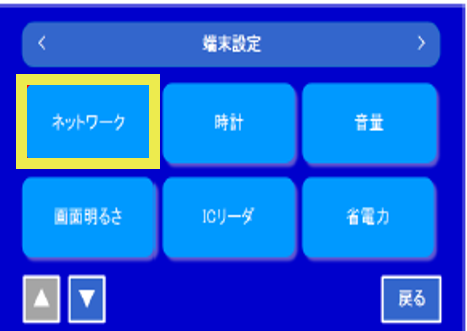
A-c.「ネットワーク」ボタンをタッチし、ネットワーク画面を表示します。
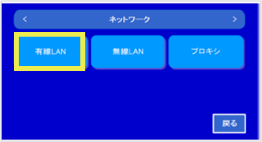
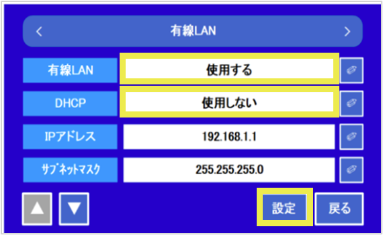
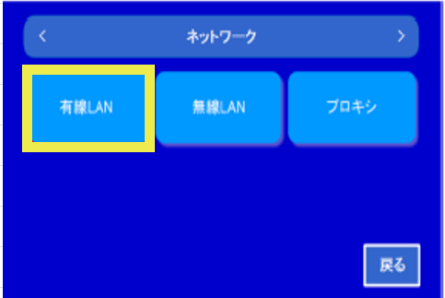
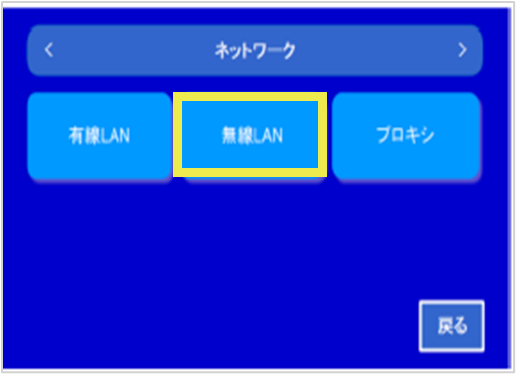
A-d.「有線LAN」をタッチすると、有線LAN 接続設定画面が表示されます。
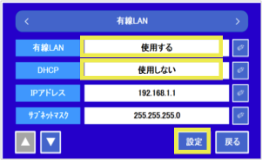
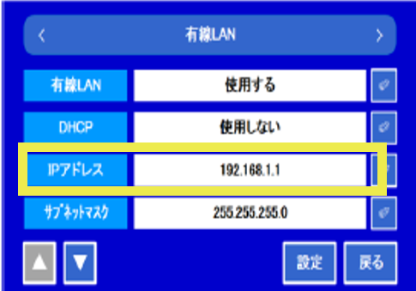
A-e.DHCPでの接続の場合は「有線LAN:使用する」「DHCP:使用する」に変更し、設定します。
A-f.固定IPアドレスでの接続の場合は「有線LAN:使用する」「DHCP:使用しない」として、設定します。
▲、▼と、各エンピツマークをタッチして、以下の設定ができます。
No 項目 設定内容
1
有線LAN
使用する/使用しないを選択し、「決定」をタッチします。
2
DHCP
IPアドレスを自動で取得するか、手動で入力するかを設定します。
使用する/使用しないを選択し、「決定」をタッチします。
3
IPアドレス
DHCPを「使用しない」に選択した場合に使用します。
アドレスを入力し、「決定」をタッチします。
4
サブネットマスク
DHCPを「使用しない」に選択した場合に使用します。
アドレスを入力し、「決定」をタッチします。
5
ゲートウェイアドレス
DHCPを「使用しない」に選択した場合に使用します。
アドレスを入力し、「決定」をタッチします。
6
DNSサーバ(プライマリ)
DHCPを「使用しない」に選択した場合に使用します。
アドレスを入力し、「決定」をタッチします。
7
DNSサーバ(セカンダリ)
DHCPを「使用しない」に選択した場合に使用します。
アドレスを入力し、「決定」をタッチします。
8
MACアドレス
本体の有線LANのMACアドレスが表示されます。
設定不可
※有線LANを設定した場合、無線LANは無効になります。
B. 無線LANでネットワークに接続する
B-a.本体の側面にあるUSBポートの差込口に、別売りのネットワークアダプタを接続してください。
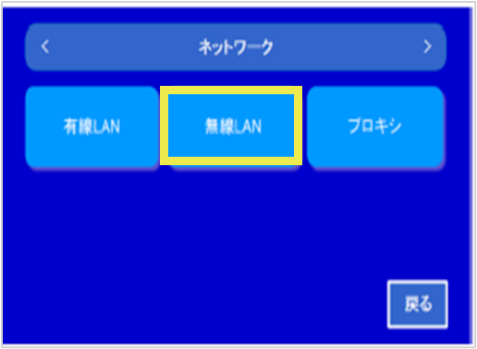
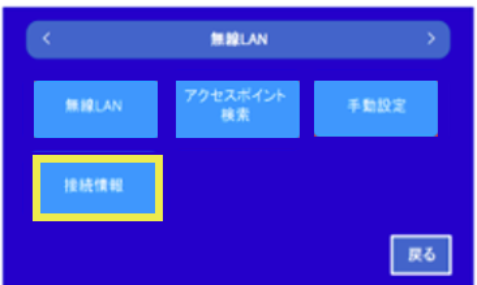
B-b.「無線LAN」をタッチすると、無線LAN 接続設定画面が表示されます。
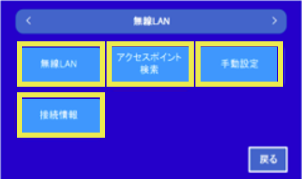
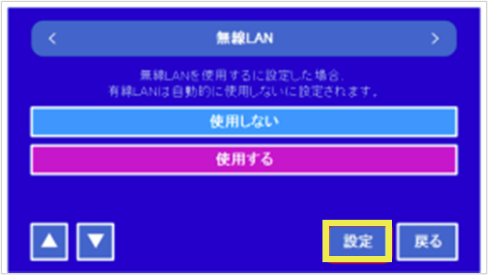
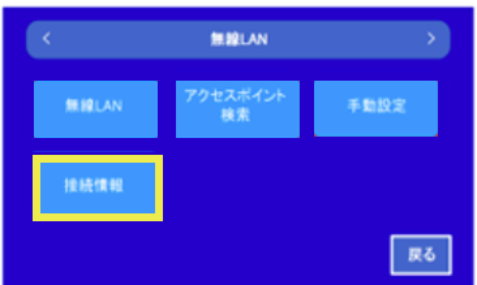
B-c.「無線LAN」ボタンをタッチし、「使用する」を選択し、「設定」ボタンをタッチします。
※無線LANを設定した場合、有線LANは無効になります。
C. 指定のネットワークに接続する
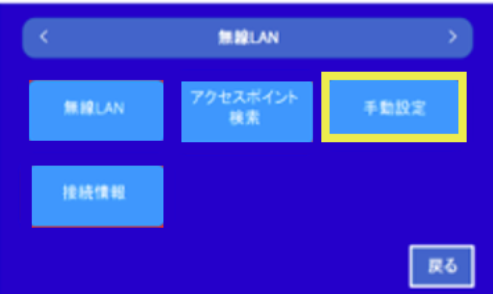
無線LANを使用してネットワークに接続する際に設定します。
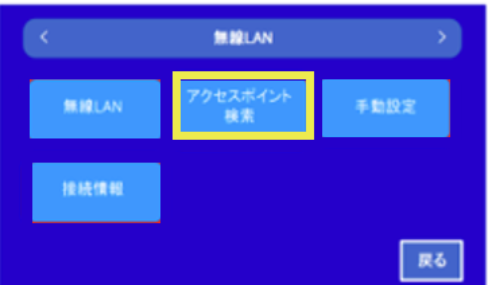
1.アクセスポイントを検索して設定する
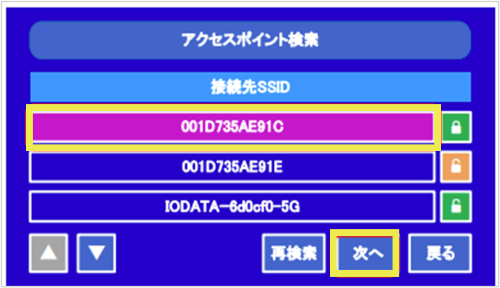
C-1-b.表示されたリストから接続するSSIDを選択し、「次へ」をタッチします。
C-1-c.必要に応じて、アクセスポイント情報を入力します。
※これらは、無線LAN 設定を「使用する」にした場合に有効となります。
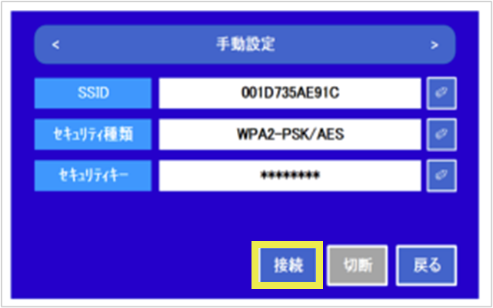
C-2.手動入力して設定をする
C-2-b.接続先のSSID を入力してください。
必要に応じて、暗号化種類、暗号化キーを入力もします。
※これらは、無線LAN 設定を「使用する」にした場合に有効となります。
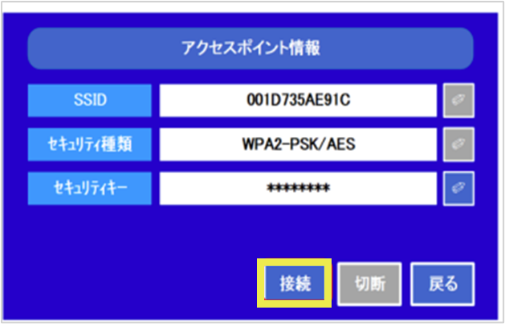
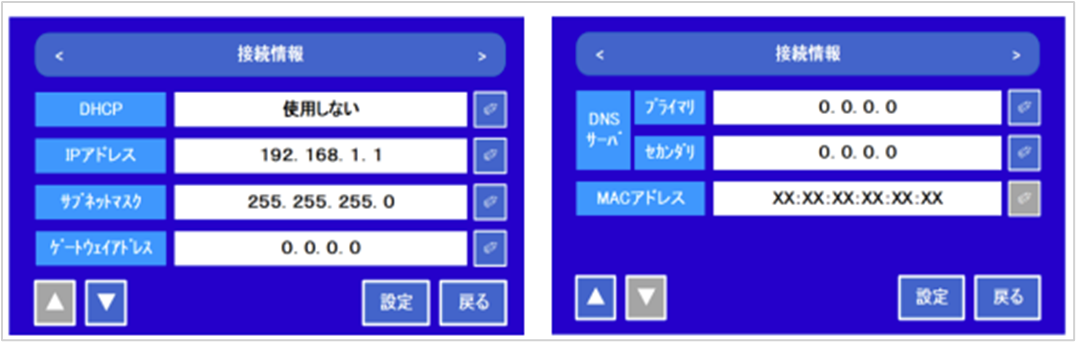
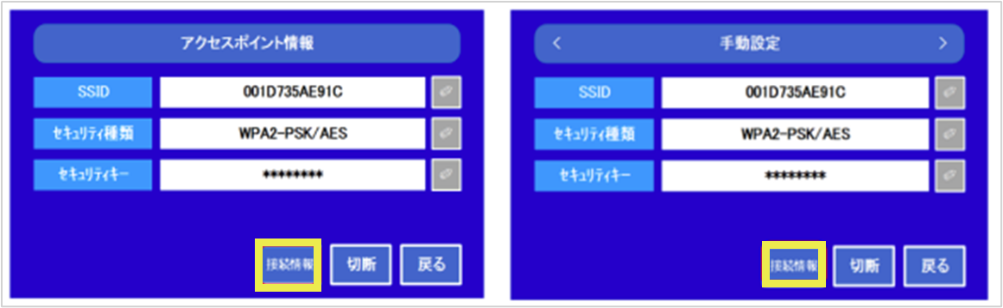
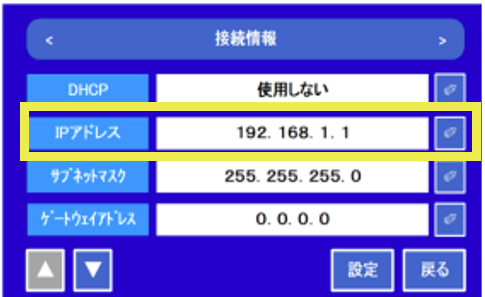
C-3.接続情報の確認
【接続情報画面】
※【アクセスポイント検索】、【手動設定】で SSID に接続した後の画面からも同じように確認ができます。
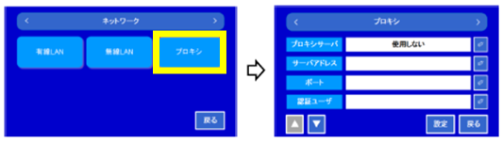
5-3. プロキシ設定(※任意)
プロキシサーバーを使用する場合に設定をおこないます。
b. ▲、▼と 各項目のエンピツマークをタッチして、以下の設定ができます。
No 項目 設定内容
1
プロキシサーバ
プロキシサーバの使用を選択します。
使用する/使用しないを選択し、「決定」をタッチします。
2
サーバアドレス
プロキシサーバを使用する場合に設定します。
プロキシサーバのアドレスを入力し、「決定」をタッチします。
3
ポート
プロキシサーバを使用する場合に設定します。
プロキシサーバのポート番号を入力し、「決定」をタッチします。
4
認証ユーザ
プロキシサーバを使用する場合に設定します。
プロキシサーバからのの要求時に使用する認証ユーザを入力し、「決定」をタッチします。
5
認証パスワード
プロキシサーバを使用する場合に設定します。
プロキシサーバからのの要求時に使用するパスワードを入力し、「決定」をタッチします。
c.[設定]ボタンをタッチすると設定が反映されます。
(記事ID:1065)

 ≪完了≫
≪完了≫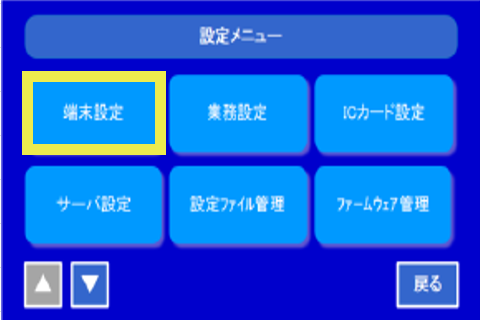
 ≪完了≫
≪完了≫