
概要
本ページではICカードの紐づけ/削除方法について記載しています。
対応手順
6-1.カード利用方法
6-2. カード種別設定
6-3. カード登録方法
6-4. カード番号が不明の場合
6-5. カード紐づけ解除方法
6-1.カード利用方法
本製品は、「FeliCa」や「MIFARE」のICカードをご利用できます。
利用可能なICカードについては「[ESTEN]概要とICカード規格」より確認ください。
6-2. カード種別設定
ICカード種類を設定します。
※「[ESTEN]ブラウザ設定」の「2-3.カード設定」にてカード種別設定済みの場合は対応不要です。
a.左上メニューボタン>「設定」ボタン>設定認証画面でパスワード「root」を入力>「ログイン」>「ICカード設定」を開く。
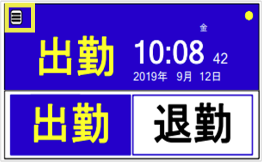
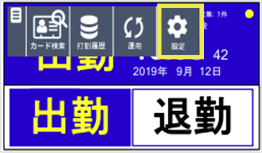
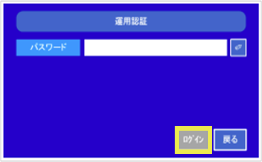
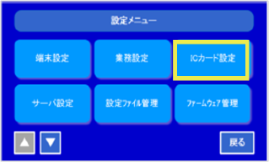
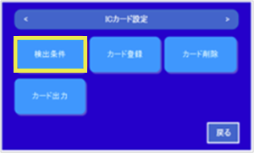
b.IC カード設定画面から「検出条件」をタッチします。
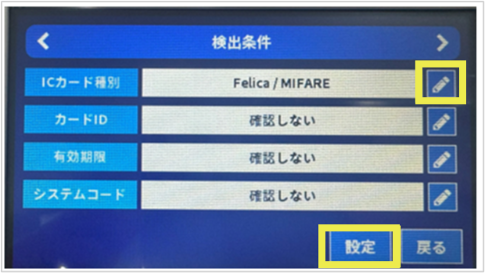
c.「ICカード種別」のエンピツマークをタッチするとICカード種別画面が表示されます。
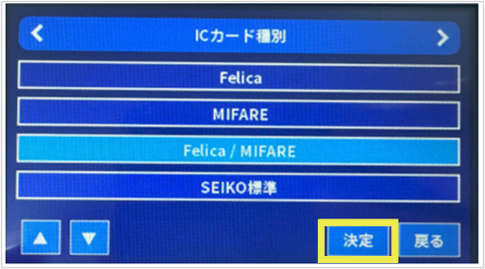
d.目的に応じたカードの種類を選んでタッチし、「決定」をタッチします。
e.検出条件画面で「設定」をタッチします。
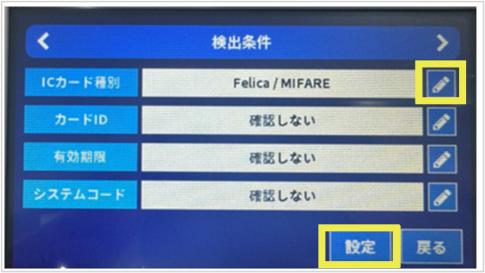
≪完了≫
「カードID」「有効期限」「システムコード」については「確認しない」の設定となります。
もし「確認しない」となっていない場合は、エンピツマークをタッチし「確認しない」に設定の変更をおこなってください。
6-3. カード登録方法
カード番号(カードID)を「楽楽勤怠」に登録することで、カードと該当従業員の紐づけが完了します。
登録方法は以下2つあります。
A.「楽楽勤怠」で直接入力する(社員設定から入力)
B.「楽楽勤怠」にインポート登録する
A.「楽楽勤怠」で直接入力する(社員設定から入力)
A-a.「楽楽勤怠」(管理者アカウント)へログインします。
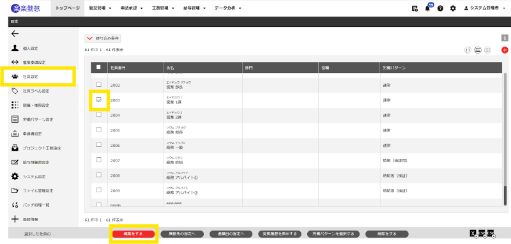
A-b.社員設定>該当社員選択>編集するボタンをクリックします。
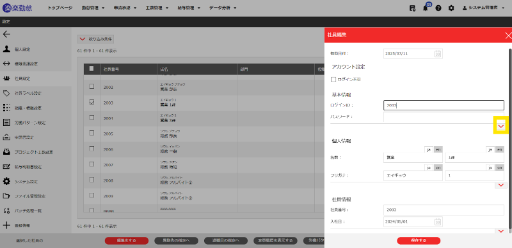
A-c.基本情報下のVをクリックします。
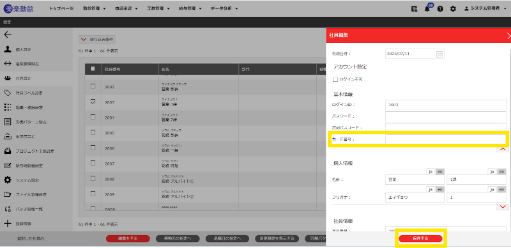
A-d.「カード番号」欄にカードIDを入力し「保存」します。
≪完了≫
B.「楽楽勤怠」にインポート登録する
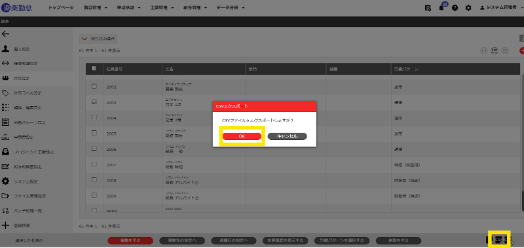
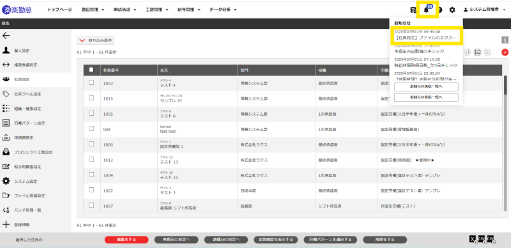
B-a.社員設定より「楽楽勤怠」ご登録済みの社員情報をCSVデータエクスポートします。
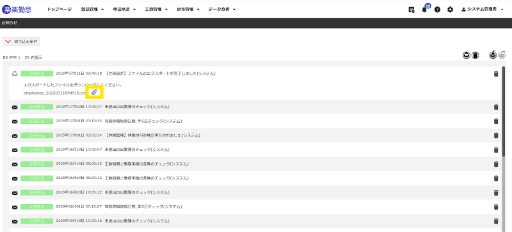
エクスポートされたデータは右上「ベルマーク」よりダウンロードください。
B-b.別途ヘッダー項目を参考にCSVデータを作成ください。
▼ヘッダー項目
| ログインコード | カード番号 | 更新日 |
※「ログインコード」と「更新日」の入力が無いと差分インポートできません。
B-c.「B-a」で出力したのログインコード(A列)欄を「B-b」で作成した「ログインコード」の項目にコピー&ペーストしてください。
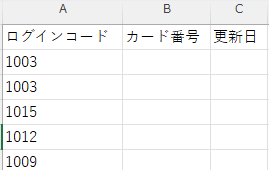
B-d.カード番号欄にカードIDを入力してください。
B-e.更新日に本日の日付を入力してください。
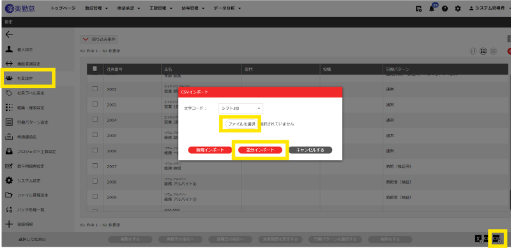
B-f.上記記載したCSVデータを「楽楽勤怠」上に「差分インポート」してください。
注)「B-a.」でエクスポートしたCSVに直接入力し、インポートすると他データが消えてしまう可能性があるため注意してください。
※社員情報のインポート・エクスポート方法については「設定手順書 1-2.社員情報」より確認ください。
≪完了≫
6-4. カード番号が不明の場合
カード番号が不明な場合は、ESTEN上でカード番号の呼び出しができます。
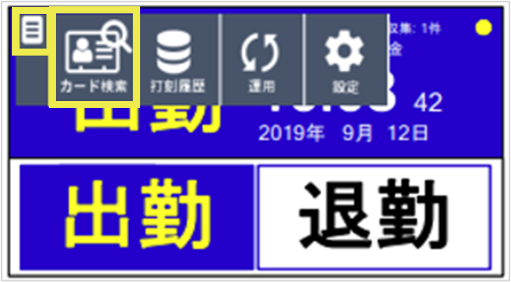
a.メイン画面の「メニュー」>カード検索をクリックします。
b.本体のICカードリーダ部にICカードをかざすとカードID欄に検索結果が表示されます。
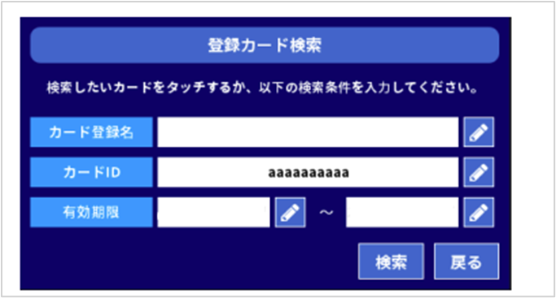
≪完了≫
6-5. カード紐づけ解除方法
「楽楽勤怠」(社員情報)に登録済みのカード番号(カードID)を削除することで、カードと該当従業員の紐づけが解除されます。
解除方法は以下2つあります。
A.「楽楽勤怠」で直接入削除する(社員設定から入力)
B.「楽楽勤怠」にインポート登録する
A.「楽楽勤怠」で直接入削除する(社員設定から入力)
A-a.「楽楽勤怠」(管理者アカウント)へログインします。
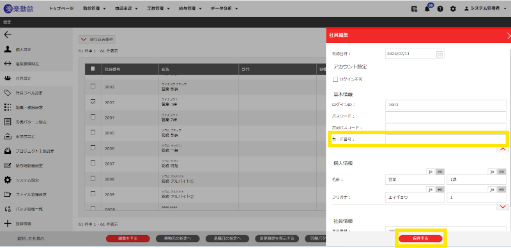
A-b.社員設定>該当社員選択>編集するボタンをクリックします。
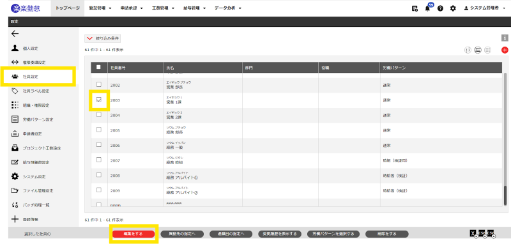
A-c.基本情報下のVをクリックします。
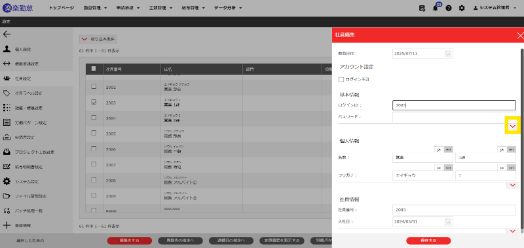
A-d.「カード番号」欄にカードIDを削除し「保存」します。
≪完了≫
B.「楽楽勤怠」にインポート登録する
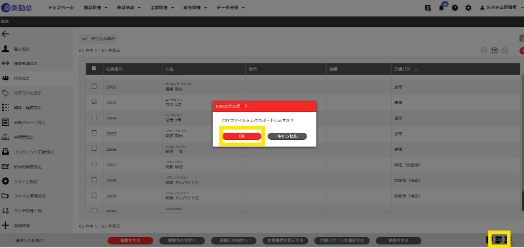
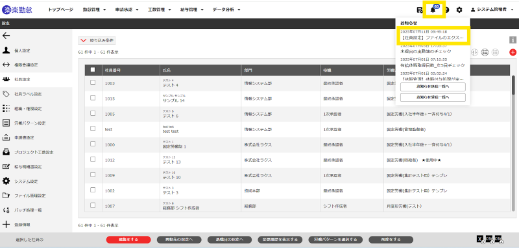
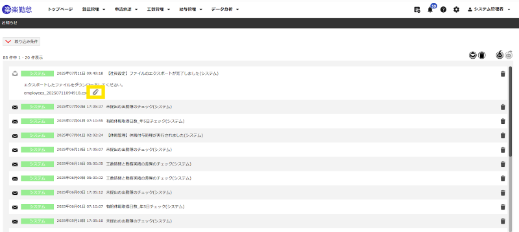
B-a.社員設定より「楽楽勤怠」ご登録済みの社員情報をCSVデータエクスポートします。
エクスポートされたデータは右上「ベルマーク」よりダウンロードください。
B-b.別途ヘッダー項目を参考にCSVデータを作成ください。
▼ヘッダー項目
| ログインコード | カード番号 | 更新日 |
※「ログインコード」と「更新日」の入力が無いと差分インポートできません。
B-c.「B-a」で出力したのログインコード(A列)欄を「B-b」で作成した「ログインコード」の項目にコピー&ペーストしてください。
※一部の従業員のみ削除したい場合は、該当従業員のみをコピー&ペーストしてください。
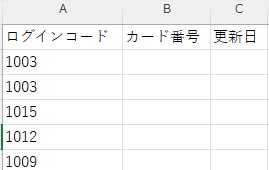
B-d.カード番号欄にカードIDを「空欄」入力してください。
B-e.更新日に本日の日付を入力してください。
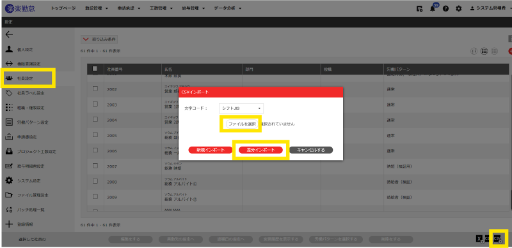
B-f.上記記載したCSVデータを「楽楽勤怠」上に「差分インポート」してください。
注)「B-a.」でエクスポートしたCSVに直接入力し、インポートすると他データが消えてしまう可能性があるため注意してください。
※社員情報のインポート・エクスポート方法については「設定手順書 1-2.社員情報」より確認ください。
≪完了≫
(記事ID:1066)






