
概要
本ページではブラウザ上でのESTENの設定方法を記載しています。
ここではカード設定、外部サーバー接続、時刻・NTP設定の設定手順を説明します。
対応手順
2-1.IPアドレスの確認
2-2. ブラウザへログイン
2-3.カード設定
2-4. 外部サーバー接続
2-5. 時刻・NTP設定
2-1. IPアドレスの確認
ESTENにて、IPアドレスを確認し、ブラウザを開きます。
有線LANと無線LANでIPアドレスの確認方法が異なります。
※ネットワークを変更した場合IPアドレスが変わるため注意してください。
A. 有線LANの場合
ESTEN>端末設定>ネットワーク>有線LAN>IPアドレスより確認してください。
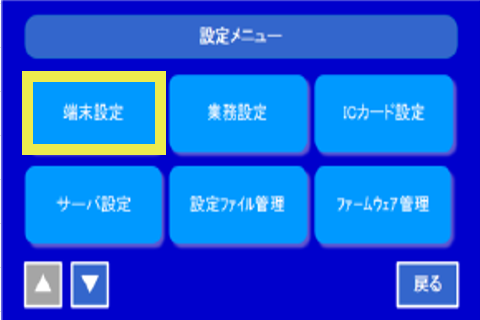
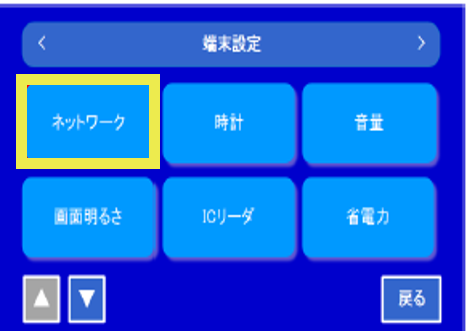
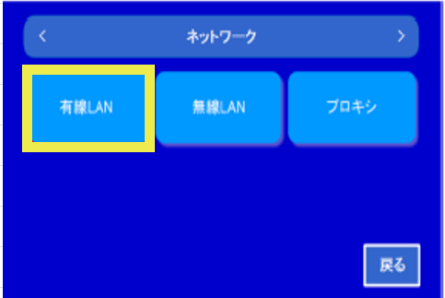
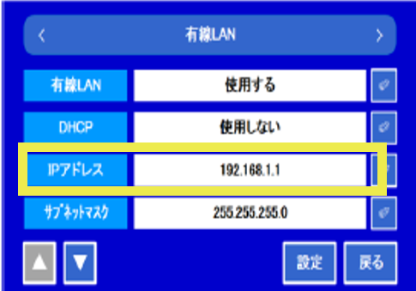 ≪完了≫
≪完了≫
B. 無線LANの場合
ESTEN>端末設定>ネットワーク>無線LAN>接続情報より確認してください。
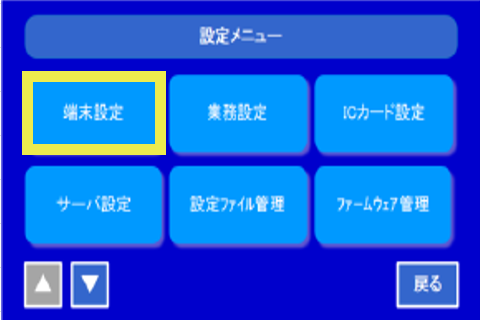
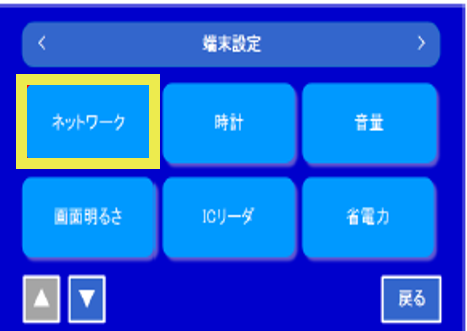
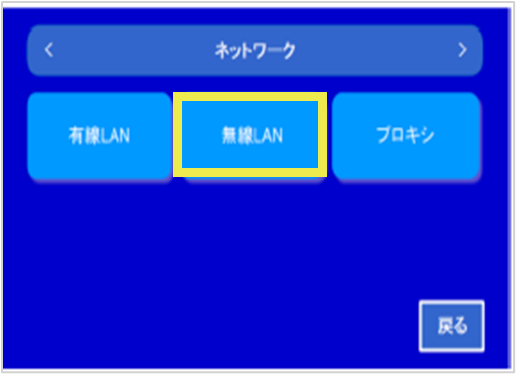
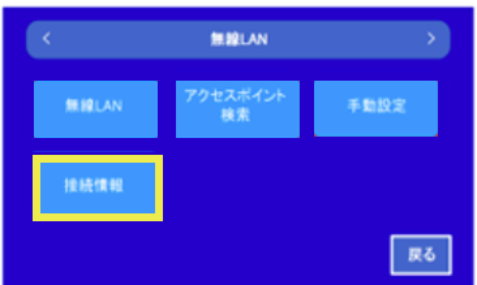
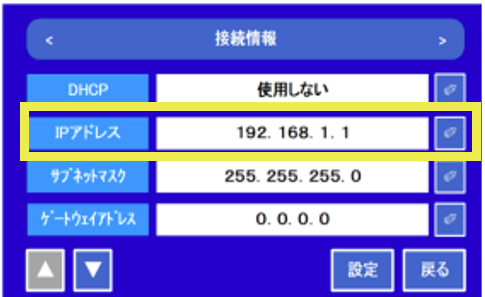
≪完了≫
2-2. ブラウザへログイン
a.ESTEN(打刻機)上ではHOME画面状態に戻ります。
※ESTEN(打刻機)で「設定画面」にログイン状態の場合、ブラウザからログインすることはできません。
必ずESTEN機器上でHOME画面に戻ったうえでブラウザからログインしてください。
b. WEBブラウザの URL 入力欄に、本体のIPアドレスを入力します。
IPアドレスは【IPアドレス確認】の方法で確認ください。
例:http://192.168.1.1/login (端末のIPアドレスが、「192.168.1.1」の場合)
※パソコンでログインする際は、必ずESTEN端末上で確認したIPアドレスでログインしてください。
IPアドレスが異なっていると接続されません。
Web ブラウザで本製品に接続すると、ログイン画面が表示されます。
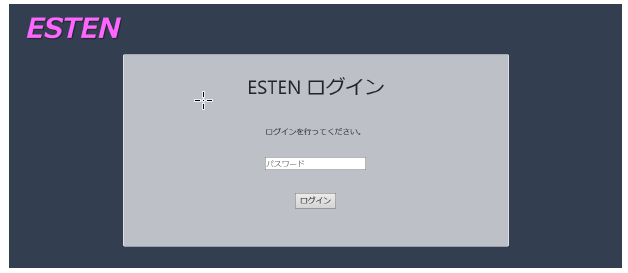
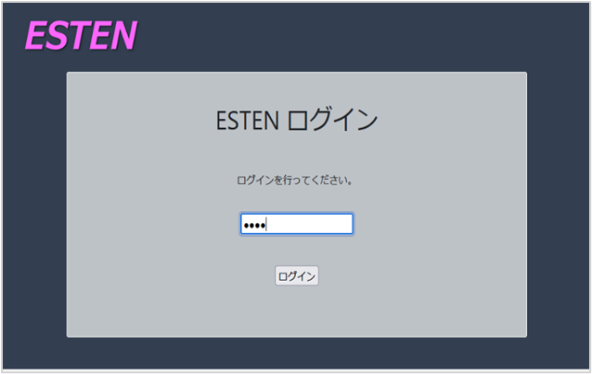
c.パソコン(WEBブラウザ上)ログイン画面よりパスワード「root」を入力し、ログインします。
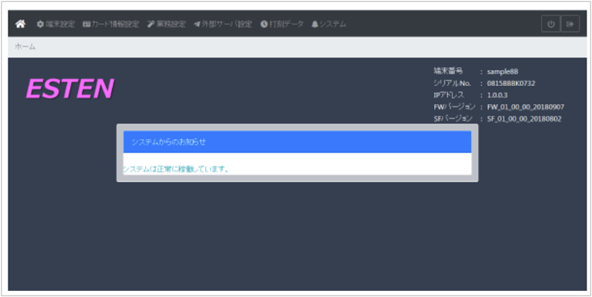
【ログイン後ホーム画面】
≪完了≫
2-3.カード種別設定
ICカード種類を設定します。
a.カード情報設定>基本設定を開きます。
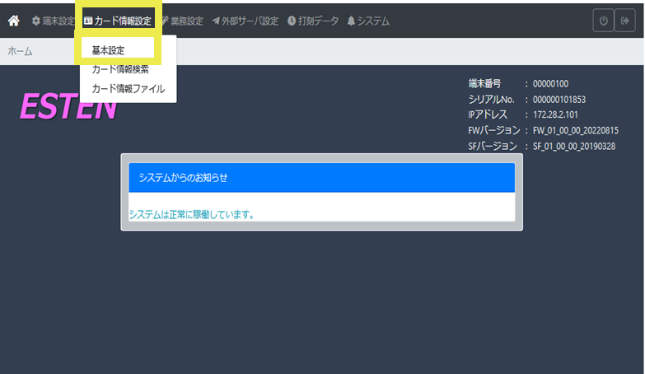
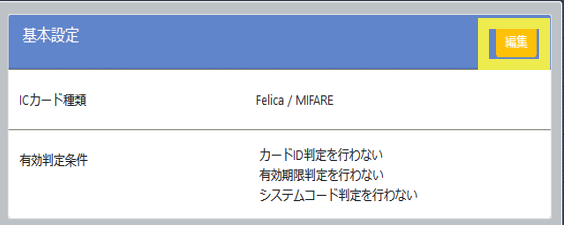
b.「編集」をクリックし、ICカード種類を選択します。
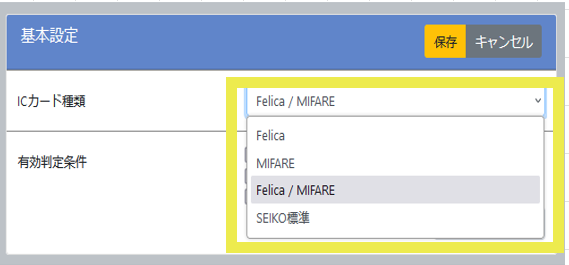
c.「保存」します。
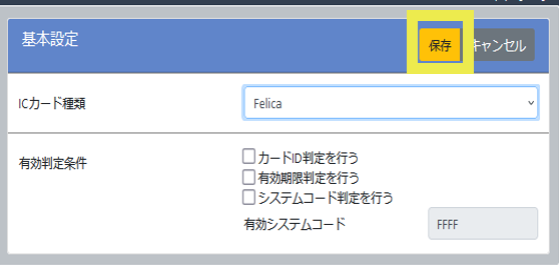
有効判定条件については、すべてオフの設定とします。
「レ」チェックが入っている場合には、すべて外して保存をおこなって下さい。
≪完了≫
2-4. 外部サーバー接続
ESTENと楽楽勤怠を接続するための設定をします。
本設定をした場合、ブラウザはログアウトします。
a.外部サーバ設定>サーバ通信設定を開きます。
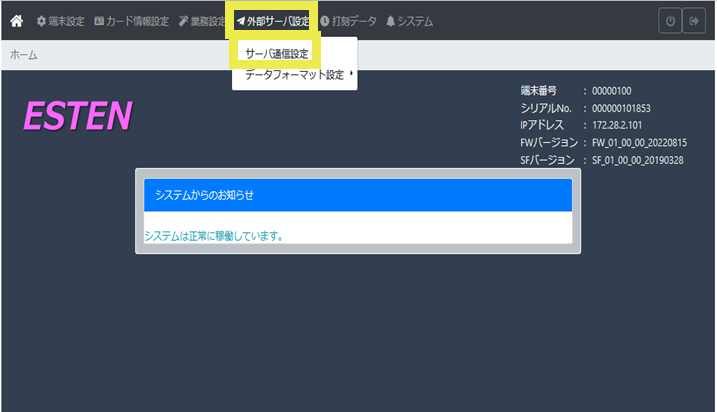
b.「編集」をクリックします。
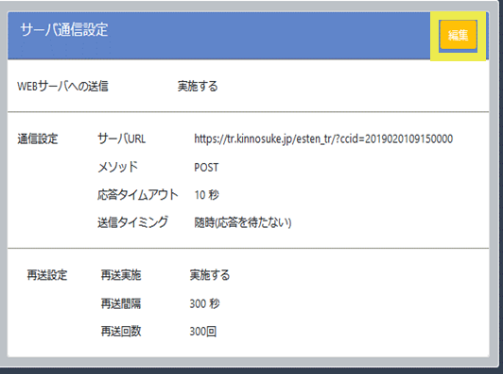
詳細の設定方法は下記「詳細設定」をご確認ください。
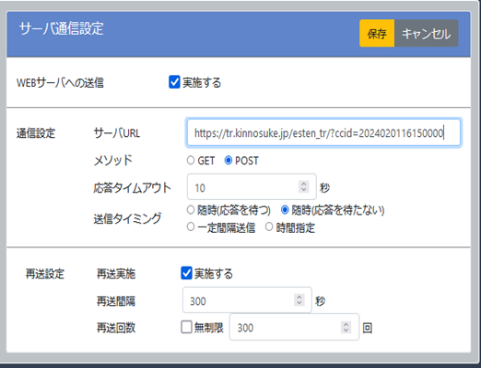
【詳細設定】
| 該当項目 | 設定方法 |
| WEBサーバへの送信 | 「実施する」を選択します。 |
| サーバURL | https://tr.kinnosuke.jp/esten_tr/?ccid=(端末認証コード) ※「=」以降は楽楽勤怠上で確認した端末認証コードを入力します。 端末認証コードの確認方法は「※1」をご確認ください。 |
| メソッド | 「POST」を選択します。 |
| 応答タイムアウト | 「10」秒で設定します。 |
| 送信タイミング | 「随時(応答を待たない)」を選択します。 |
| 再送実施 | 「実施する」を選択します。 |
| 再送間隔 | 「300」秒で設定します。 |
| 再送回数 | 「300」回で設定します。 |
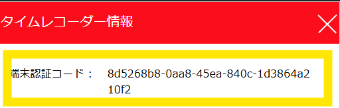
※1 端末認証コードの確認方法
a.楽楽勤怠へログインし、右上歯車マークから設定 をクリックします。
[タイムレコーダー設定] 画面 右上の[i]をクリックします。
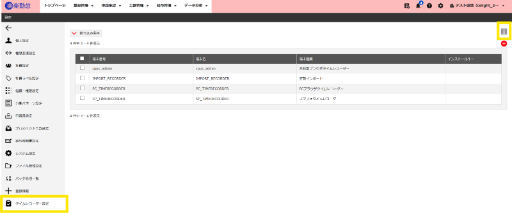
b.タイムレコーダー情報パネルに記載しています。
≪完了≫
2-5. 時刻・NTP設定
時刻について、外部サーバーやNTPサーバーに同期して自動で時間を合わせる方法があります。
NTPとは、Network Time Protocolの略称で、ネットワークに接続された機器の時刻同期を行うためのプロトコルです。
インターネット上には、時刻が正確なNTPサーバーが公開されています。
これらのサーバーに接続して時間情報を取得することで、サーバーやパソコンの時刻を正しい時刻に調整することができます。
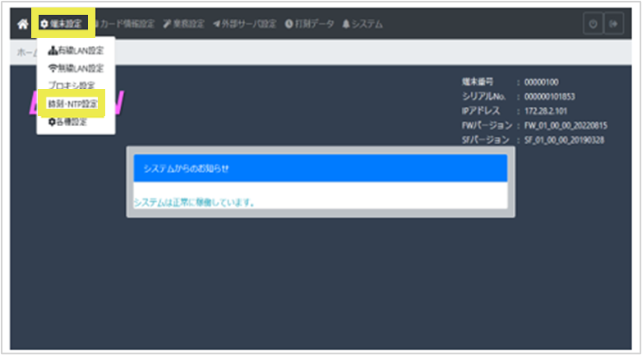
a.端末設定>時刻・NTP設定を開きます。
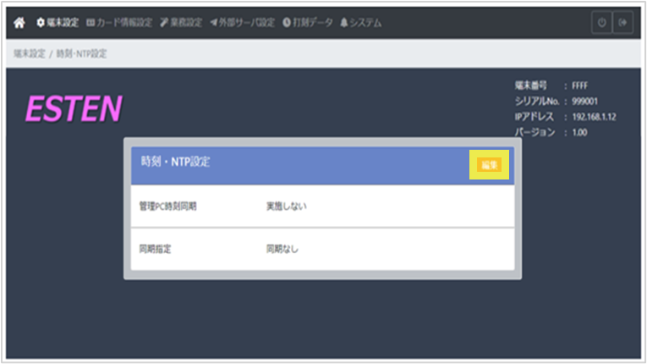
b.「編集」をクリックします。
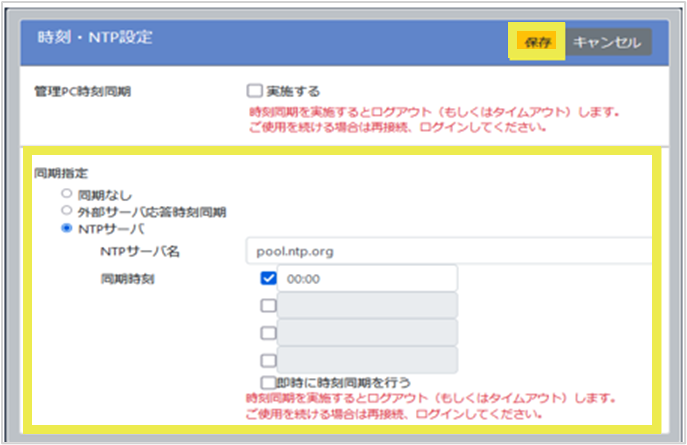
c.同期指定>NTPサーバー>NTPサーバー名を入力します。
基本は以下で設定してください。
・NTPサーバー名:pool.ntp.org
・同期時刻「00:00」を入力>「保存」をクリックします。
※指定のNTPサーバーがある場合はそちらで設定してください。
≪完了≫
(記事ID:1062)






