
概要
本ページではブラウザ上でのESTENの設定方法を記載しています。
ここではファンクションの設定手順を説明します。
対応手順
3-1.IPアドレスの確認
3-2. ブラウザへログイン
3-3.ファンクション設定>定義設定
3-4.ファンクション設定>表示設定
3-5. 業務設定
3-6. 音声設定
3-1. IPアドレスの確認
[ESTEN]2.ブラウザ設定の「2-1. IPアドレスの確認」を参照ください。
3-2. ブラウザへログイン
[ESTEN]2.ブラウザ設定の「2-2. ブラウザへログイン」を参照ください。
3-3.ファンクション設定>定義設定
ファンクション設定>定義設定では表示する項目の定義を設定します。
a.業務設定>ファンクション設定>定義を開きます。
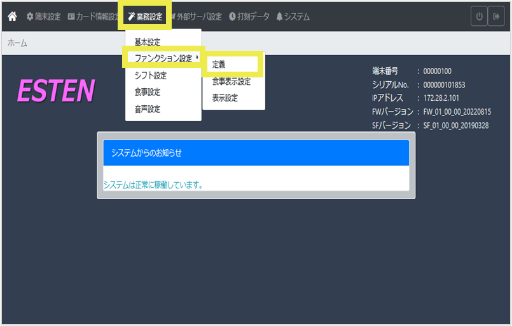
b.「編集」をクリックします。
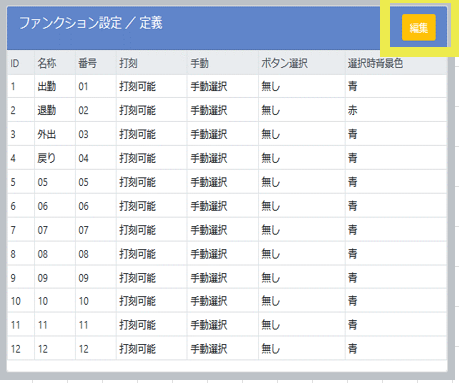
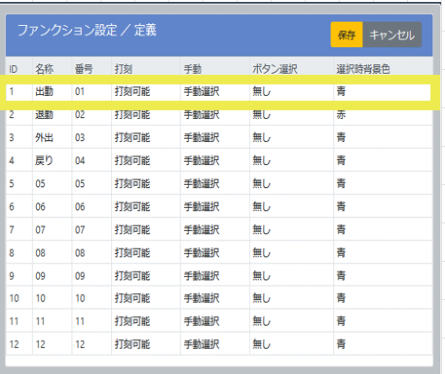
c.編集したい項目をダブルクリックします。
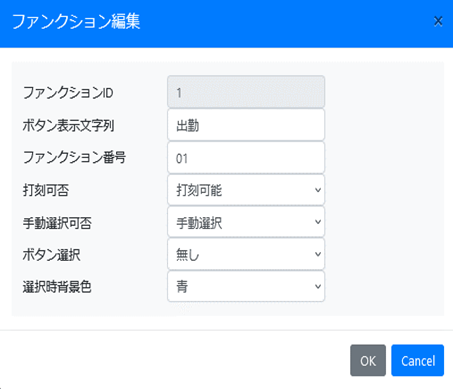
詳細の設定方法は以下より確認ください。
| 該当項目 | 設定方法 |
| ボタン表示文字列 | 「楽楽勤怠(タイムレコーダー設定)」で設定した項目名と同じ名称で登録します。 |
| ファンクション番号 | 「楽楽勤怠(タイムレコーダー設定)」で設定した番号で設定します。 ※注意※ 楽楽勤怠上の形式は「1」「2」となりますが ファンクション番号で登録する際は「01」「02」の形式で登録が必要です。 |
| 打刻可否 | 「打刻可能」で設定します。 |
| 手動選択可否 | デフォルトの設定のままで問題ないです。 |
| ボタン選択 | デフォルトの設定のままで問題ないです。 |
| 選択時背景色 | 任意 |
d.すべての項目を設定したら「保存」をクリックします。
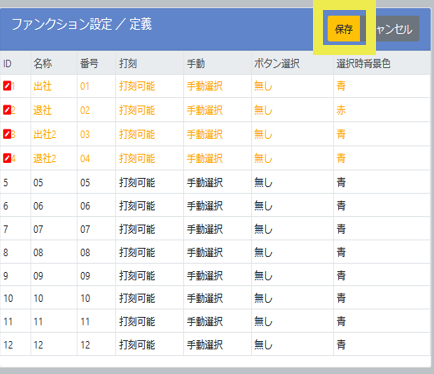
※変更した項目は文字がオレンジになります。
≪完了≫
3-4.ファンクション設定>表示設定
ファンクション設定>表示設定では、打刻機上でどの打刻ボタンを表示するかを設定します。
a.業務設定>ファンクション設定>表示設定を開きます。
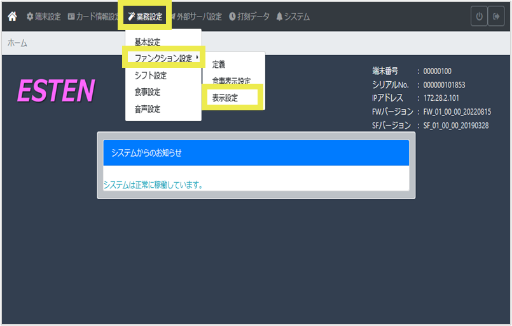
b.「編集」をクリックします。
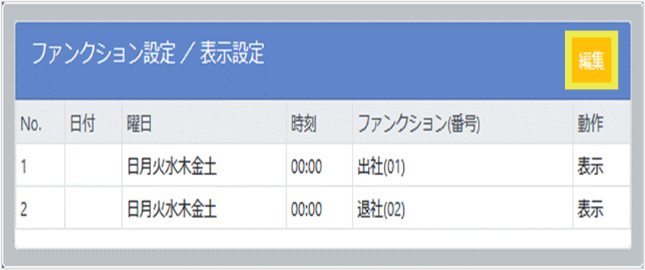
c.「追加」ボタンより表示したい項目を追加します。
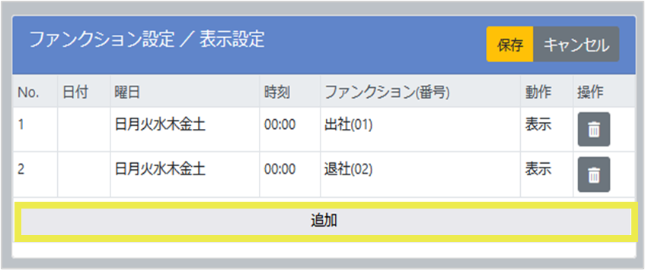
d.「追加」ボタンより表示したい項目を追加します。
詳細の設定方法は以下より確認ください。
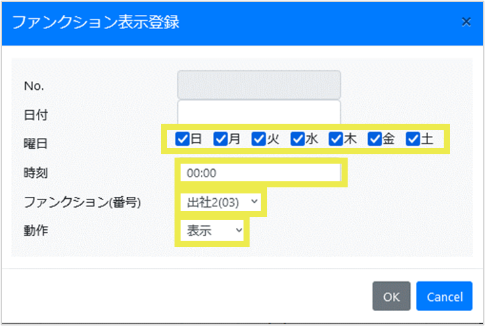
| 該当項目 | 設定方法 |
| 日付 | 設定不要です。 |
| 曜日 | すべてにチェックを入れます。 |
| 時刻 | 基本は「0:00」と入力します。 時刻切り替え設定をする場合は「時刻切り替え」をご確認ください。 |
| ファンクション(番号) | 「楽楽勤怠(タイムレコーダー設定)」で設定した番号で設定します。 ※注意※ 楽楽勤怠上の形式は「1」「2」となりますが ファンクション番号で登録する際は「01」「02」の形式で登録が必要です。 |
| 動作 | 基本は「表示」を選択します。 時刻切り替え設定をする場合は「時刻切り替え」をご確認ください。 |
※メイン画面に表示がされるファンクションについて、自動で選択切り換えが可能です。
詳細は[ESTEN]4.ファンクション自動選択を参照ください。
e.「保存」します。
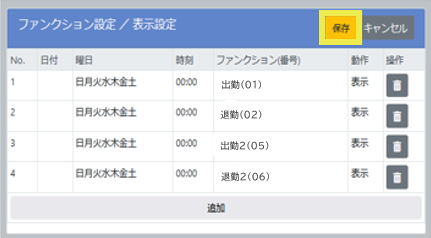 ≪完了≫
≪完了≫
3-5. 業務設定
ここではファンクション数(打刻項目数)を設定します。
a.業務設定>基本設定を開きます。
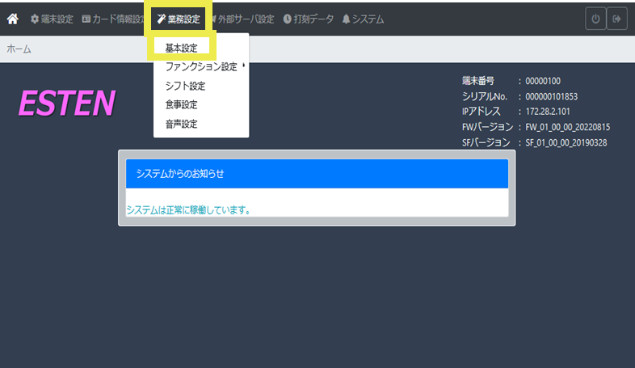
b.「編集」をクリックします。
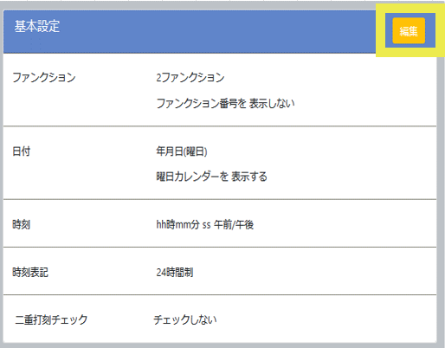
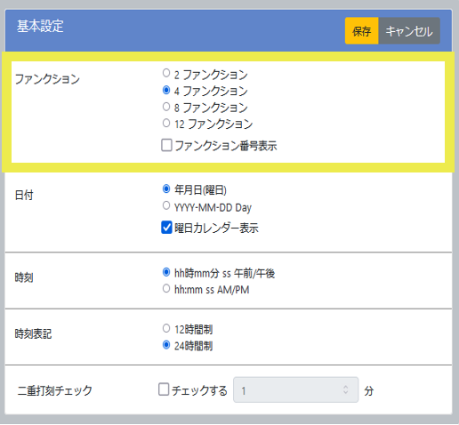
c.ファンクション数を指定します。
詳細の設定方法は以下より確認ください。
| 該当項目 | 設定方法 |
| ファンクション | ファンクション数は打刻項目数に合わせて選択します。 ※楽楽勤怠で使用できる項目は最大6項目(出勤・退勤・出勤2・退勤2・外出・戻り)です。 6項目全てを使用する場合、ファンクションは「8ファンクション」を選択します。 |
| 日付 | 任意 |
| 時刻 | 任意 |
| 時刻表記 | 任意 |
| 二重時刻チェック |
任意 ※同じカードの連続打刻を制限されたい場合は設定ください。 |
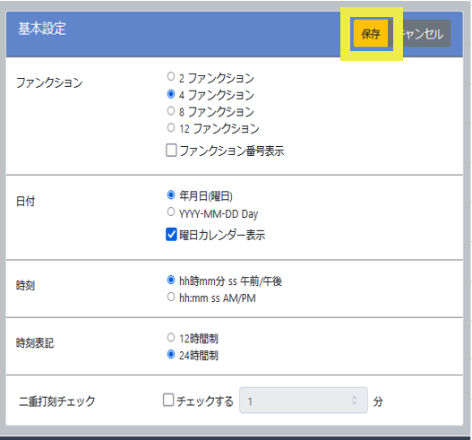
d.保存します。
≪完了≫
3-6. 音声設定
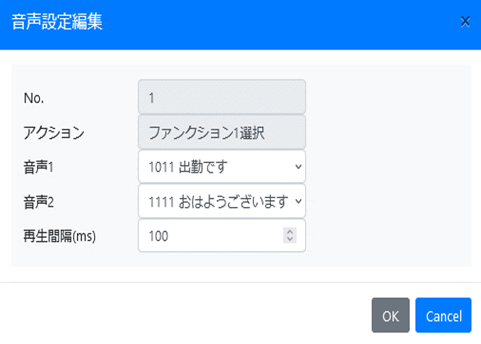
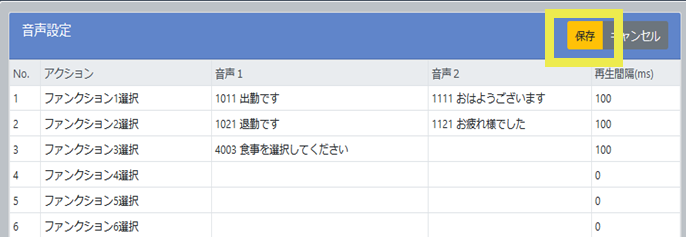
ESTENのボタンを選択したときに流れる音声を設定します。
※任意で設定してください。
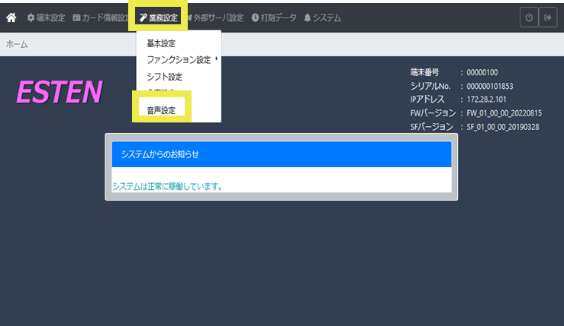
a.業務設定>音声設定を開きます。
b.「編集」をクリックします。
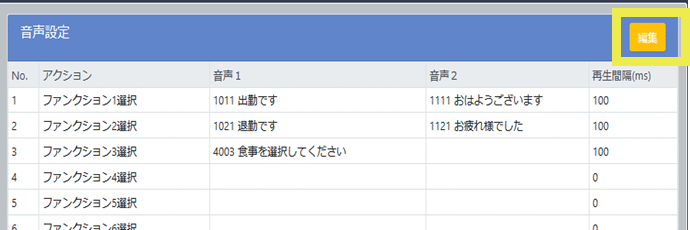
c.変更したい項目をダブルクリックし、変更後「OK」をクリックします。
d.すべての変更が完了したら「保存」をクリックします。
≪完了≫
(記事ID:1063)






