
概要
メイン画面に表示がされるファンクションについて、自動で選択切り換えが可能です。
例えば、「毎日朝8時から出勤が選択され、午後14:00 になると退勤に切替る」というスケジュールを設定
設定することで、従業員のボタン操作の簡便化がはかれます。
ファンクション表示の自動時刻切り換えをご希望の場合は以下より設定をしてください。
※打刻機上で打刻項目を選択いただくことも可能です。(打刻機上で「出勤」を押してICカードをかざす)
その場合は、以下設定は不要となります。
対応手順
4-1. 自動切り換えをするファンクションと表示時間帯を決める
4-1. 自動切り換えをするファンクションと表示時間帯を決める
a.表示する項目と表示時間帯を決めます。
自動切り換えをするファンクションは「出勤」「退勤」を対象とします。
表示時間帯は「時刻」を「0:00」を基準に「動作」にて「表示」「選択」の設定をおこないます。
b.「ファンクション設定/表示設定」の設定内容
(例)「出勤」8:00~13:59 「退勤」14:00~翌日7:59で自動切り換えの設定をする場合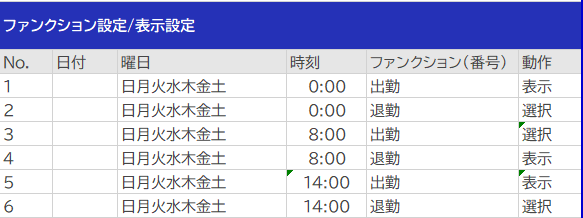
【時刻】・・・ファンクションを表示・選択をする開始の時刻を設定します。
【動作】・・・「表示」もしくは「選択」を設定します。
「表示」⇒画面下部に表示するファンクション。
「選択」⇒画面左上に選択状態となるファンクション。表示も含みます。
※複数の打刻項目の表示が必要な場合は「表示」として追加が必要です。
※時刻は「0:00」を基準に設定が必要です。
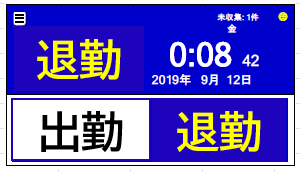
①時刻が「0:08」の時の表示
ファンクション「退勤」が選択状態となります。画面下部にはファンクション「出勤」「退勤」が表示されます。
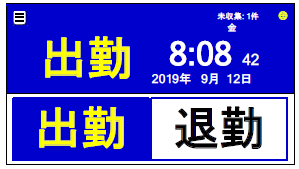
②時刻が「8:08」の時の表示
ファンクション「出勤」が選択状態となります。画面下部にはファンクション「出勤」「退勤」が表示されます。
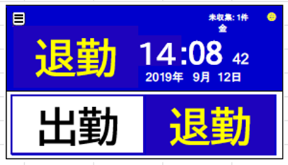
③時刻が「14:08」の時の表示
ファンクション「退勤」が選択状態となります。画面下部にはファンクション「出勤」「退勤」が表示されます。
4-2. 自動切り換えの設定をする
a.ブラウザへログイン>業務設定>ファンクション設定>表示設定>ファンクション設定/表示設定>「編集」ボタンより編集します。
※詳細の手順は、「[ESTEN]ブラウザ設定>【3-4.ファンクション設定>表示設定】を確認ください。
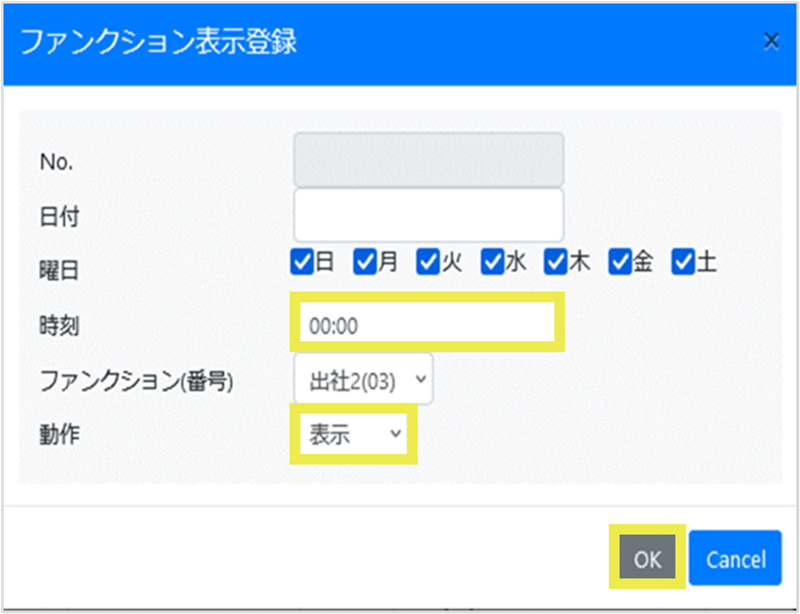
【時刻】・・・「4-1. 自動切り換えをするファンクションと表示時間帯を決める」で決定した時刻を入力します。
【動作】・・・「4-1. 自動切り換えをするファンクションと表示時間帯を決める」で決定した「表示」「選択」を設定します。
(表示:画面に表示する/選択:ICカードをかざした際に自動的に選択される/非表示:画面から消える)
(記事ID:1064)






