[勤務実績エクスポート]とは
[勤務実績エクスポート]は、社員の勤務実績データを、あらかじめ定義したレイアウトで出力する機能です。その出力結果は、CSV形式、またはExcel形式のファイルでエクスポートすることができます。
使用されている「給与計算ソフト」等のインポートレイアウトに合わせたレイアウトを定義することで、「楽楽勤怠」に記録・計算された勤務実績データを連携することもできます。
はじめに、出力したい項目(固定項目と勤怠項目)とその並び順を、任意の「レイアウト」として表形式で定義します。

この定義された「レイアウト」を閲覧(プレビュー)することで、社員ごとに、項目の実績値を表形式で表示することができます。
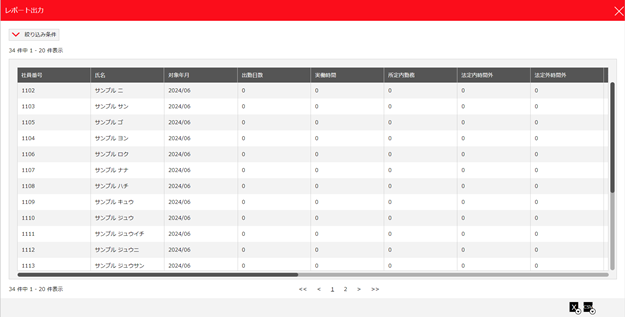
表示された内容は、そのままCSV形式、またはExcel形式ファイルでエクスポートできます。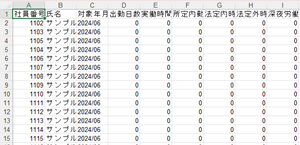
[勤務実績エクスポート]画面構成
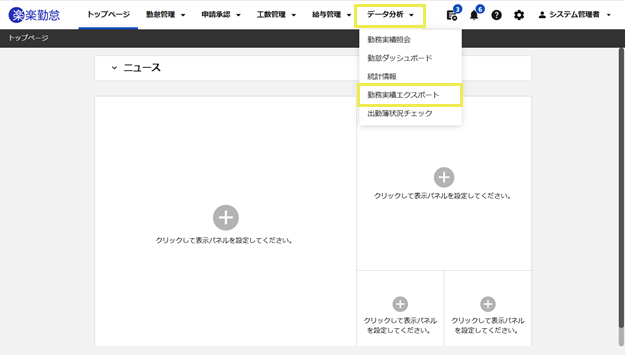
[勤務実績エクスポート]メニュー
画面上部の機能メニューの[データ分析]から[勤務実績エクスポート]画面に遷移します。
[絞り込み条件]ボタン
レイアウト一覧から、表示するレイアウトを絞り込むための条件を指定します。
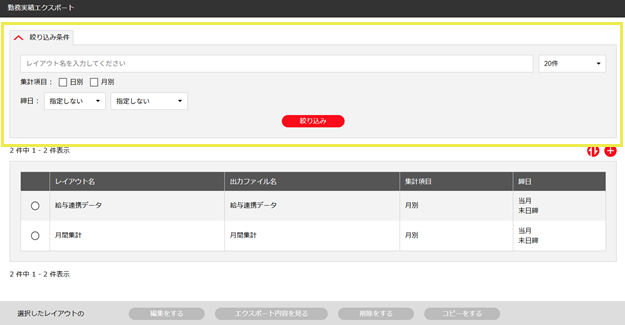
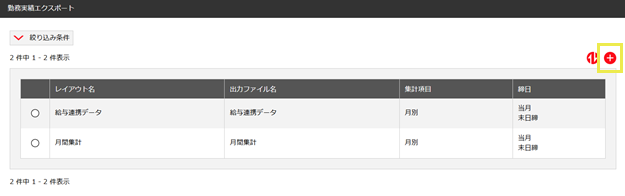
[新規追加]アイコン
新しいレイアウト設定を追加します。
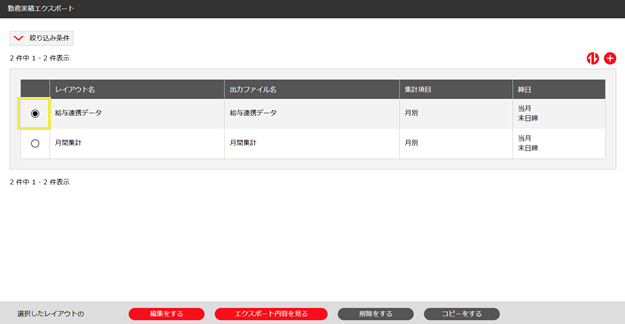
レイアウト選択
操作したいレイアウトを選択します。
操作ボタン
選択したレイアウトに対する操作を指定します。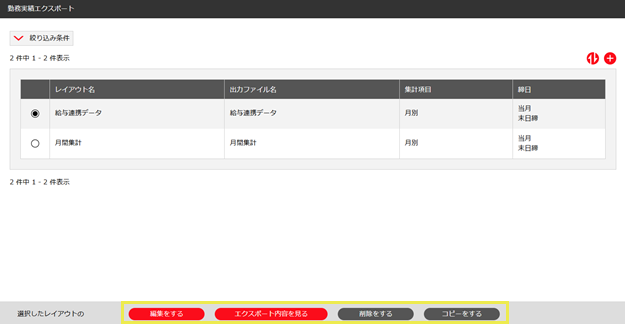
- [編集をする]
項目名や表示形式などの編集、項目追加、表示順の変更などレイアウト内容を設定します。 - [エクスポート内容を見る]
出力内容のプレビューを表示します。また、表示された内容をCSV形式、またはExcel形式のファイルでエクスポートします。 - [削除をする]
レイアウトを削除します。
操作権限の設定(システム管理者)
[勤務実績エクスポート]の「操作権限」には、登録された「レイアウト」を閲覧できる「参照」権限と、閲覧だけでなく「レイアウト」の登録(設定)もできる「編集」権限があります。
利用目的や役割に応じて、各社員が所属するポジションに「操作権限」を設定します。
[勤務実績エクスポート]の「参照」権限
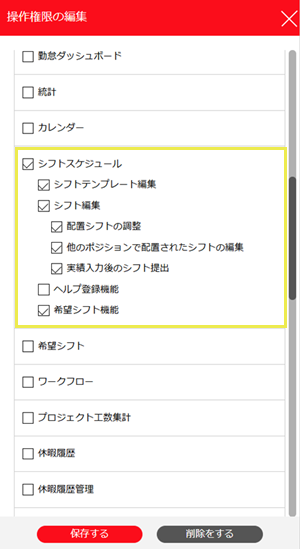
操作権限の設定において、[勤務実績エクスポート]にチェックを入れることで、機能メニューに[勤務実績エクスポート]が表示され、利用できるようになります。
<権限の概要>
この権限を付与すると、登録されているレイアウトを「参照」でき、 “その社員自身が所属するポジション”と“承認経路上で下の階層にあるポジション”に所属する社員(自身も含む)の勤務実績を、確認・エクスポートすることができます。
なお、「すべての社員参照」権限も付与すると、承認経路に関わらず、すべての社員の勤務実績を確認し、それをエクスポートすることができます。
<権限の設定方法>
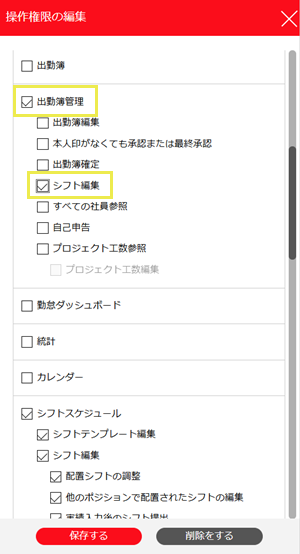
設定メニュー > [組織・権限設定] > 操作権限追加パネルなど権限設定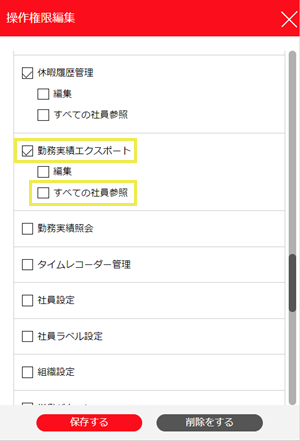
- 勤務実績エクスポート
登録されているすべてのレイアウト(出力する項目や並び順の設定)の「参照」が可能となります。
これらのレイアウトを使用して、所属するポジションに応じた対象社員の勤務実績を確認することができます。
なお、その出力内容は、CSV形式、またはExcel形式ファイルでエクスポートすることもできます。 - すべての社員参照
承認経路に関わらず、すべての社員の勤務実績が対象となります。
※[出勤簿管理]の「すべての社員参照」権限とは、別の権限となります。
レイアウト上で全社員の勤務実績を確認するためには、出勤簿の参照権限とは別に、[勤務実績エクスポート]の「すべての社員参照」権限を付与する必要があります。
※管理部門など、全社的な状況を把握する必要がある立場の方に限って設定することをおすすめします。
[勤務実績エクスポート]の「編集」権限-「レイアウト編集者」
システム管理者以外に、レイアウトを登録・編集・削除できる権限を持つ社員を設定したい場合は、「レイアウト編集者」として[勤務実績エクスポート]の「編集」権限を設定します。
<権限の概要>
この権限を付与すると、新しいレイアウトを登録できるようになります。
また、登録されているすべてのレイアウトに対して、項目の追加・編集・削除が可能となり、レイアウト自体の削除も可能です。
<権限の設定方法>
設定メニュー -> [組織・権限設定] -> 操作権限追加パネルなど権限設定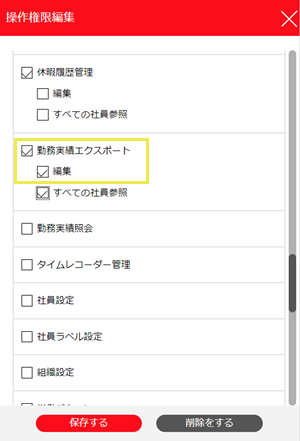
- 編集
レイアウト(出力する項目や並び順の設定)の追加、編集、削除ができます。
また、他者が設定したレイアウトをも含め、すべてのレイアウトの参照・編集・削除も可能となります。※管理部門など、全社的な状況を把握する必要がある立場の方に限って設定することをおすすめします。
勤務実績の参照範囲について
所属するポジションに「参照」権限が付与された場合、勤務実績を参照できる(表示される)対象社員は、以下の通りとなります。
- “自身が所属するポジション”と“承認経路上で下の階層にあるポジション”に所属する社員(自身も含む)
- 「すべての社員参照」権限が付与されている場合は、承認経路に関わらず、すべての社員
[勤務実績エクスポート]画面には、登録されているすべてのレイアウトが表示されますが、同じレイアウトを参照しても、所属するポジションによって、勤務実績が表示される社員が異なりますので、ご注意ください。
設定した[勤務実績エクスポート]を出力する
[勤務実績エクスポート]で出力レイアウトの設定ができたら、Excel形式またはCSV形式としてエクスポートし、給与連携やデータ分析に使用できます。
「レポート出力」パネルの[絞り込み条件]で、期間や社員などの条件を指定して絞り込んだ場合、その条件に該当した実績値のみを表示し、エクスポートできます。
- 確認・出力したい出力レイアウトを選択して、[エクスポート内容を見る]ボタンをクリックします。
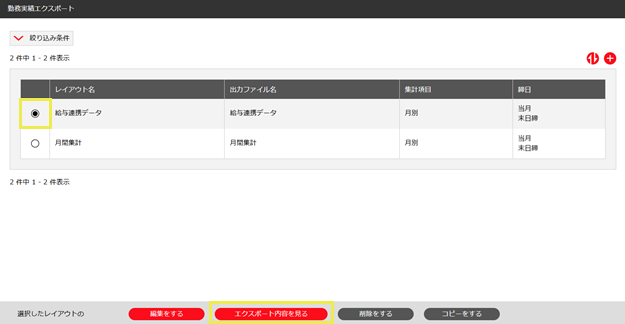
ヒント:
初期値では、「日別集計」の場合は当日分、「月別集計」の場合は当月度分の実績値が表示されます。 - 「レポート出力」パネルの[絞り込み条件]ボタンをクリックします。
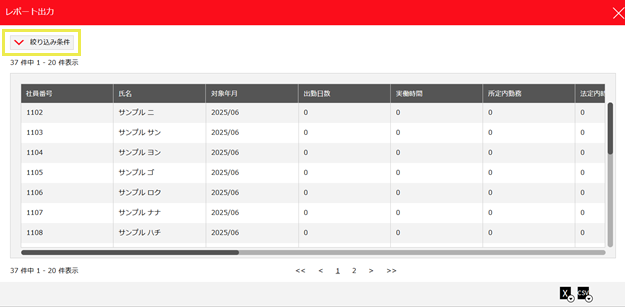
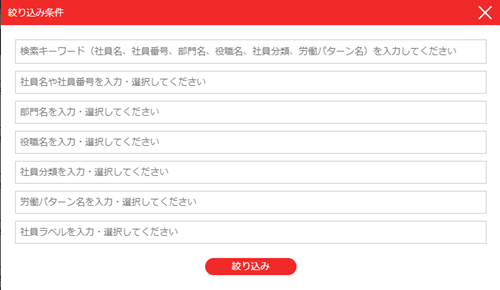
- 条件入力画面にて、出力する期間や社員の部門など条件を指定し、[絞り込み]ボタンをクリックします。
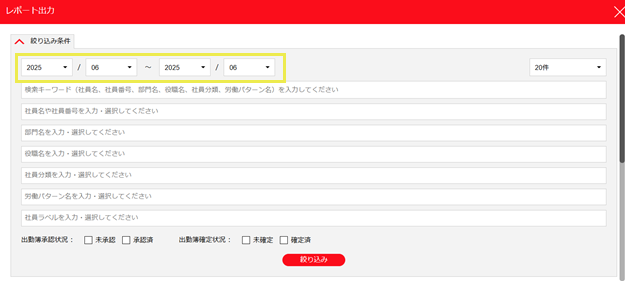
ヒント:
期間は、「日別項目」の場合、「年月日」で指定します。なお、開始日と終了日が同じであれば、1日分の表示となります。
「月別項目」の場合は、「年月(月度)」で指定します。なお、開始月と終了月が同じであれば、1ヶ月分の表示となります。
出力レイアウトが「月別項目」の場合、「出勤簿承認状況(未承認/承認済)」や、「出勤簿確定状況(未確定/確定済)」を条件として、絞り込むこともできます。 - 指定した期間、社員の勤務実績が表示されますので、[エクスポート]アイコンをクリックします。
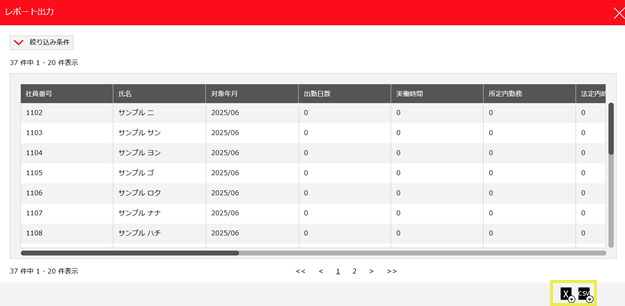
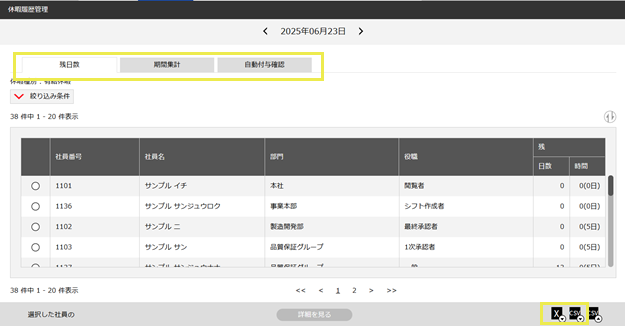
 CSVエクスポート:勤務実績をCSV形式のファイルでエクスポートします。
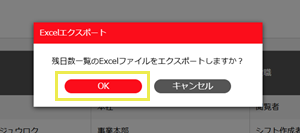
Excelエクスポート:勤務実績をExcel形式のファイルでエクスポートします。 - 確認メッセージが表示されたら、[OK]ボタンをクリックします。
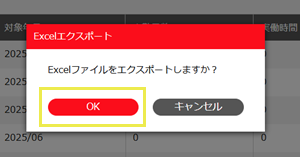
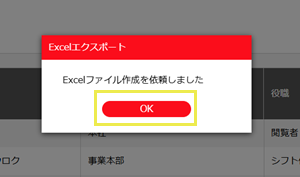
- エクスポート処理が開始されたら処理状況が表示されます。
処理完了まで時間がかかる場合には、[閉じる]ボタンを押して後からファイルをダウンロードすることもできます。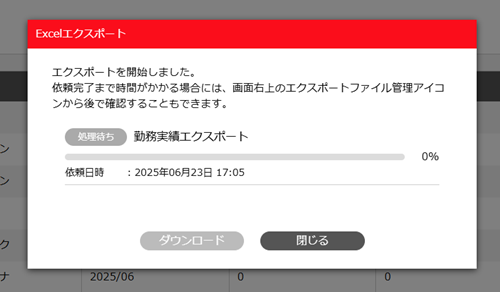
- エクスポート画面のまま待つ場合は、処理完了後に[ダウンロード]ボタンをクリックしてファイルをダウンロードします。
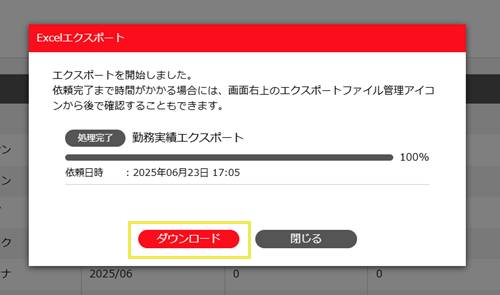
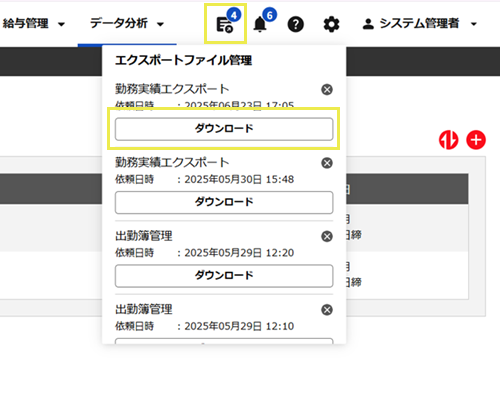
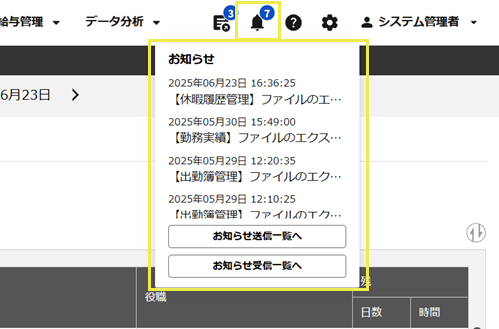
- エクスポート画面を閉じた場合、[エクスポートファイル管理]アイコンからエクスポート処理状況の確認やファイルダウンロードを行います。
≪完了≫
(記事ID:1041)
 ≪完了≫
≪完了≫



 ≪完了≫
≪完了≫
 ≪完了≫
≪完了≫