昇進、役職の追加などにより、各社員が持つ権限(できること)を変更するときは[組織・権限設定]で操作します。
運用方法に応じて、各社員が所属するポジション(役割)の権限設定を編集し、操作権限の付与・解除を行います。
権限パターンを利用して設定する
登録されている“権限パターン(操作権限のパターン)”の設定内容を「参照」または「適用」することで、一括で、複数のポジション(役割)に操作権限を設定することができます。
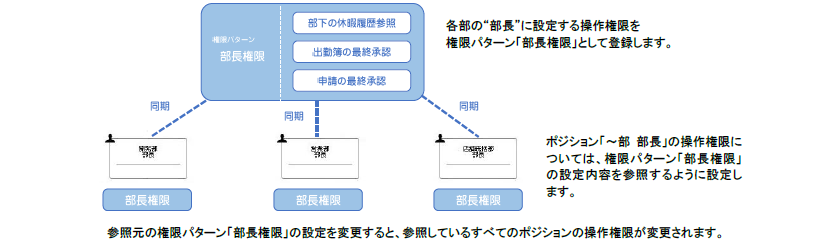
また、複数のポジションが“権限パターン”を「参照」する設定となっている場合は、参照元の“権限パターン”を修正することで、該当ポジション(参照しているポジション)の操作権限を変更することができます。
権限パターンを「参照」する
(例)“部長職”の操作権限を権限パターンの設定によって一元管理する
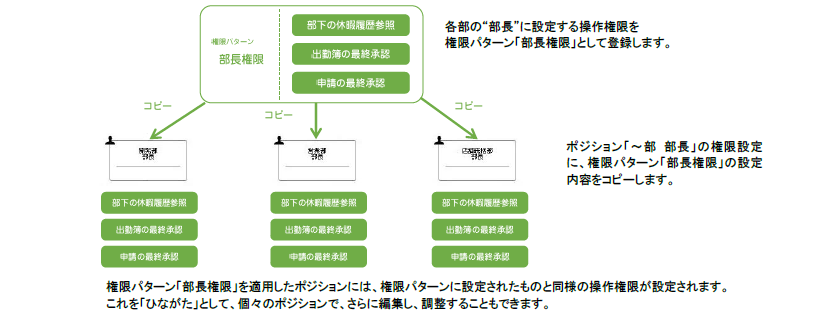
権限パターンを「適用」する
(例)権限パターンの設定をコピーして“部長職”の操作権限を一括設定する
権限パターンを追加する
権限パターンを追加すると、これを参照するすべてのポジションに、同じ操作権限が反映されます。
-
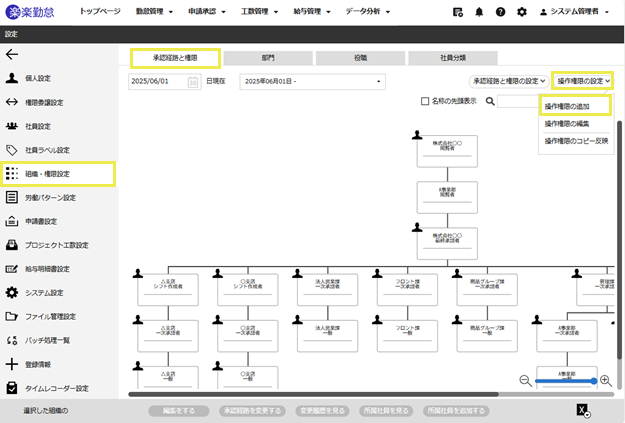
[操作権限の設定]アイコンをクリックし、「操作権限の追加」を選択します。
-
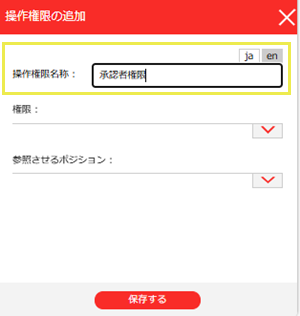
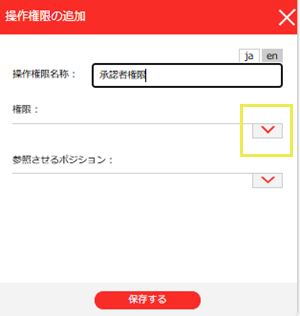
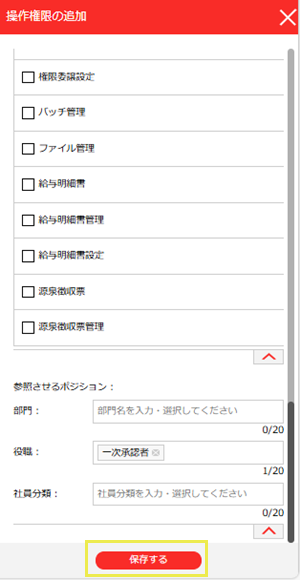
「操作権限の追加」パネルにて、名称を設定します。
-
権限の[⋁]アイコンをクリックします。
-
利用させたい機能にチェックを入れます。
権限の詳細は、設定できる権限一覧を参照してください。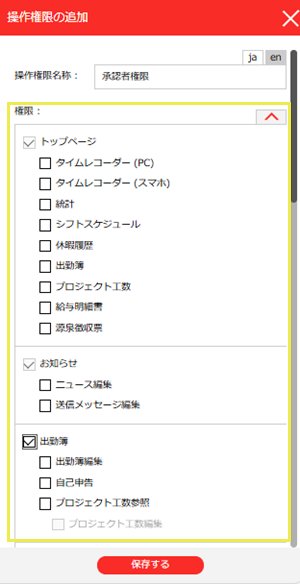
-
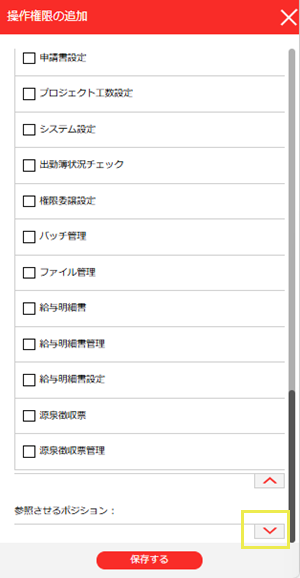
参照させるポジションの[⋁]アイコンをクリックします。
-
参照させたい「役職」を選択します。
複数の「役職」に同じ権限を参照させることもできます。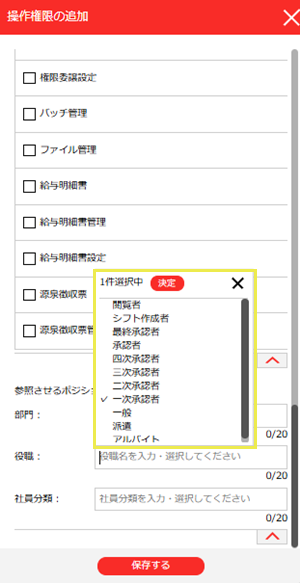
ヒント:
「役職」ではなく、「部門」や「社員分類」を指定することもできます。
- [保存する]ボタンをクリックします。
 ≪完了≫
≪完了≫
設定した権限パターンを参照させる
ポジション(役割)の権限設定を、“権限パターンの参照”に設定すると、「操作権限」の設定を“権限パターン”で一元管理することができます。
“権限パターンの参照”に設定されているポジションの場合、参照している「権限パターン」の設定内容が変更されると、即時反映されるようになります。
※ 「権限パターン」で設定された「参照させるポジション」の条件に該当する必要があります。
※ 参照できる「権限パターン」が無い場合は、“参照できる操作権限なし”と表示されます。
-
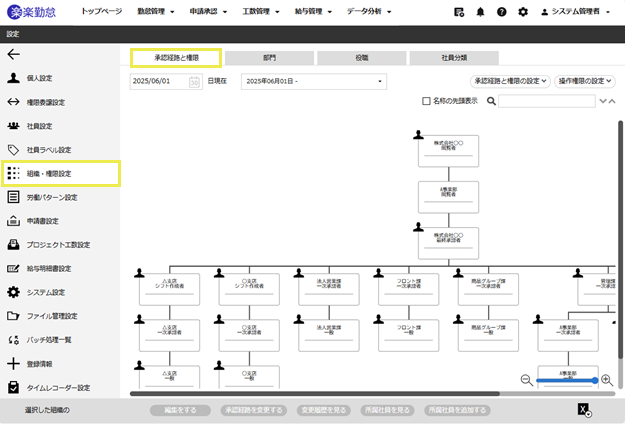
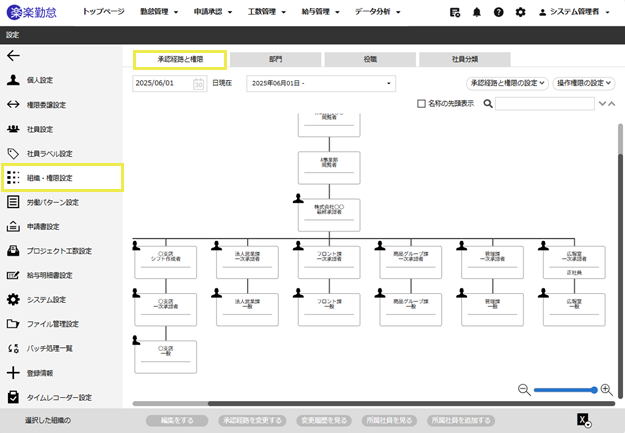
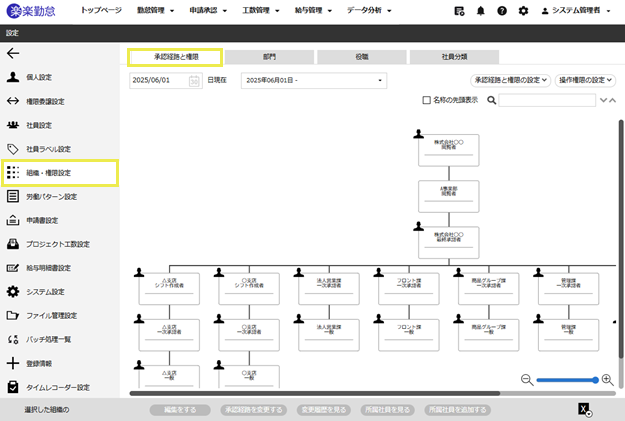
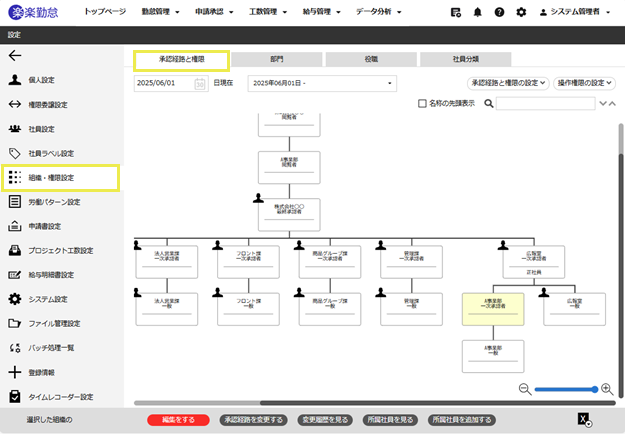
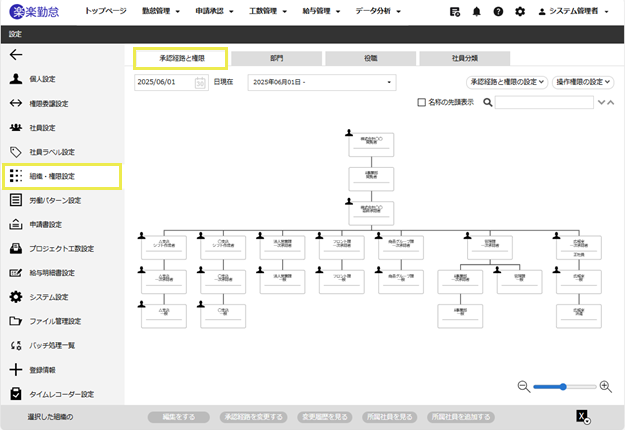
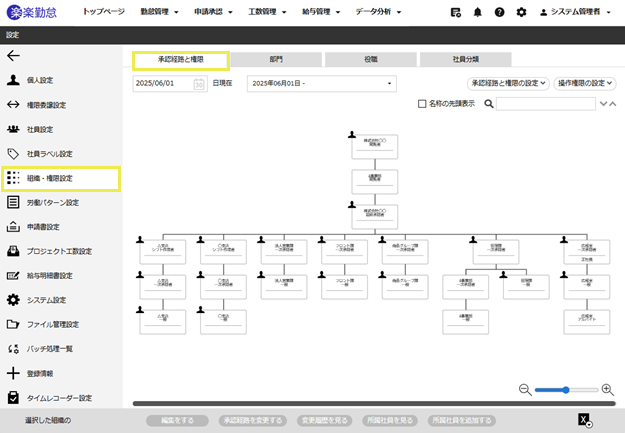
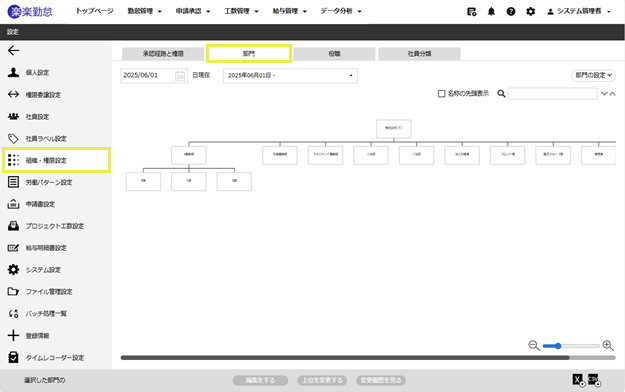
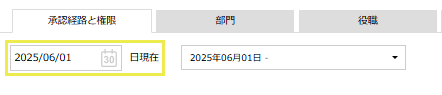
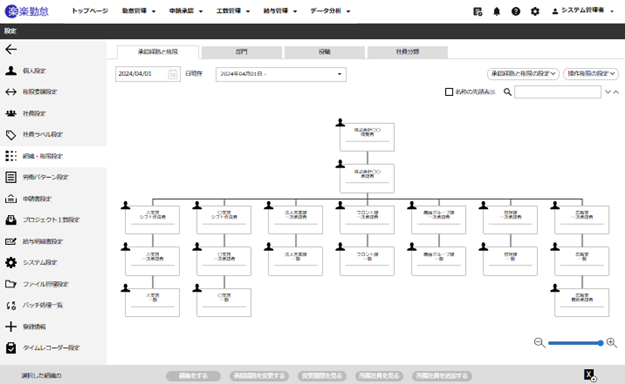
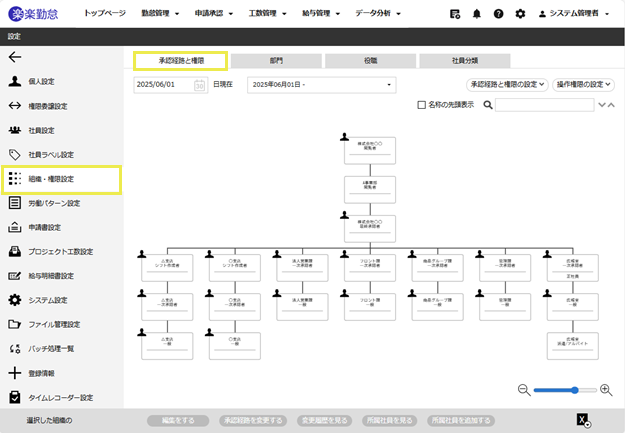
「承認経路と権限」をクリックして、操作画面を切り替えます。
-
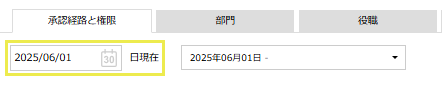
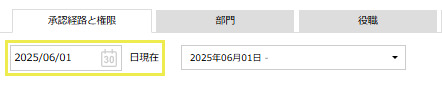
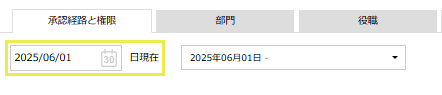
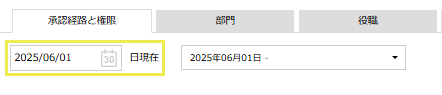
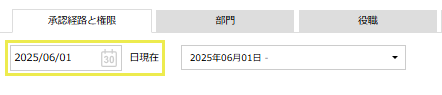
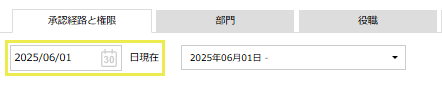
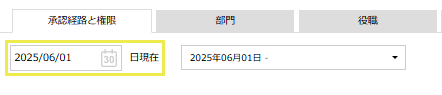
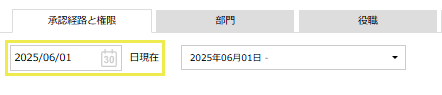
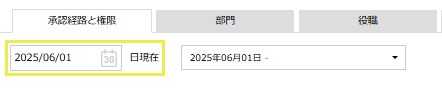
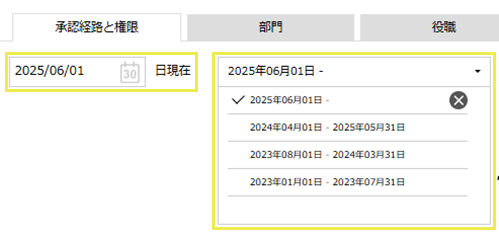
変更する日付を指定します。
初期状態では、日付欄に情報の最終変更日が表示されます。
日付をそのままにして操作を行った場合、最新の履歴が上書きされますので、ご注意ください。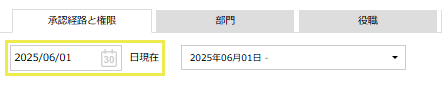
-
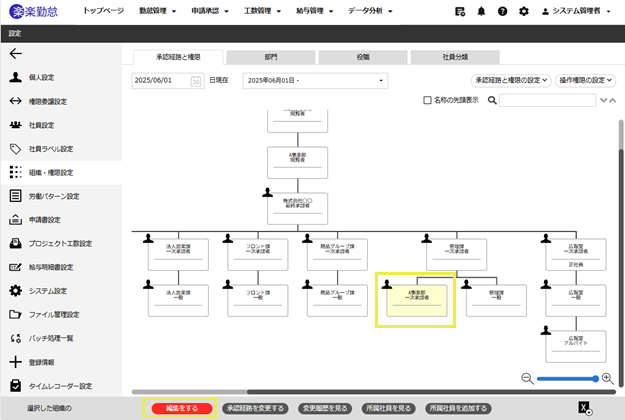
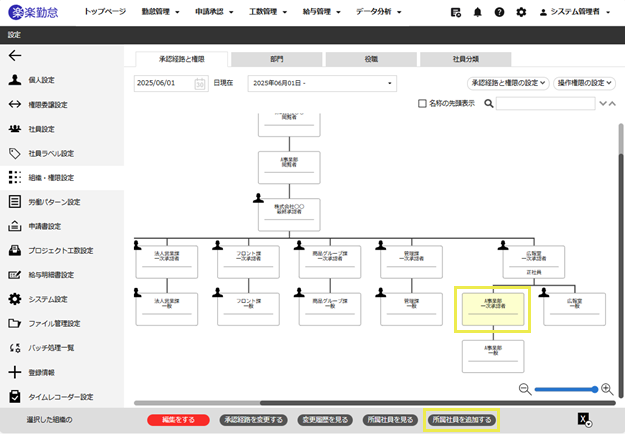
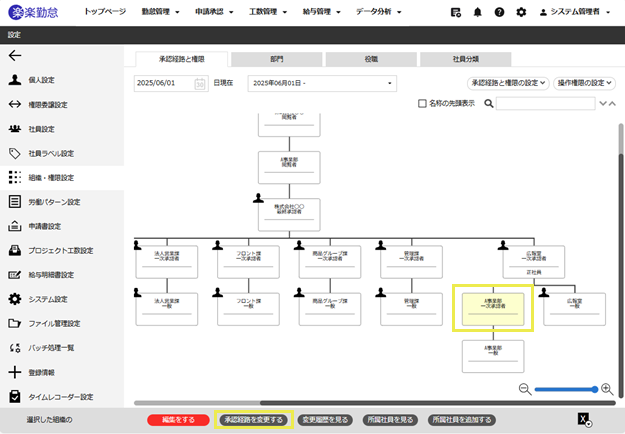
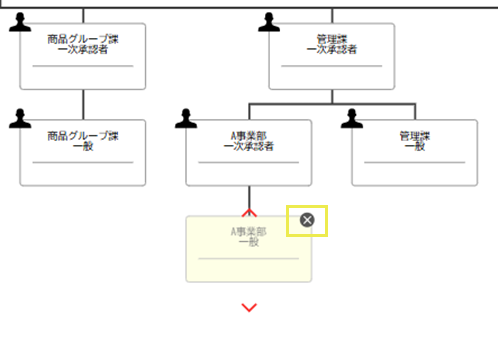
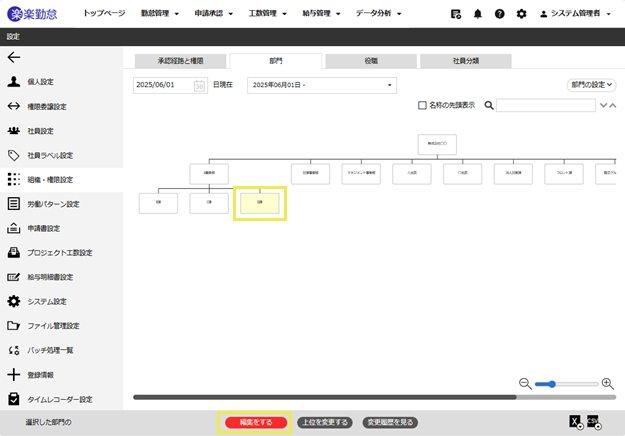
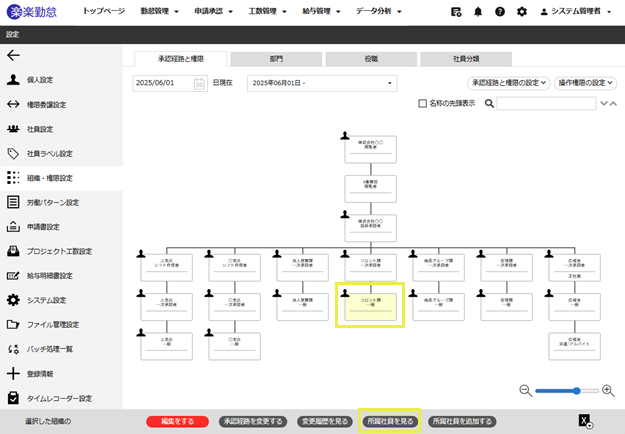
設定した権限を参照させたいポジションをクリックし、[編集をする]ボタンをクリックします。
-
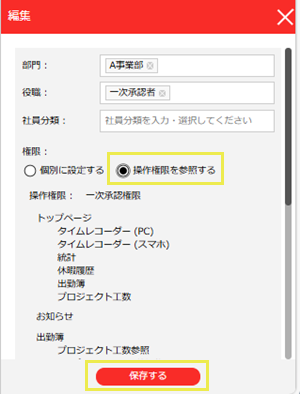
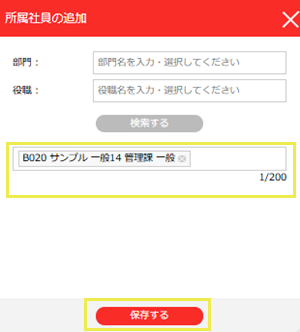
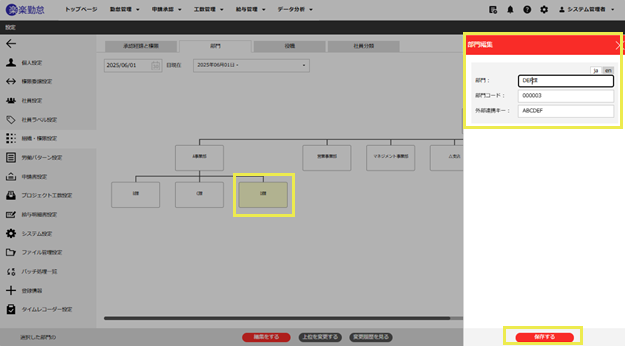
「編集」パネルにて、「操作権限を参照する」を選択し、[保存する]をクリックします。
※先述の参照させたい「役職」を選択します。
ヒント:
「参照させるポジション」の条件に該当しない場合は、「権限パターン」を参照することはできません。
(例)権限パターンの「参照させるポジション」に、役職「部長」「店長」「社長」が設定されている場合、役職「課長」はその権限パターンを参照できません。
≪完了≫
権限パターンを適用後、個別に調整する
指定したポジションに、“権限パターン”の設定内容を「ひながた」として「適用」することで、操作権限の“個別設定”を行うことができます。(「適用」前に、個別設定されていた操作権限は、上書きされます。)
“権限パターン”の「適用」により“個別設定された操作権限”は、必要に応じて、編集して調整することができます。
-
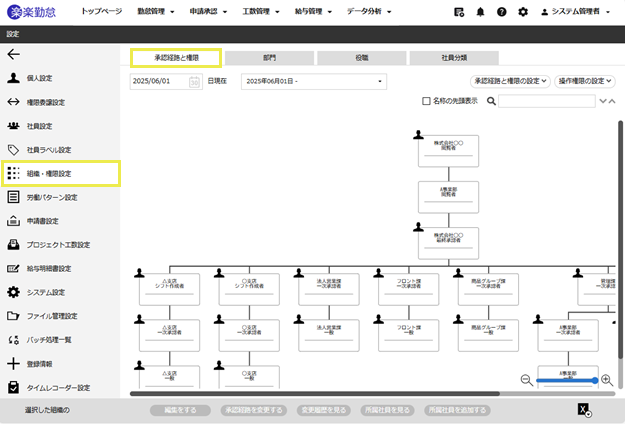
「承認経路と権限」をクリックして、操作画面を切り替えます。
-
変更する日付を指定します。
初期状態では、日付欄に情報の最終変更日が表示されます。
日付をそのままにして操作を行った場合、最新の履歴が上書きされますので、ご注意ください。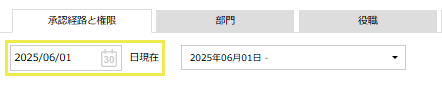
-
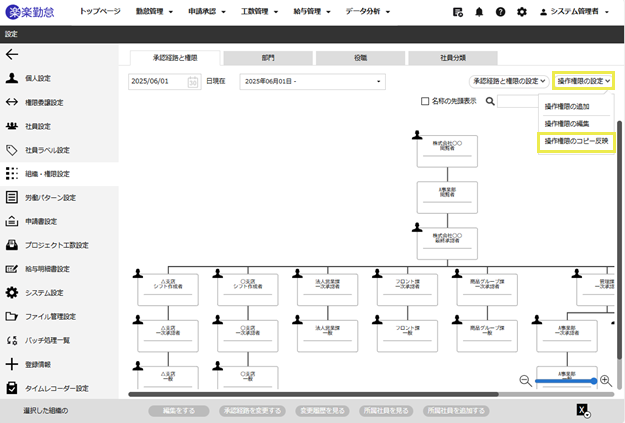
[操作権限の設定]アイコンをクリックし、「操作権限のコピー反映」を選択します。
-
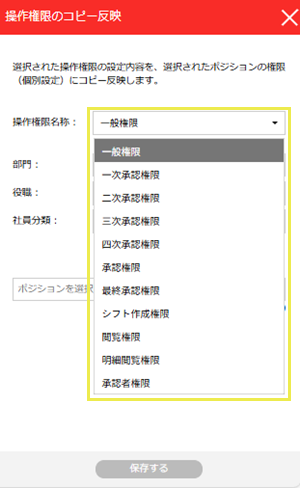
「操作権限のコピー反映」パネルにて、“操作権限名称”のプルダウンメニューから、適用する権限パターンを選択します。
-
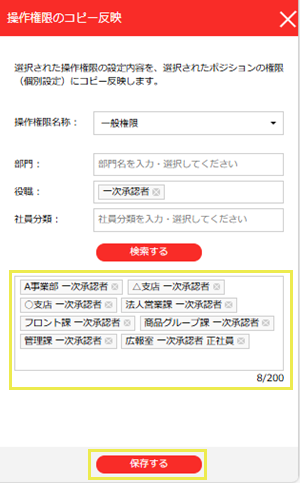
選択した権限パターンを適用するポジションを設定し、[保存する]ボタンをクリックします。
ヒント:
部門や役職を条件として、権限を適用するポジションを検索する(絞り込む)ことができます。
ポジションの入力欄に部署名などを入力して、直接指定することもできます。
-
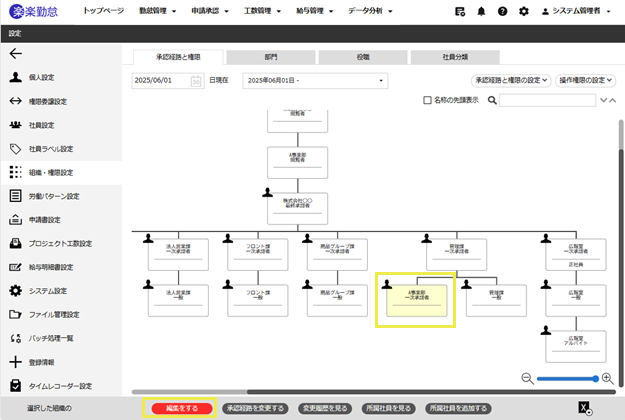
指定したポジションに、“個別設定”として操作権限が適用されるので、調整したいポジションをクリックし、[編集をする]ボタンをクリックします。
-
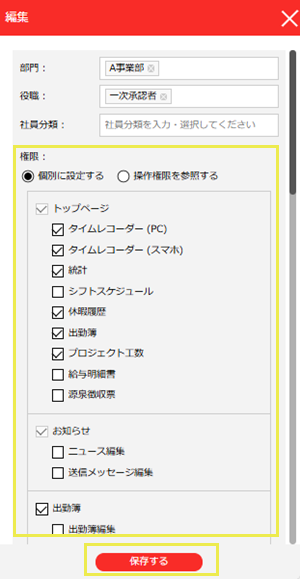
適用された操作権限を、個別に調整して[保存する]ボタンをクリックします。
≪完了≫
権限パターンの設定内容を変更する
登録した権限パターンの設定内容を変更します。
権限パターンを編集すると、これを参照しているすべてのポジションに、その操作権限の内容が反映されます。
※ 権限パターンの設定内容については、変更する日付を指定することはできません。「操作権限」の変更は、即時反映されます。
※権限パターンを適用し、個別に調整したポジションには反映されません。
-
[操作権限の設定]アイコンをクリックし、「操作権限の編集」を選択します。
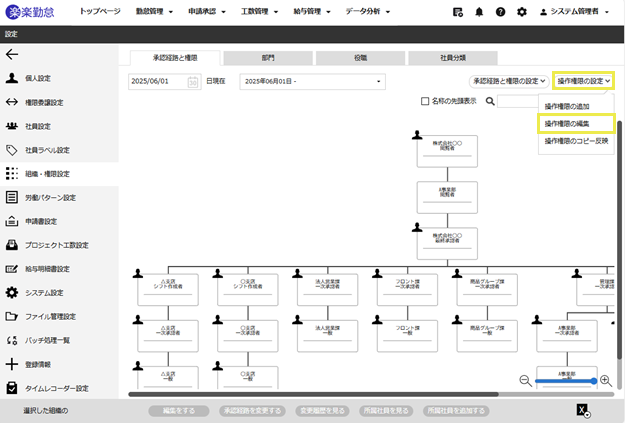
-
「操作権限の編集」パネルにて、プルダウンメニューから編集する“権限パターン”を選択します。
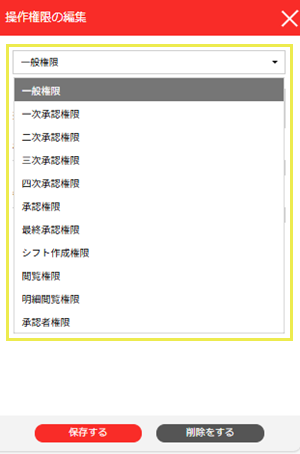
-
権限の内容を変更したい場合、権限の[⋁]アイコンをクリックします。
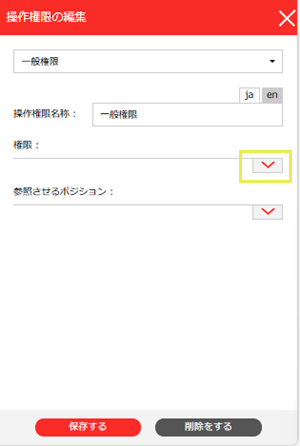
-
利用させたい機能にチェックを入れ、利用させない機能については、チェックを外します。
権限の詳細は、設定できる権限一覧を参照してください。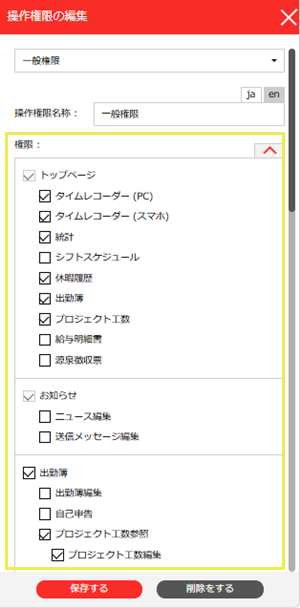
-
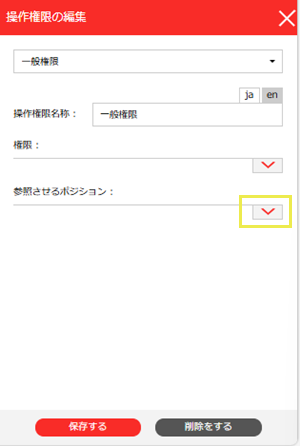
参照させる対象を変更したい場合、参照させるポジションの[⋁]アイコンをクリックします。
-
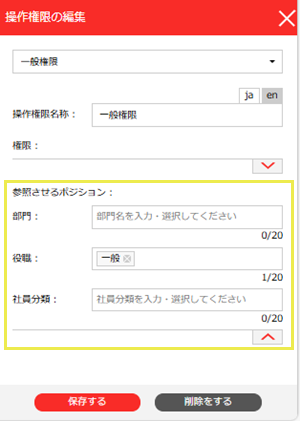
参照させる対象の「役職」などのポジションを変更します。
-
[保存する]ボタンをクリックします。
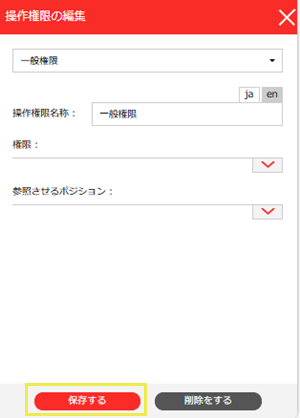
- 権限パターンの設定内容が変更されます。
≪完了≫
権限パターンの優先順位の設定
“権限パターンの参照”によりポジションの操作権限を設定するとき、複数の権限パターンの条件に該当する場合は、あらかじめ設定された「優先順位」にもとづいて、参照する権限パターンが決定されます。
条件の優先順位は、[承認経路と権限の設定]アイコンをクリックすると表示される「承認経路と権限の設定」パネルで設定します。
-
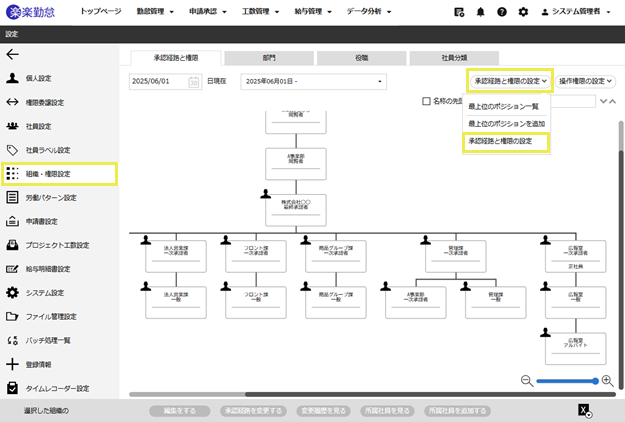
[承認経路と権限の設定]アイコンをクリックし、「承認経路と権限の設定」を選択します。
-
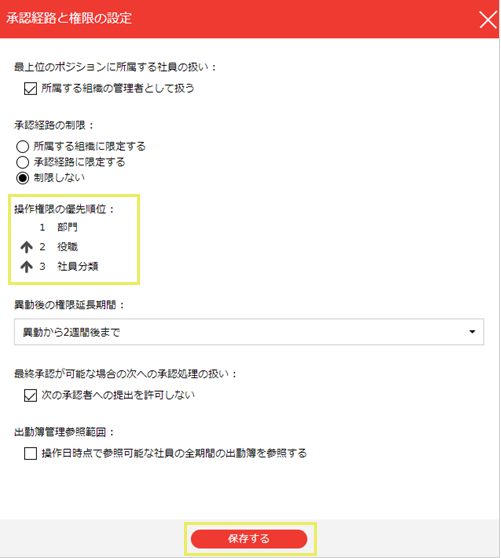
“操作権限の優先順位”で、「部門」「役職」「社員分類」のうち、どの条件を優先するかを、“↑”をクリックして設定します。
※複数の「権限パターン」の条件に該当する場合には、上位に設定された条件が優先されます。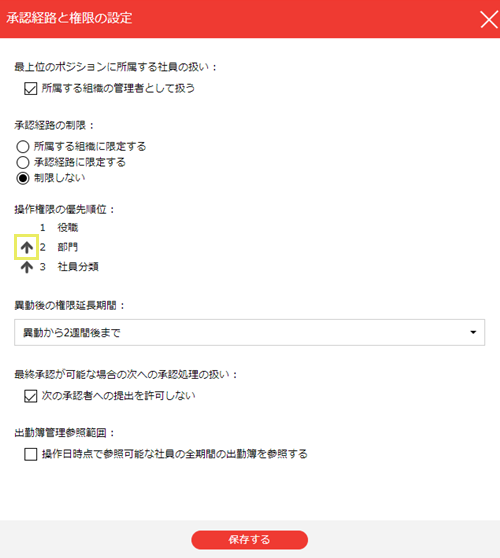
-
[保存する]ボタンをクリックして、設定を保存します。
≪完了≫
ポジションごとに権限を個別設定する
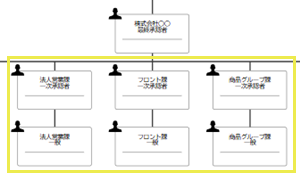
個々のポジション(役割)によって個別に権限を設定することもできます。
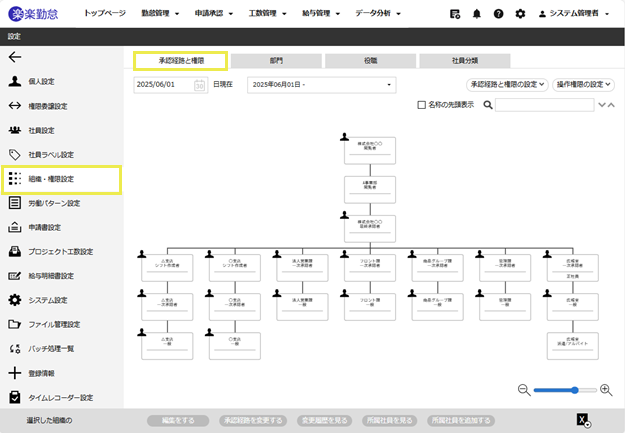
個別に権限を設定する場合は、「承認経路と権限」の操作画面から、ポジションを選択して権限設定を編集します。
-
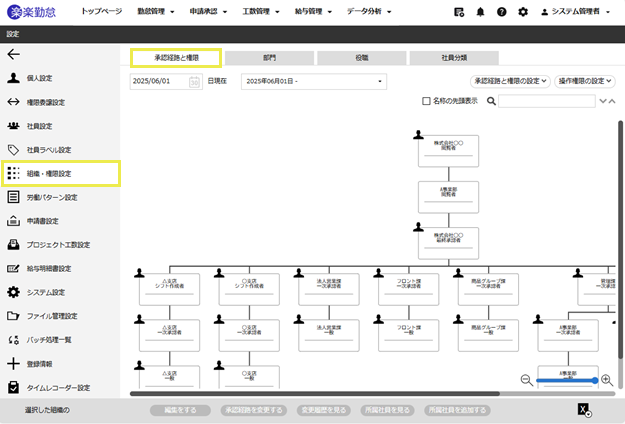
「承認経路と権限」をクリックして、操作画面を切り替えます。
-
変更する日付を指定します。
初期状態では、日付欄に情報の最終変更日が表示されます。
日付をそのままにして操作を行った場合、最新の履歴が上書きされますので、ご注意ください。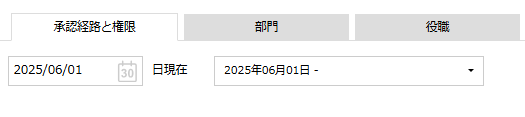
-
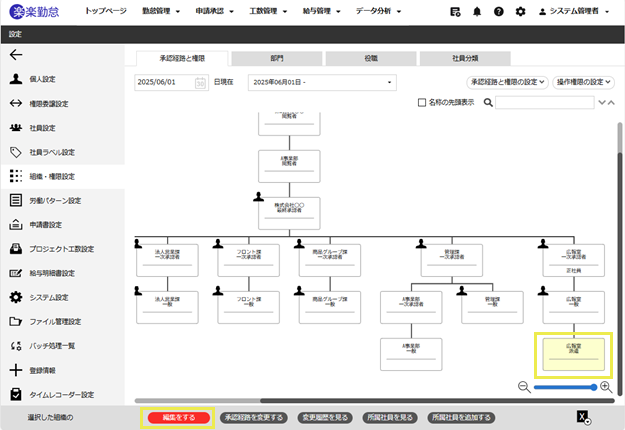
設定するポジションをクリックして、[編集をする]ボタンをクリックします。
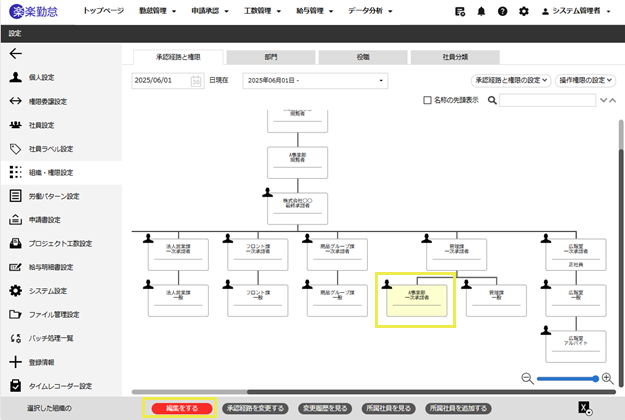
-
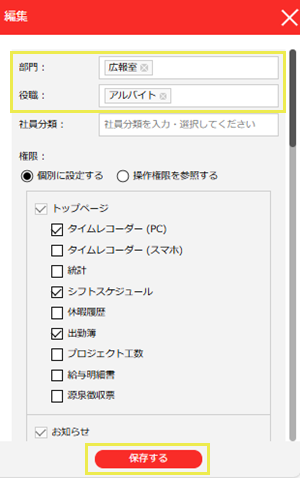
「編集」パネルにて、「個別に設定する」を選択し、所属する社員に利用させたい機能と、その操作権限にチェックを入れます。(権限の付与)
なお、利用させない機能については、チェックを外します。(権限の解除)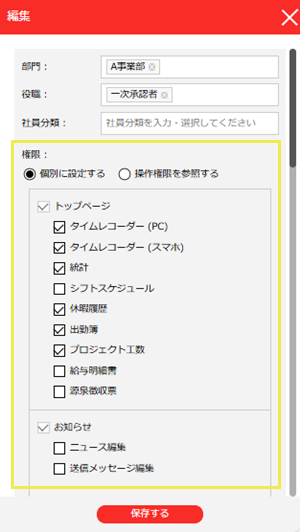
ヒント:
「トップページ」と「お知らせ」は、チェックを外すことができません。
-
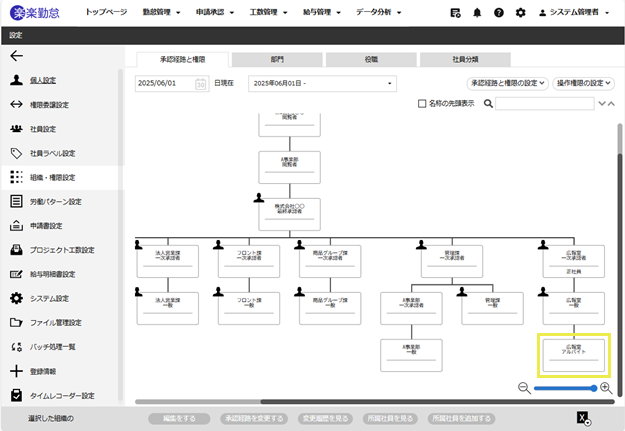
[保存する]ボタンをクリックします。
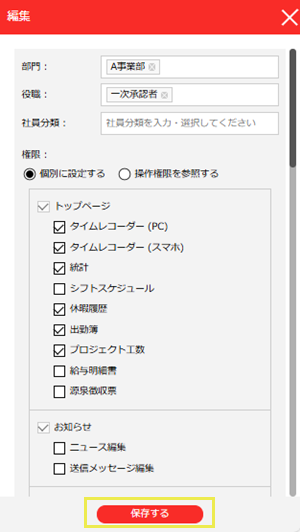
≪完了≫
「権限」の変更履歴を確認する
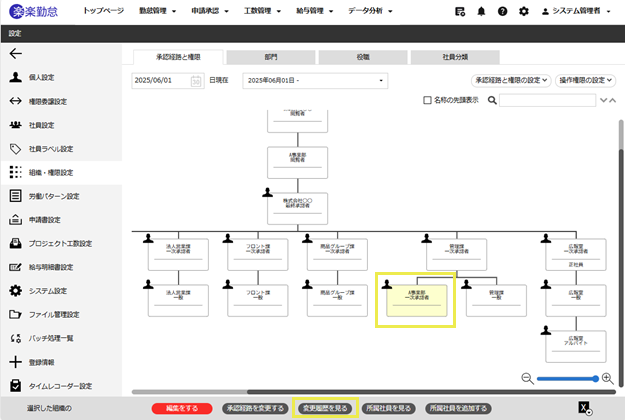
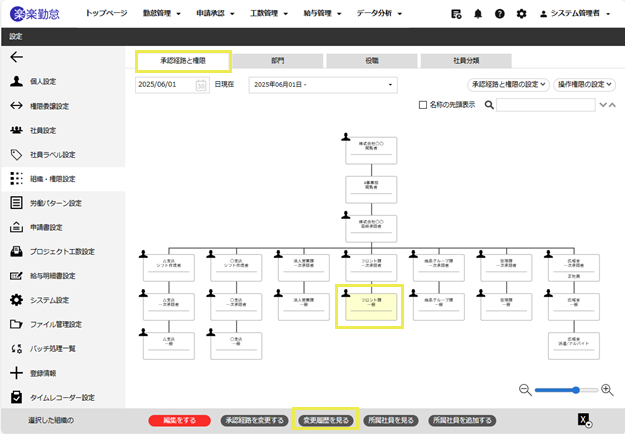
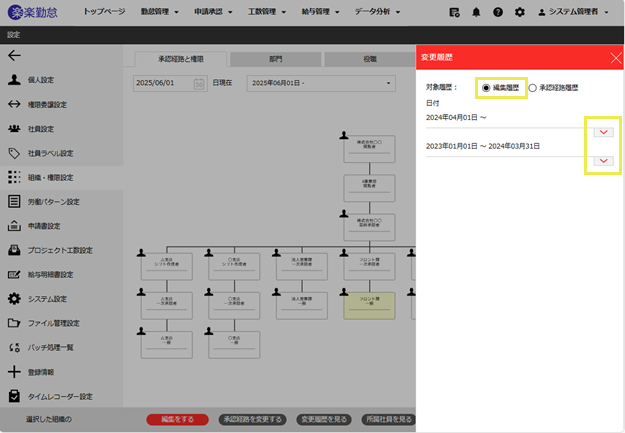
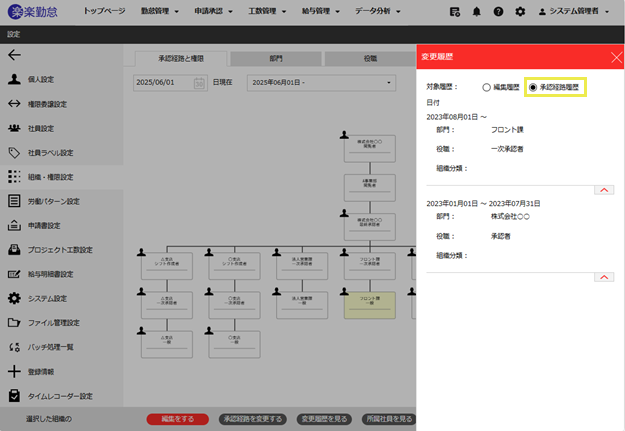
「承認経路と権限」の操作画面で「変更履歴」パネルを表示すると、ポジション(役割)の「編集履歴」で、権限設定の変更履歴を確認することができます。
-
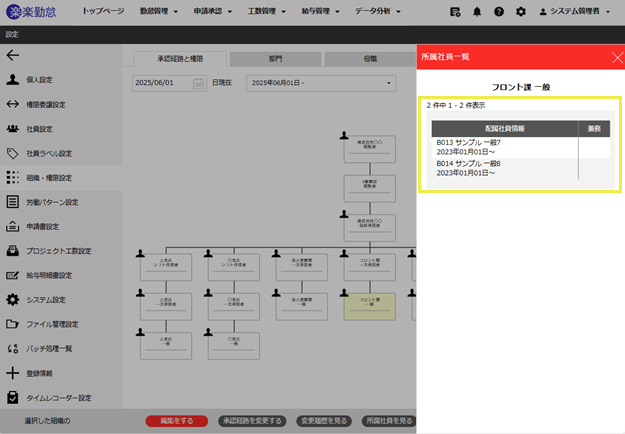
変更履歴を確認するポジションをクリックして、[変更履歴を見る]ボタンをクリックします。
-
「変更履歴」パネルにて、「編集履歴」を選択し、確認する適用期間の[⋁]アイコンをクリックします。
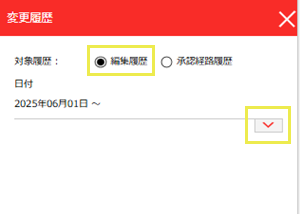
-
その期間の操作権限の設定内容が表示されます。
※権限パターンを参照している場合は、「権限」欄に“操作権限を参照する”と表示されます。
そのポジションが参照している権限パターンの名称は、「編集」パネルの「操作権限」欄で確認することができます。
内容を確認し、右上の[×]をクリックすると、パネルが閉じます。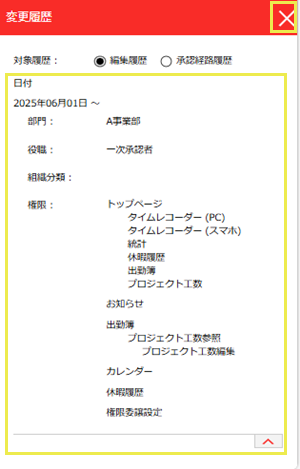
≪完了≫
「異動後の権限延長期間」を設定・変更する
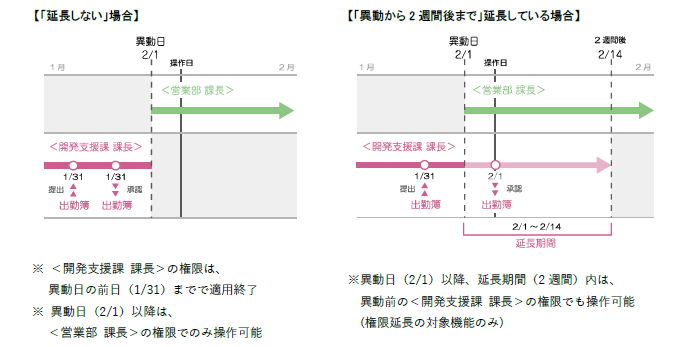
「異動後の権限延長期間」は、部下を持つ社員(管理職・リーダー・店長など)の異動に際し、申請の承認や出勤簿の締め処理など各種業務の引き継ぎ期間を考慮して、異動前のポジションに設定されていた権限で操作できる期間を、異動日から一定期間延長する設定です。
この設定により、異動(所属ポジションの変更)があっても、延長期間内は、異動後のポジションの権限だけでなく、異動前の権限でも承認業務などを行うことができます。
なお、管理業務上の立場は、異動前または異動後のポジションを選択することで随時切り替えることができ、それぞれの立場に応じた権限で、必要な操作を行うことができます。
権限延長の対象機能は、部下の管理のために使用する以下の機能となります。
- 申請承認
- 出勤簿管理
- 休暇履歴管理
- シフトスケジュール
- プロジェクト工数集計 ※ご契約内容により表示の有無が異なります。
- 勤務実績照会
(例) 2/1付で、「開発支援課 課長」から「営業部 課長」に異動(所属ポジションを変更)
「異動後の権限延長期間」のご利用にあたって
- 延長期間の設定は、お客様の環境全体に“運用ルール”として適用されます。
特定の社員、機能、期間を指定して、個別に設定を適用することはできません。 - 異動前のポジションの操作権限は、異動日から最長で3週間後まで延長することができます。
なお、運用上のルールとして、操作権限の延長を認めない場合は、「延長しない」設定も選択できます。 - 異動日以降に、“部署”や“チーム”の統廃合などで異動前のポジションが削除となる場合でも、延長期間内は、異動前のポジションの権限で操作することができます。([休暇履歴管理]、[勤務実績照会]を除く)
延長期間の設定・変更
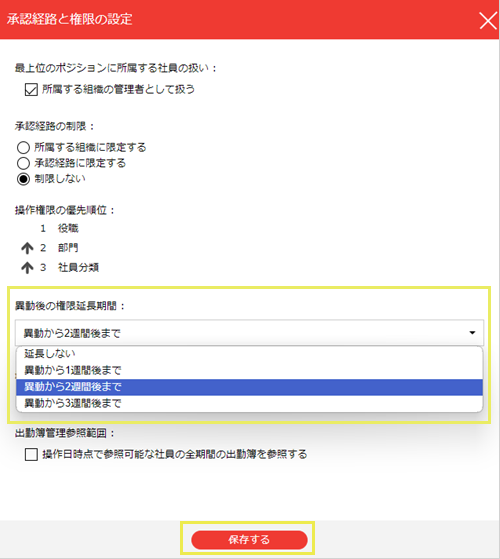
「異動後の権限延長期間」は、[承認経路と権限の設定]アイコンをクリックすると表示される「承認経路と権限の設定」パネルで設定・変更します。
-
[承認経路と権限の設定]アイコンをクリックし、「承認経路と権限の設定」を選択します。
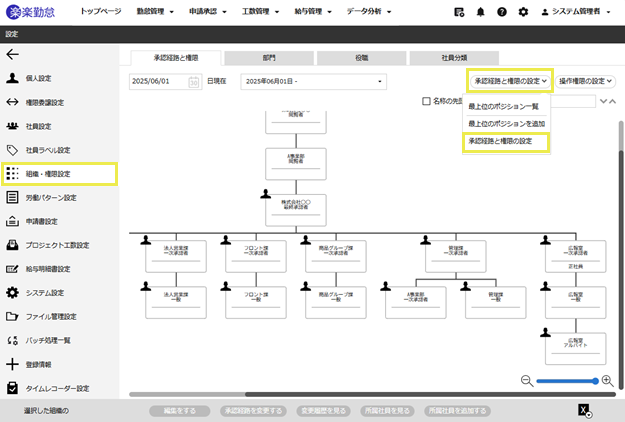
-
「承認経路と権限の設定」パネルにて、“異動後の権限延長期間”を設定し、[保存する]ボタンをクリックします。
ヒント:
権限の「延長期間」を指定した場合、異動日から、指定した期日(「1週間後」、「2週間後」、「3週間後」)まで、異動前のポジションの権限で操作できる期間が延長されます。
「延長しない」を選択した場合、異動日以降は、異動前のポジションの権限で操作することはできません。
延長期間中の所属ポジションの表示について
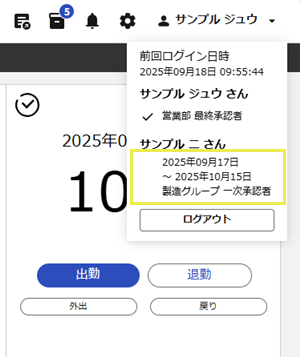
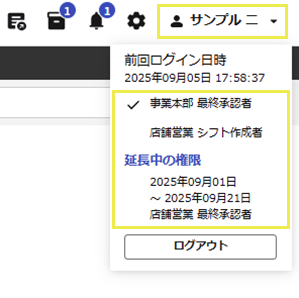
設定した延長期間中は、「延長中の権限」として“異動前のポジション名”が表示されます。
異動前のポジションの権限で操作する場合は、表示された“異動前のポジション名”クリックして、操作する上での立場を切り替えます。
 ≪完了≫
≪完了≫
 ≪完了≫
≪完了≫