
「部門」を追加する
ポジション(役割)を設定・変更するために新たな”部門名”が必要となったときには、ポジション設定の前に「部門」のボックスを追加登録します。
-
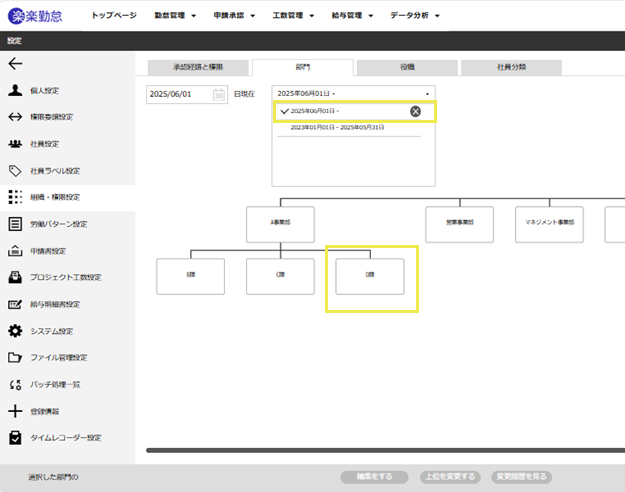
「部門」タブをクリックして、操作画面を切り替えます。
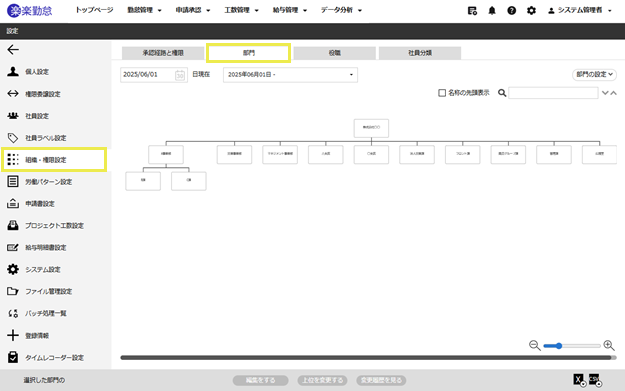
-
組織変更を適用する日付を指定します。
初期状態では、「部門」情報の最終変更日が表示されます。
日付をそのままにして操作を行った場合、最新の履歴が上書きされますので、ご注意ください。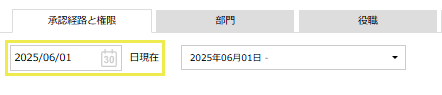
-
既存の「部門」のボックスにカーソルを合わせると[追加]アイコンが表示されるので、[追加]アイコン(⋁)をクリックします。
※アイコンの形状と追加先は、設定されている階層の構造によって異なります。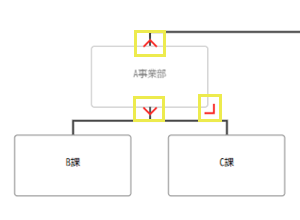
-
「編集」パネルにて、部門名称、部門コード、外部連携キーを設定し、[保存する]ボタンをクリックします。
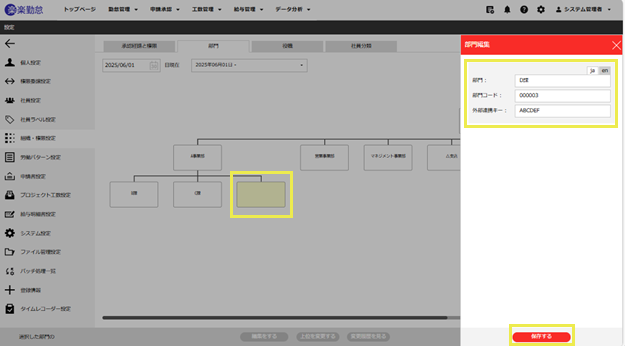
-
指定した日付で履歴が作成され、「部門」のボックスが追加されます。
- ポジションを追加・変更するには、「ポジション」を追加する/変更する/削除するを参照してください。
≪完了≫
「部門」の各情報を変更する
登録されている「部門」の「名称」や「コード」を変更するときは、それぞれの操作画面に切り替えて、変更するボックスを編集します。
変更した内容は、「承認経路と権限」上のポジションにも反映されます。
-
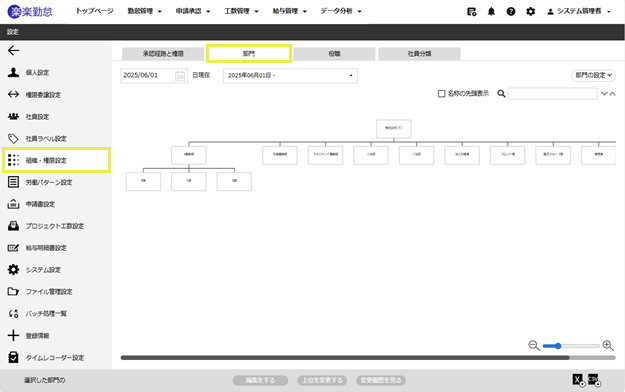
タブをクリックして、操作画面を切り替えます。
-
組織変更を適用する日付を指定します。
初期状態では、日付欄に情報の最終変更日が表示されます。
日付をそのままにして操作を行った場合、最新の履歴が上書きされますので、ご注意ください。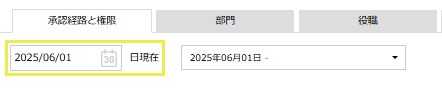
-
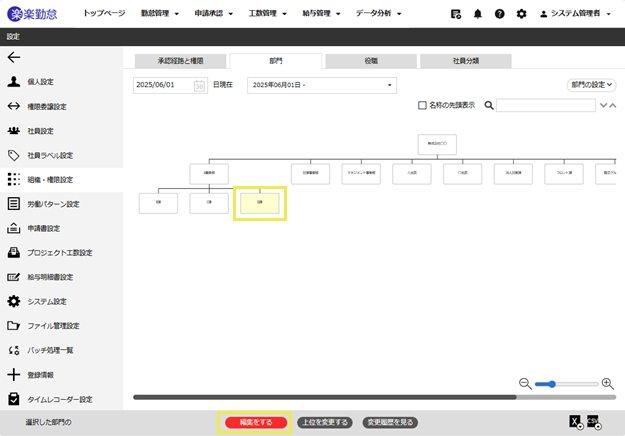
変更するボックスをクリックして、[編集をする]ボタンをクリックします。
-
部門名称、部門コード、外部連携キーを編集して、[保存する]ボタンをクリックします。
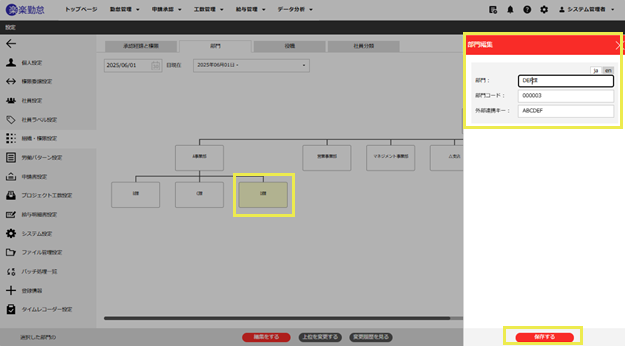
ヒント:
部門や役職には、必要に応じて、全角または半角で16文字以下の“コード”を設定することができます。
なお、[勤務実績エクスポート]では、ここで設定した“コード”を「出力項目」として、勤務実績とともに出力することができます。
-
ボックスの設定内容が変更されます。
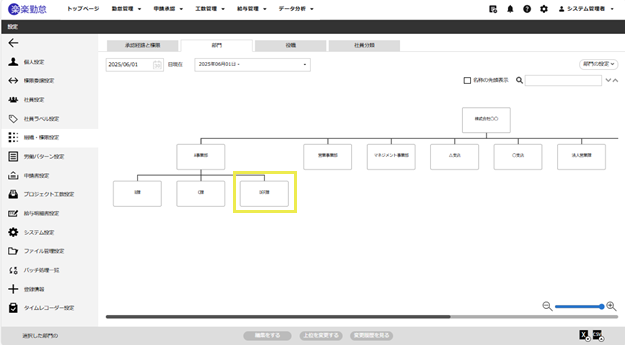
≪完了≫
「部門」を削除する
登録されている「部門」を削除するときは、各ボックスの右上に表示される[削除]アイコンをクリックすることで、そのボックスを削除できます。
ただし、「承認経路と権限」上のポジションに使用されている場合や、下位階層がある(最下層ではない)場合には、[削除]アイコンが表示されません。(削除することはできません。)
-
タブをクリックして、操作画面を切り替えます。
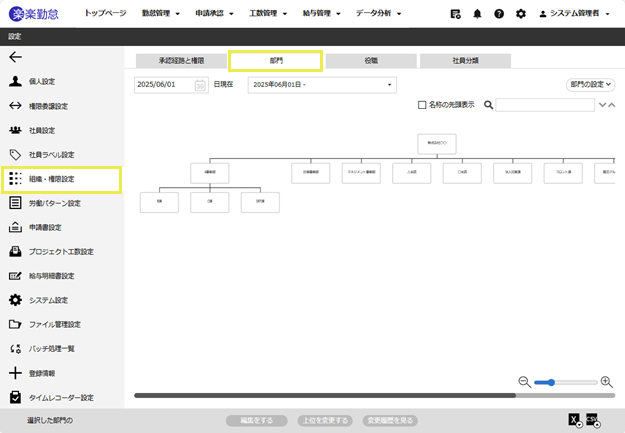
-
組織変更を適用する日付を指定します。
初期状態では、日付欄に情報の最終変更日が表示されます。
日付をそのままにして操作を行った場合、最新の履歴が上書きされますので、ご注意ください。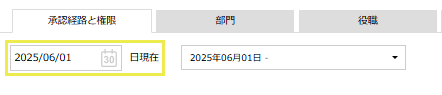
-
削除するボックスにカーソルを合わせ、表示された[削除]アイコン(✕)をクリックします。
「承認経路と権限」上で使用されている「部門」や、階層の上位にある(下位階層がある)「部門」は、[削除]アイコンは表示されず、削除できません。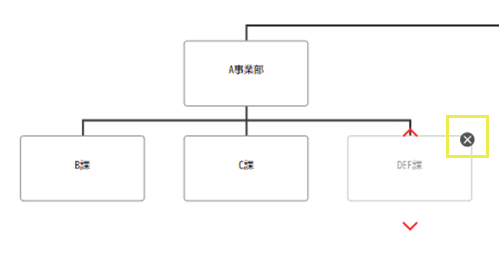
-
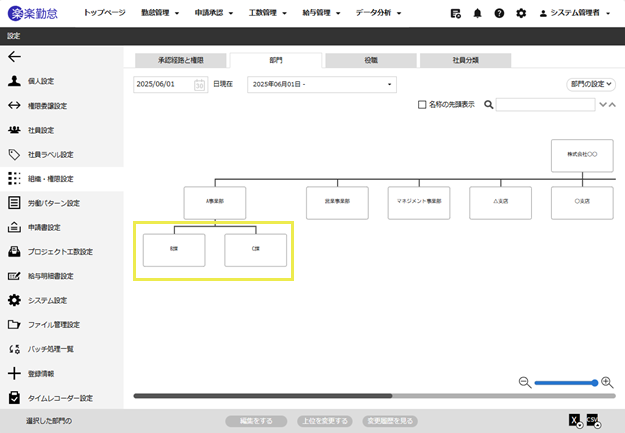
ボックスが削除されます。
≪完了≫






