
社員の退職処理をする
社員の退職処理をするときは、「退職日指定」パネルで、退職日を設定します。
なお、“退職日”が同じであれば、一括で、複数の社員の退職処理を行うこともできます。
退職処理を行うと、以下の状態となります。
- 退職日の翌日以降、退職社員のIDでシステムにログインすることはできません。
- 退職日の翌日以降の出勤簿は表示されません。
- システム管理者や上司は、退職処理後も退職月までの出勤簿を閲覧することができます。
- 退職する社員にチェックを入れ、[退職日の指定へ]ボタンをクリックします。
複数の社員にチェックを入れると、一括で退職処理を行うことができます。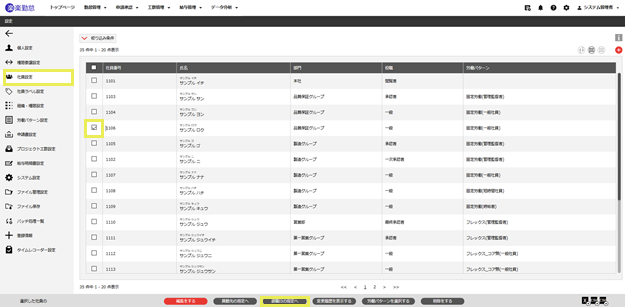
- 「退職日指定」パネルにて、“退職日”を設定し、[退職させる]ボタンをクリックします。
※退職日には、操作日から2ヶ月以内の日付を指定してください。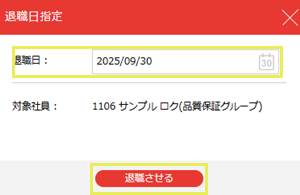
- 設定した日付(退職日)の翌日以降、退職社員のIDでシステムにログインすることはできなくなります。
≪完了≫
社員の退職処理を取り消す
社員の退職処理を誤って行った場合など、退職を取り消したい場合、退職日を削除するとともに労働パターンの適用終了日も削除する必要があります。
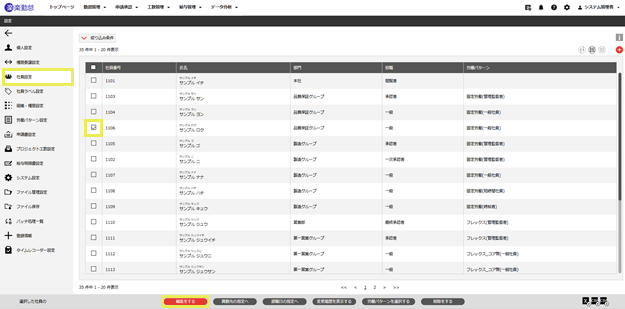
- [社員設定]メニューで、退職を取り消す社員にチェックを入れ、[編集をする]ボタンをクリックします。
- 「社員編集」パネルで、社員情報の[⋁]アイコンをクリックします。
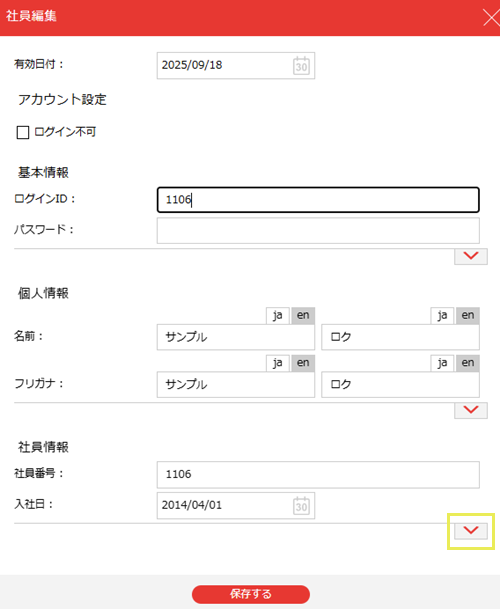
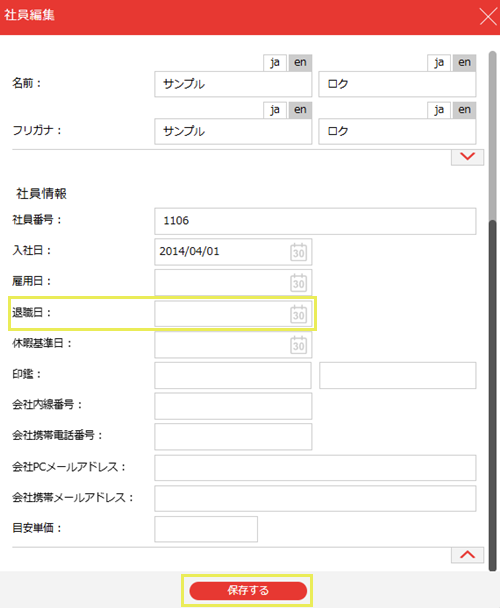
- 退職日を削除します。
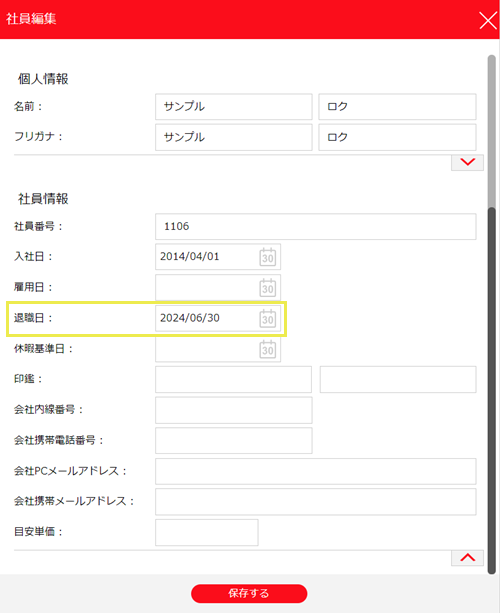
- 退職日が空欄になった状態で、[保存する]ボタンをクリックします。
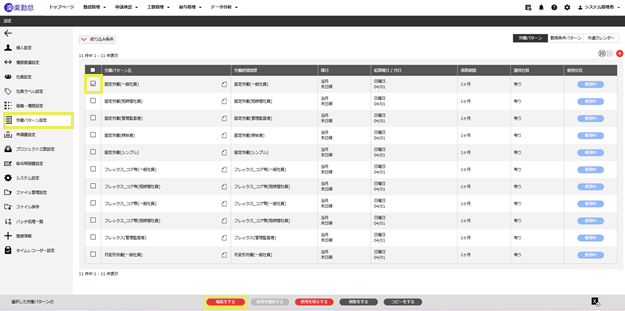
- [労働パターン設定]で、退職を取り消す社員に適用していた労働パターンにチェックを入れ、[編集をする]ボタンをクリックします。
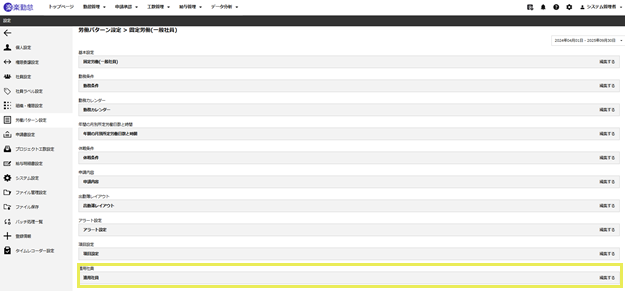
- ”適用社員”欄の[編集する]ボタンをクリックします。
- 退職を取り消す社員にチェックを入れ、[編集をする]ボタンをクリックします。

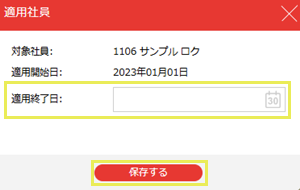
- 適用終了日を削除します。
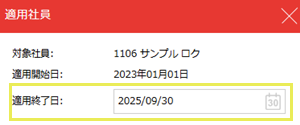
- 適用終了日が空欄になった状態で、[保存する]ボタンをクリックします。
≪完了≫
登録されている社員を削除する
登録しておく必要がなくなった社員や、誤って登録した社員の情報を、削除することができます。
※登録されている社員を削除すると、すべてのデータが失われるため、出勤簿や休暇取得情報などは確認できなくなります。
記録されている勤務実績や休暇履歴を保存しておきたい場合は、“削除”ではなく、“退職処理”を行ってください。
※削除後のデータ復旧はできません。
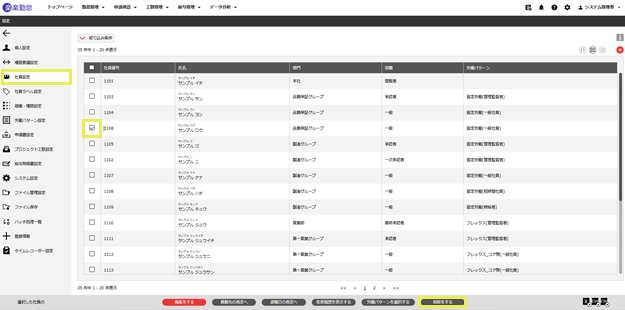
- 対象社員にチェックを入れ、[削除をする]ボタンをクリックします。
- 確認メッセージが表示されたら、[OK]ボタンをクリックします。
※選択した社員の情報が、完全に削除されます。
※削除後のデータ復旧はできません。
※取り止める場合は、[キャンセルする]ボタンをクリックします。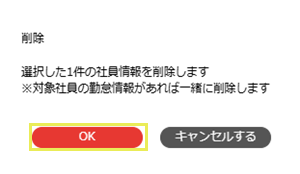
≪完了≫






