
[出勤簿]から申請を提出する
各種申請は、[出勤簿]から提出することもできます。
- 申請を提出する日付の[+]アイコンをクリックすると、「申請書提出」パネルが表示されます。
すでに申請が提出されている日付であっても、異なる申請内容(打刻訂正と早出残業申請など)であれば、追加の申請を提出することができます。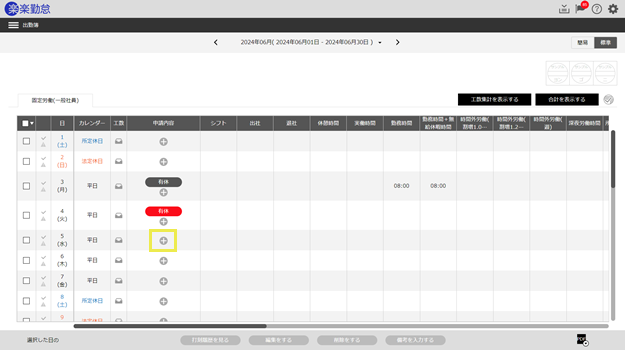
- 詳細を編集し、[提出する]ボタンをクリックします。
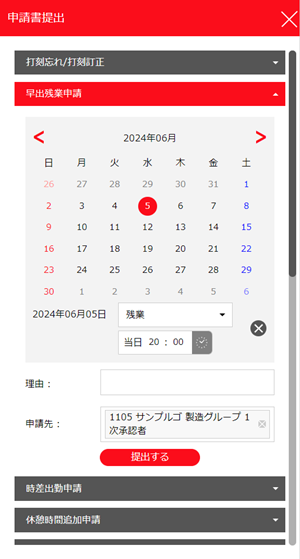
- [出勤簿]から、申請を提出しました。
「承認中」の申請内容は赤で表示されます。
最終承認されるとグレーに変わり、申請内容にしたがって出勤簿に計算結果が反映されます。
また、申請内容をクリックすると「申請詳細」パネルが表示され、承認者からのコメントや承認状況など、詳細な情報を確認できます。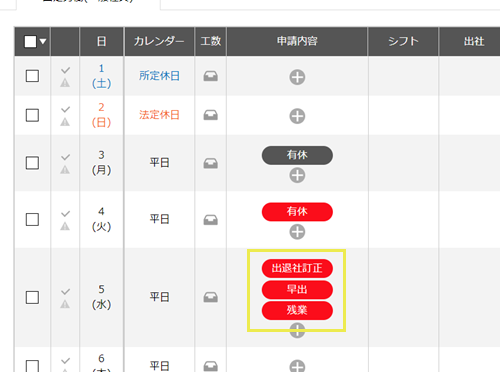
【簡易】表示モードの場合
同日に複数の申請が提出されていると、1件目の申請内容と、その日の申請件数が表示されます。
数字のついた申請内容をクリックすると、その日に提出された申請内容がすべて表示されます。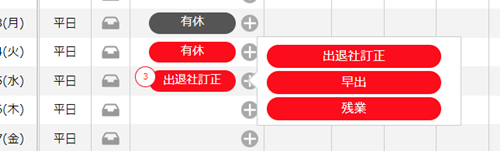
≪完了≫
出勤簿の締め処理をする(本人捺印する)
1ヶ月の勤務実績を確認したら、出勤簿に捺印(本人承認)して、上司に提出します。
上司の[申請承認]画面には、申請書「出勤簿提出」が表示されます。
また、上司の[お知らせ]には、月度出勤簿の承認依頼が送られます。
月次締め時、[各種申請]から「出勤簿提出」をして、月度出勤簿の承認を依頼することもできます。
申請先を変更したい場合は[各種申請]から「出勤簿提出」する必要があります。
出勤簿画面から出勤簿を提出する
- 1ヶ月分の勤務実績を確認したら、承認印欄の[印鑑]アイコン(本人印)をクリックします。
打刻忘れがある場合や、未承認の申請が残っている場合、出勤簿不備となり締め処理ができません。
ただし、取りやめた申請(未提出)の場合は、提出されていない(申請として有効ではない)ため、出勤簿の締め処理には影響しません。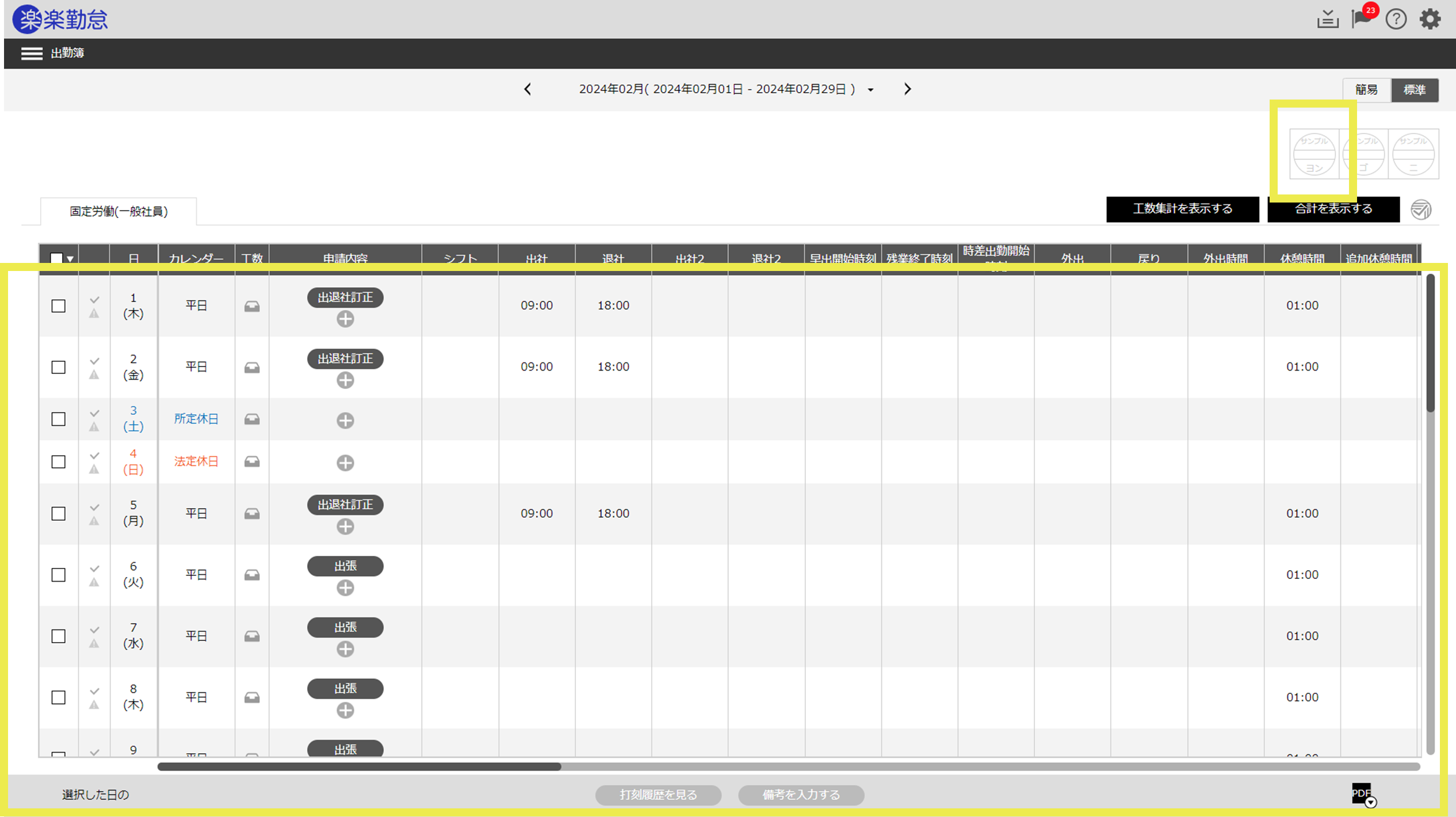
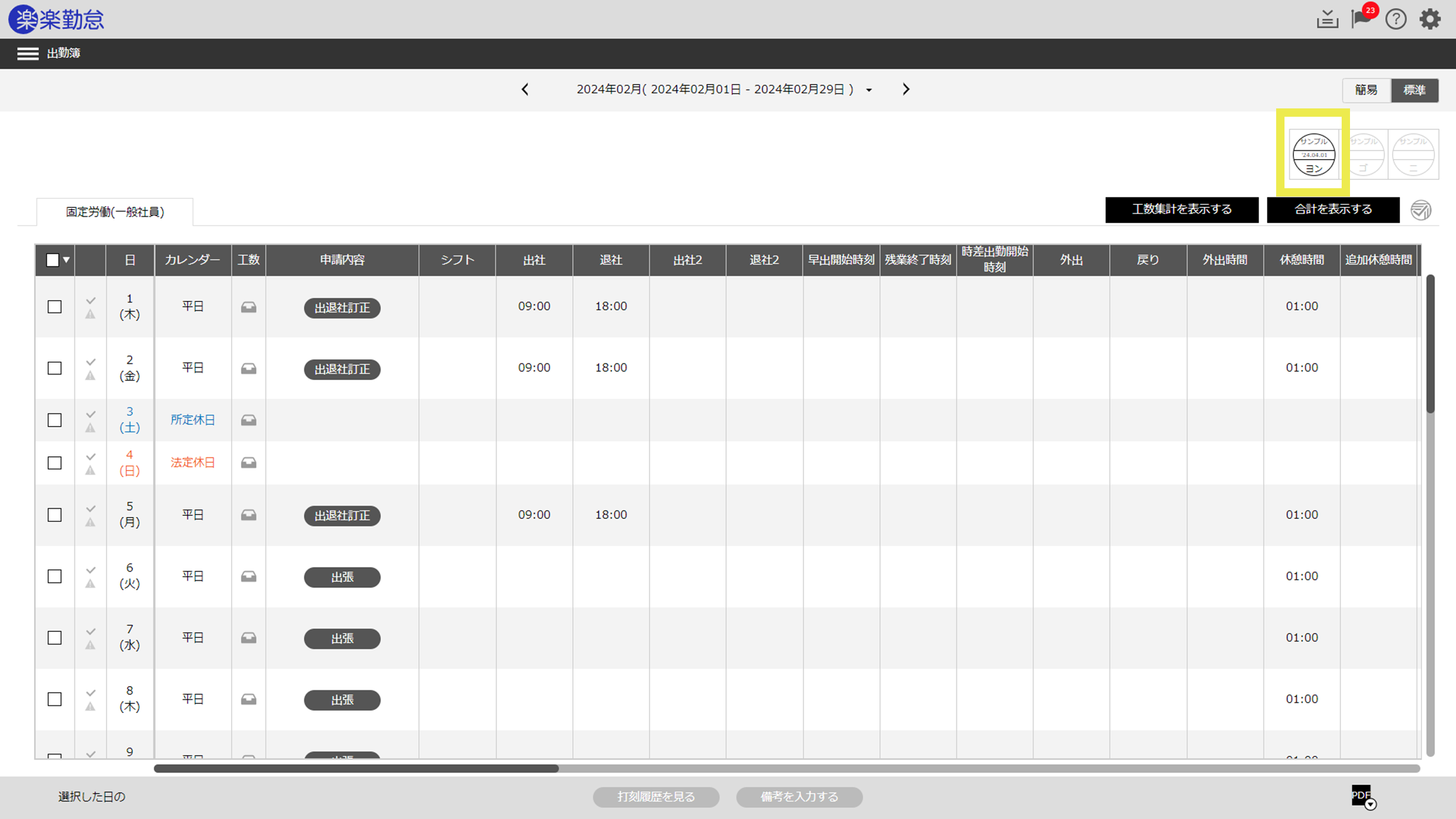
- 出勤簿不備がなく、出勤簿を提出(本人捺印)できたら、[印鑑]アイコンは、薄いグレーから黒に表示が変わります。
≪完了≫
[各種申請]から出勤簿を提出する
- 申請書の[追加]アイコンをクリックすると、「申請書提出」パネルが表示されます。
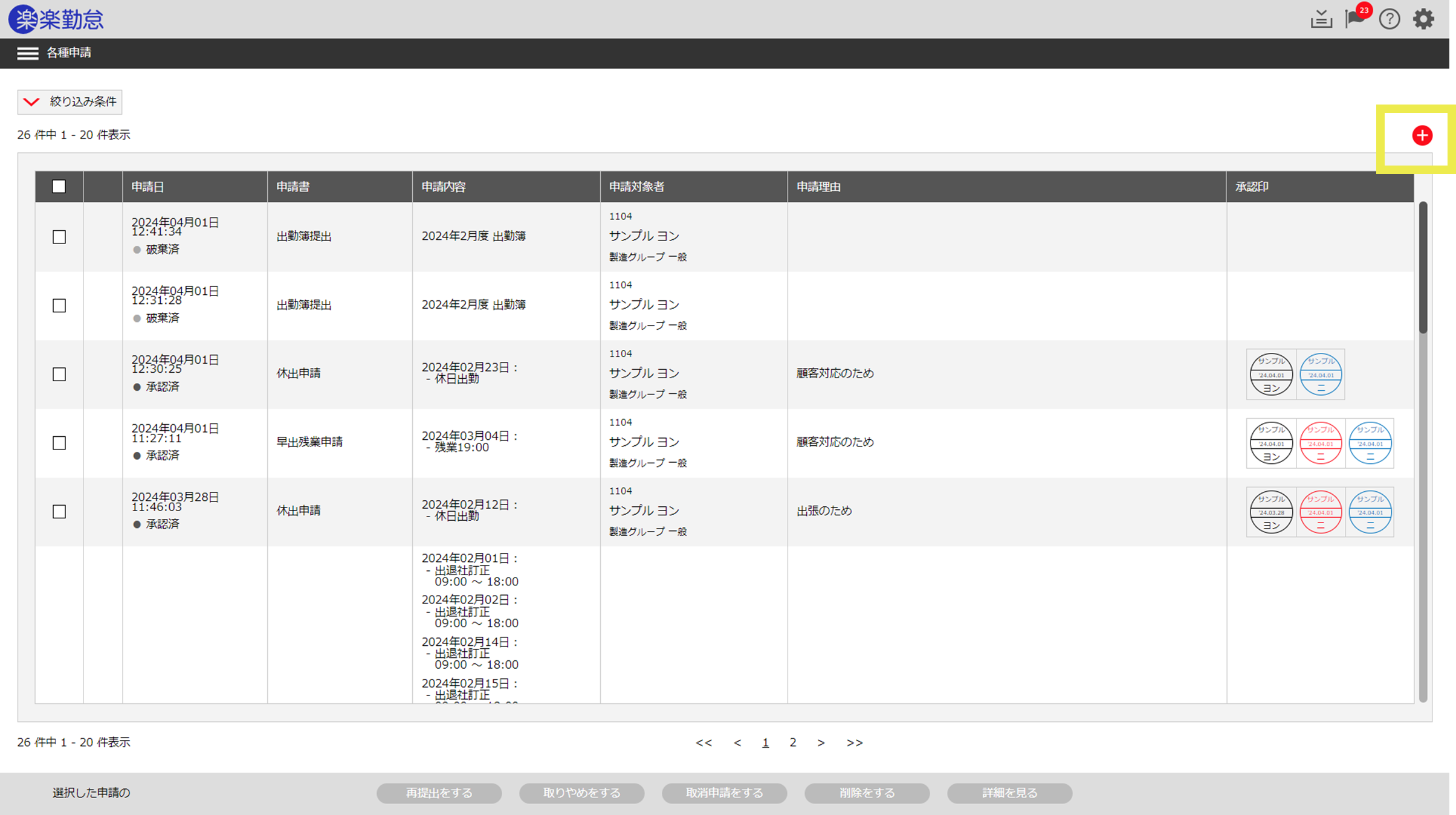
- 申請書「出勤簿提出」を選択すると、詳細編集画面が表示されます。
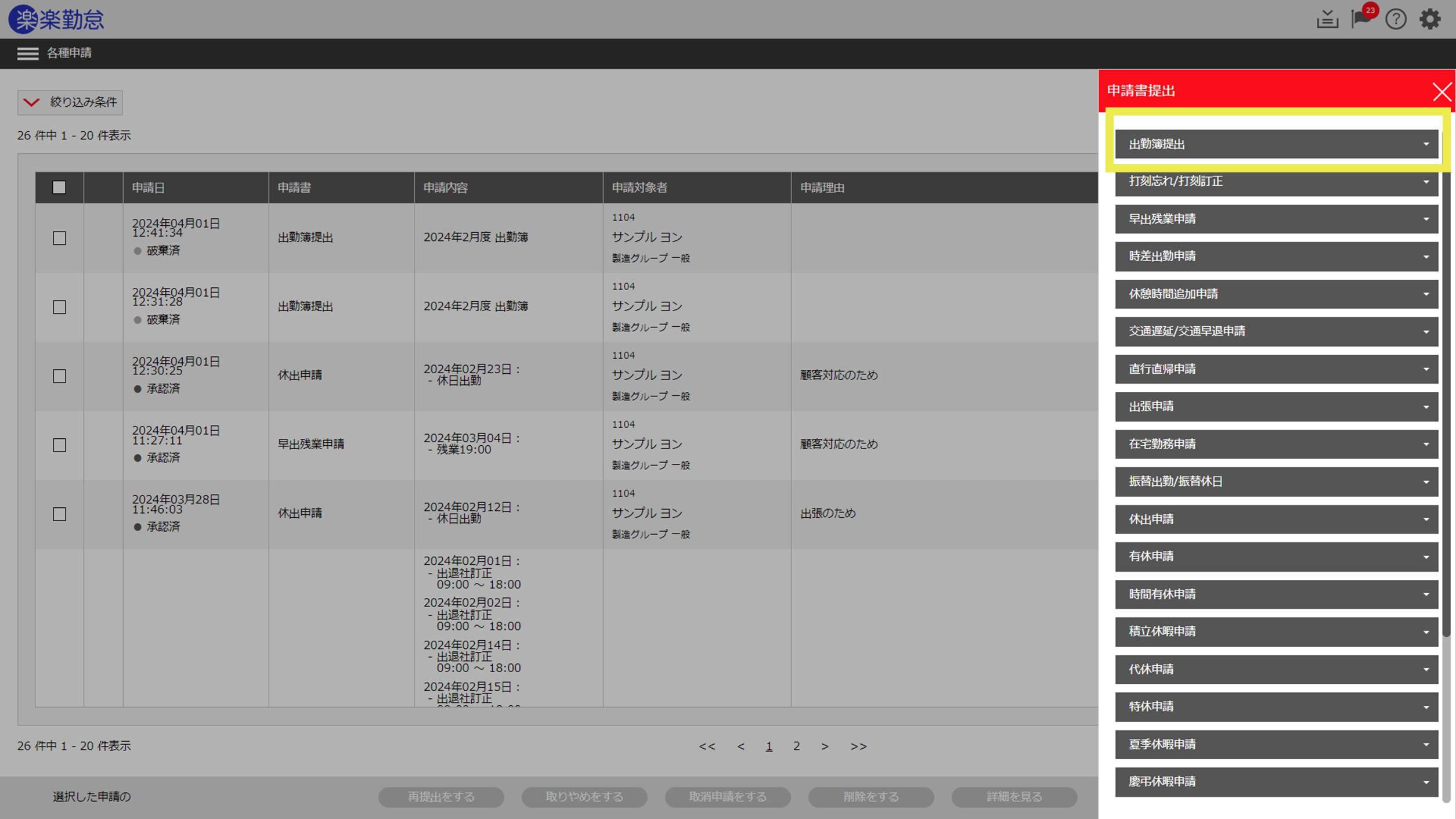
- 対象出勤簿を選択し、申請先を確認したら、[提出する]ボタンをクリックします。
「申請先」欄には、「システム側が提案する申請先」が入力されています。
休暇申請などと同様に、申請先を変更して、〝システム側の提案″とは異なる申請先に出勤簿を提出することもできます。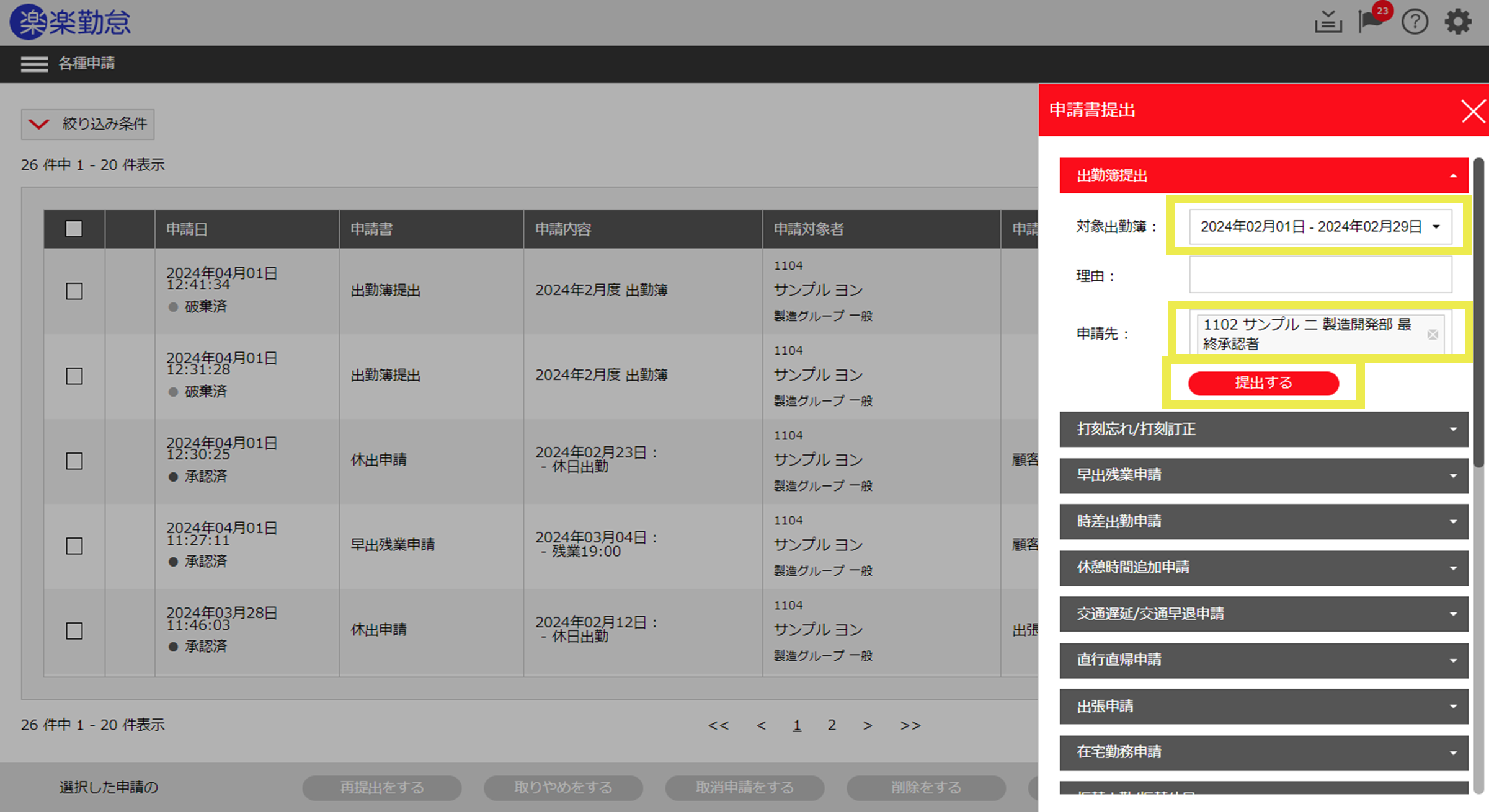
≪完了≫
出勤簿の本人承認を取消す
提出した出勤簿に訂正事項などが見つかった場合、上司が承認前であれば、捺印(本人承認)を取消すことができます。
承認済、または最終承認済の場合は、本人承認を取消すことはできません。
出勤簿の捺印(本人承認)を取消すと、上司への「出勤簿提出」が取り下げられます。
また、上司の[お知らせ]には、「承認依頼の取り下げ」が通知されます。
- [印鑑]アイコン(黒)をクリックします。
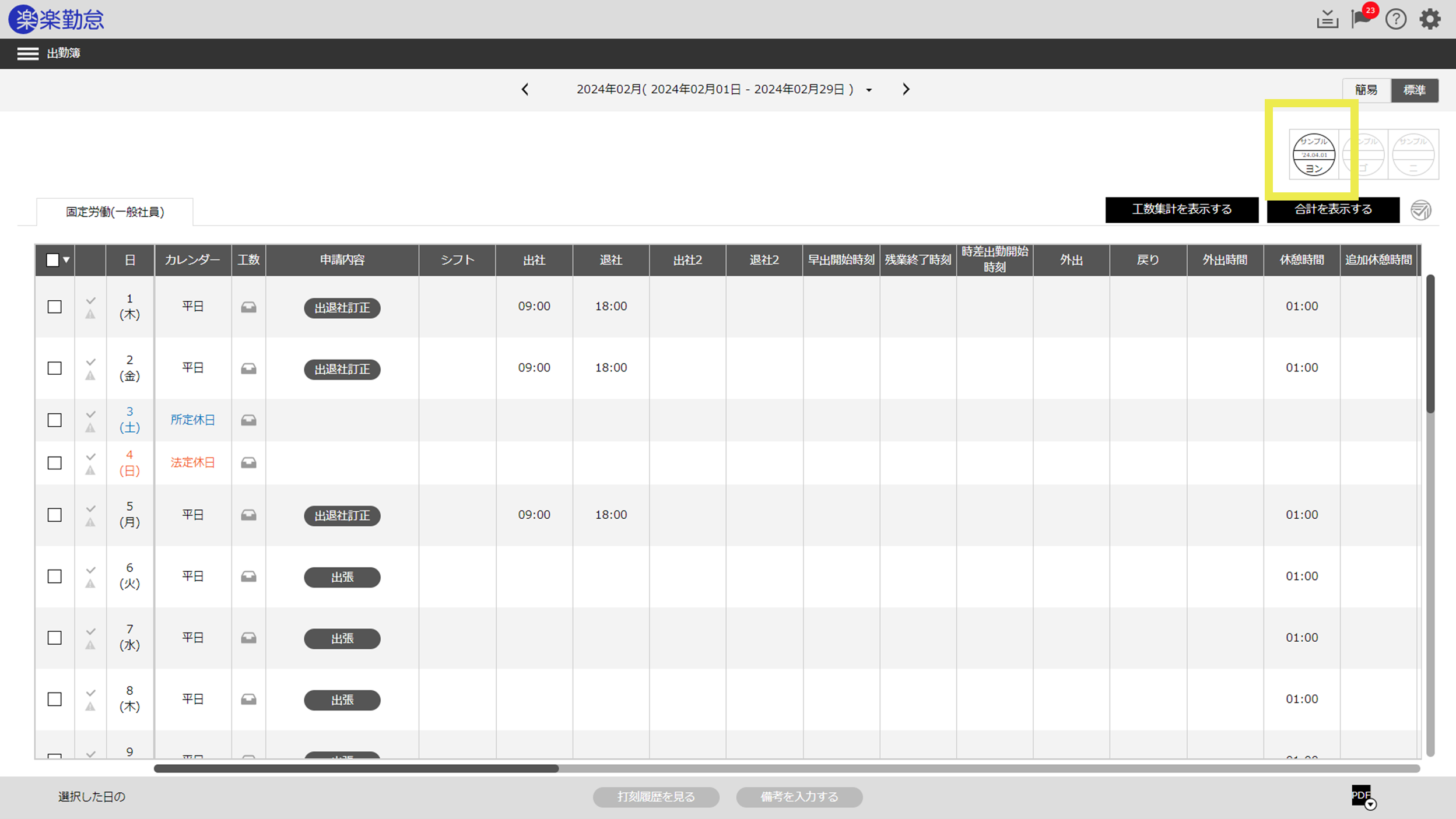
- 出勤簿の本人承認を取消しました。
本人捺印を取消すと、[印鑑]アイコンは、黒から薄いグレーに表示が変わります。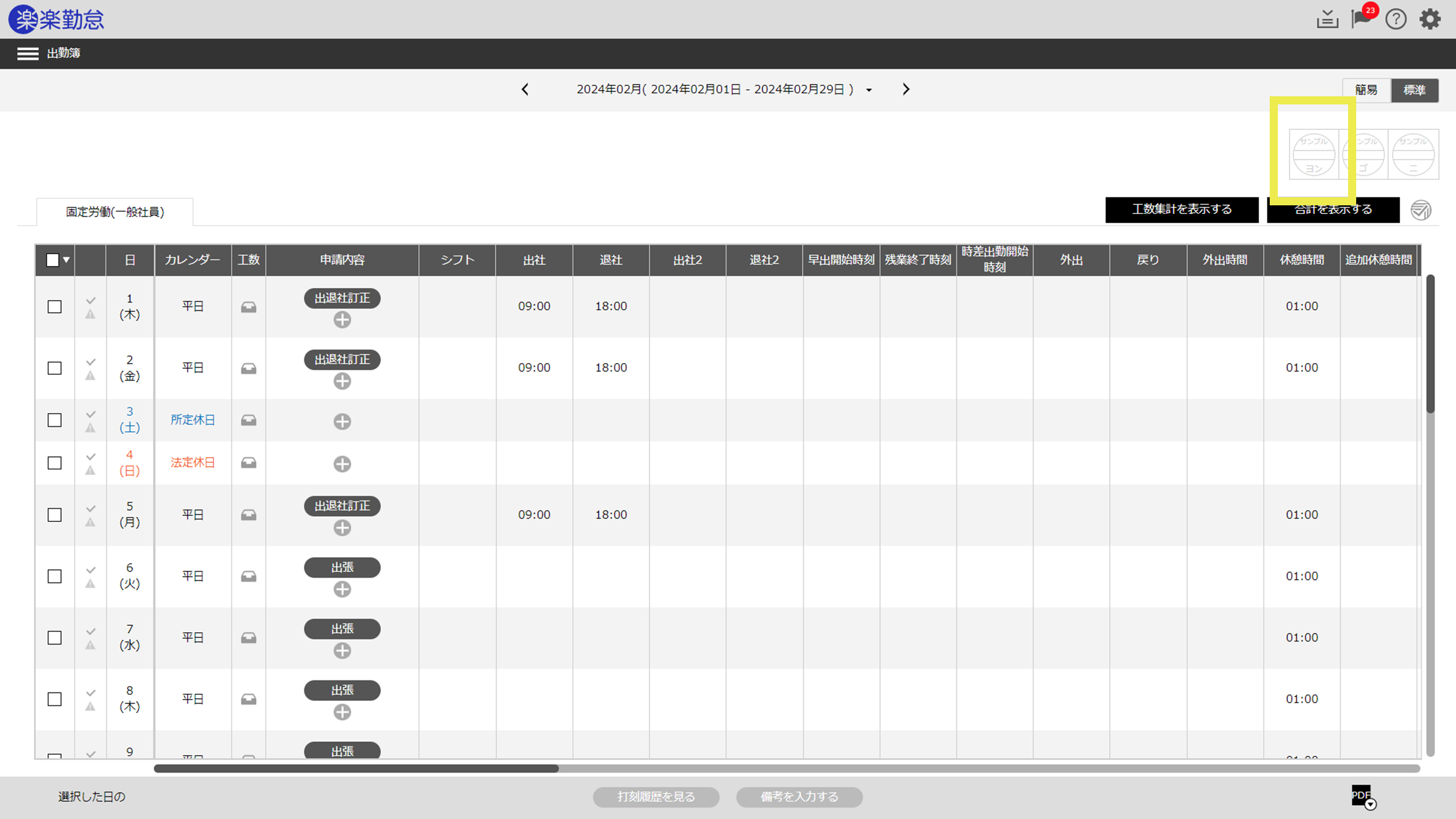
≪完了≫
PDFファイルを出力する
自身の勤務実績の記録を、PDF形式のファイルで出力することができます。
- [PDFエクスポート]アイコンをクリックします。
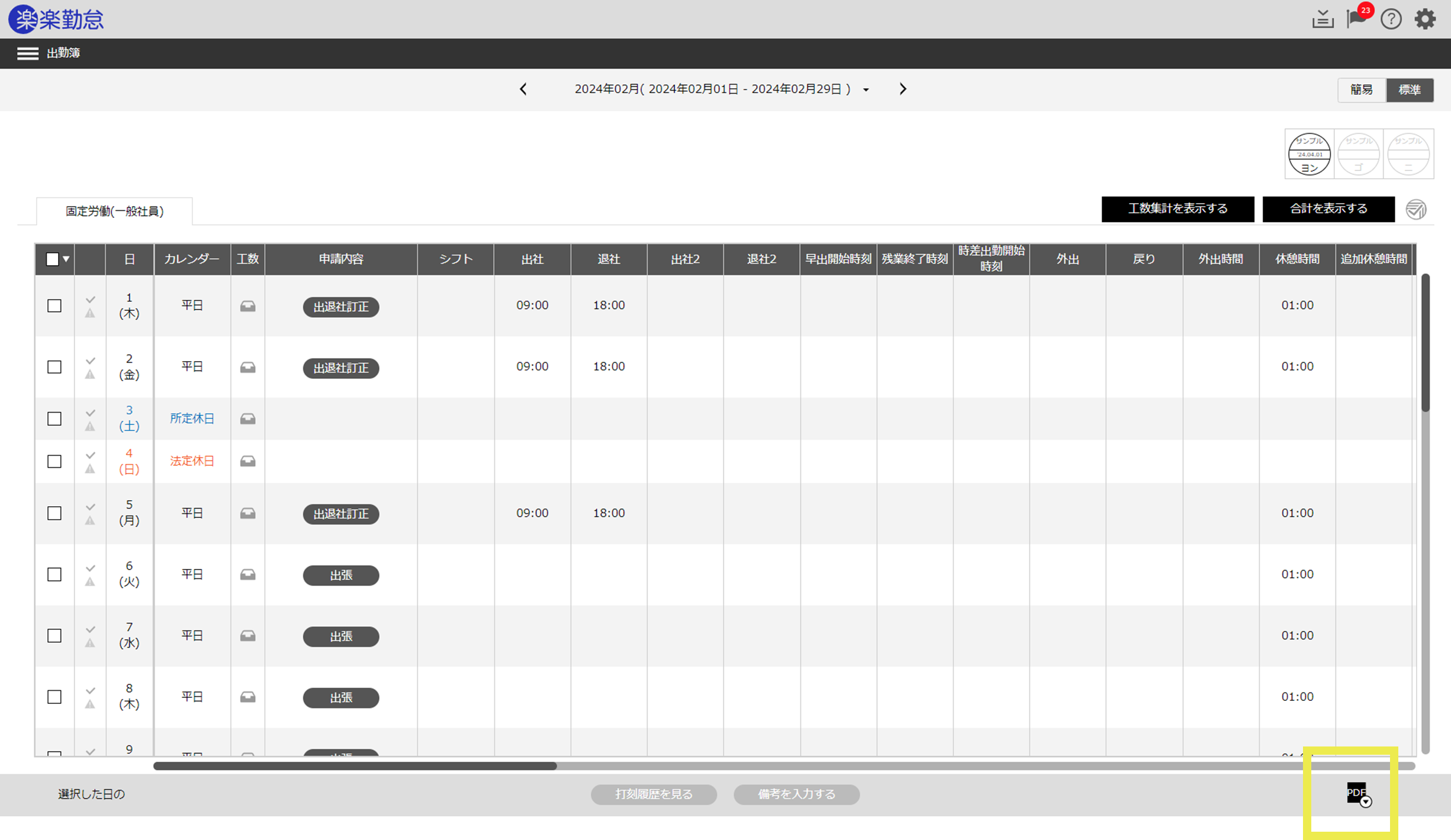
- 確認メッセージが表示されたら、[OK]ボタンをクリックします。
※取り止める場合は[キャンセルする]ボタンをクリックします。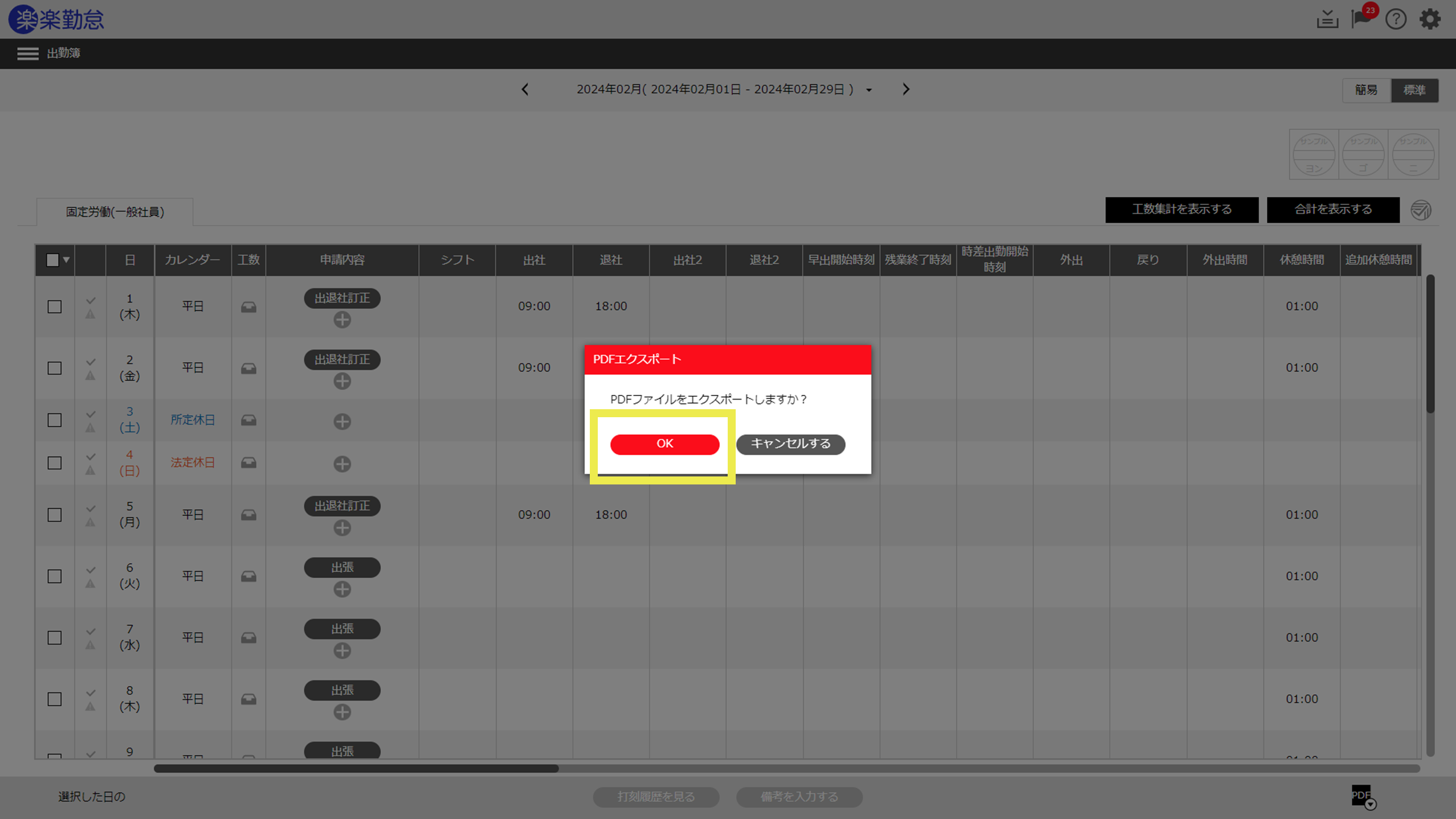
- ダウンロードされたファイルは、必要に応じて保存・印刷してください。
※表示される画面やボタンの表記は、使用しているOS環境およびブラウザの種類やバージョンによって異なります。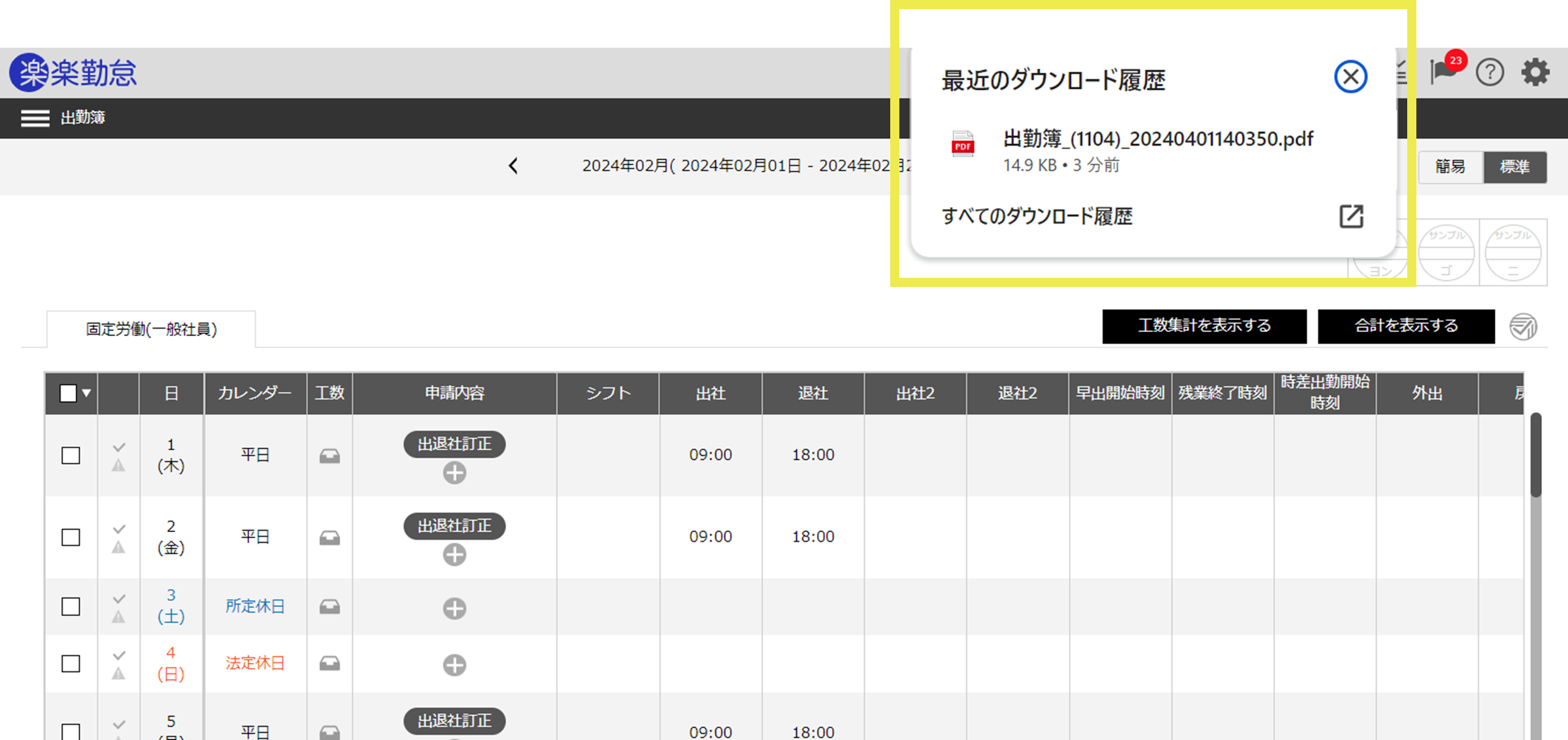
※PDF出力イメージ
部門や役職を兼務している場合、主所属の部門・役職が表示されます。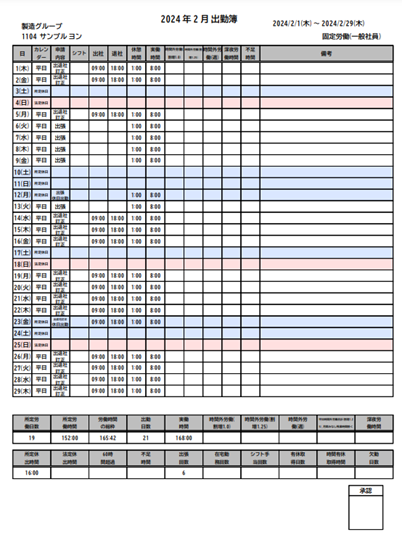 ≪完了≫
≪完了≫
(記事ID:1048)






