
[申請承認]とは
[申請承認]では、部下から提出された各種申請に対して、詳細確認・承認・差し戻しなどを行うことができます。
設定された権限に応じて、操作できるボタンが異なります。
差し戻しなどを行う際には、その「理由(コメント)」を記入することができます。
なお、過去の申請内容も一覧で確認することができます。
承認や差し戻しなど、申請の進捗状況については、申請者の[お知らせ]に通知されます。
申請を最終承認すると、その申請内容にしたがって計算された結果が、出勤簿に反映されます。
[申請承認]画面構成
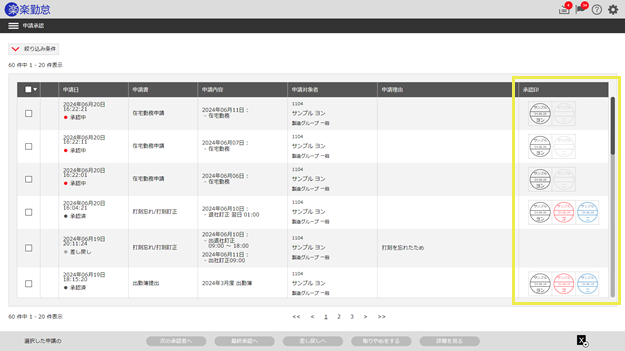
承認印
提出された申請の進捗状況を確認します。
申請は、「承認→最終承認」と、段階的に承認することもできます。
承認が進むと、左から右へ「申請者→(承認者)→最終承認者」の順に印鑑が表示されます。
本人印は黒、承認者印は赤、最終承認者印は青で表示されます。
承認者が3人以上となる場合には、左右に表示される[<]または[>]アイコンをクリックすることで、前後の承認印を確認できます。
申請選択
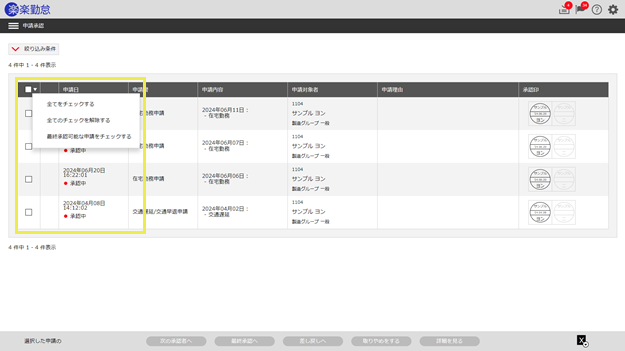
操作する申請にチェックを入れて選択します。
複数の申請にチェックを入れて、一括処理することもできます。
ヘッダー部分にあるチェックボックスにチェックを入れると、すべての申請が選択されます。
また、最終承認の権限が設定されている場合は、チェックボックスの横にある▽をクリックすると、「全てをチェックする/全てのチェックを解除する/最終承認可能な申請をチェックする」のいずれかを選択できるメニューが表示されます。
操作ボタン
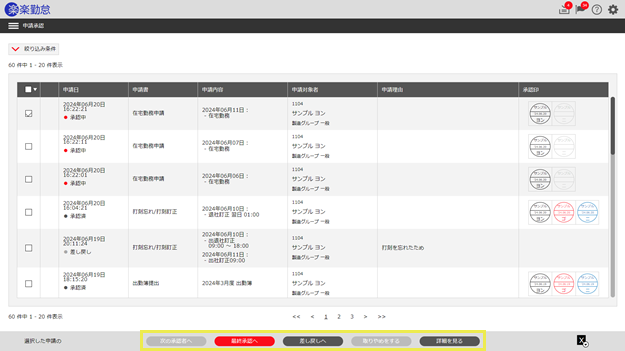
選択した申請に対する操作を指定します。
- [次の承認者へ]
申請を承認し、次の承認者へ提出します。 - [最終承認へ]
申請の最終承認へ進みます。 - [差し戻しへ]
申請の差し戻しへ進みます。 - [取りやめをする]
申請の承認を取りやめます。 - [詳細を見る]
申請日時や内容、承認状況などの詳細を確認します。最終承認済の申請内容を出勤簿の記録から削除する場合は、詳細を確認後、[申請を破棄する]ボタンをクリックして申請内容を取消します。
データエクスポート
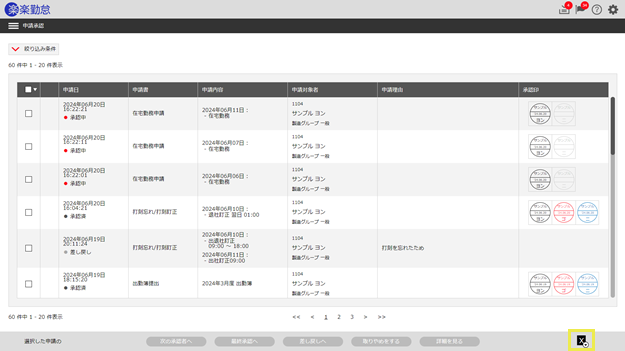
Excel形式の申請情報ファイルの作成指示をします。
一覧画面に表示されている申請が出力対象となります。
[絞り込み条件]を使用して、提出された期間や申請内容などを指定すると、その条件に該当する申請の情報をエクスポートすることができます。
申請状況を確認する
[申請承認]画面では、申請状況に応じて印鑑などの表示が変わります。
なお、特定の条件を設定していなければ、一覧には”未対応”の申請(「承認中」で「承認が必要な申請」)のみが表示されます。
確認したい申請が表示されていない場合は、[絞り込み条件]で「承認が必要な申請に限定する」のチェックを外し、各申請状況にチェックを入れ、[絞り込み]ボタンをクリックしてください。
印鑑表示の詳細は、申請状況に応じた印鑑表示を参照してください。
(記事ID:1058)






