
本人に代わって出勤簿に申請内容を登録する/破棄する
[出勤簿管理]の「自己申告」権限が設定されていると、本人に代わり出勤簿に申請内容を直接登録できます(自己申告[代理])。
なお、システム管理者は、すべての機能を利用できる権限があるため、同様に[出勤簿管理]から申請内容を直接登録できます。
※お客様の設定によって、登録できる申請内容は異なります。
本人に代わって出勤簿に申請内容を登録する
- 対象社員の出勤簿の[詳細確認]ボタンをクリックします。
※画面は「月単位」の表示です。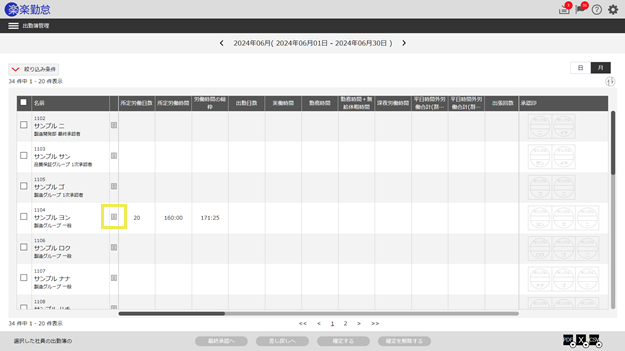
- 出勤簿の日別詳細にて、申請内容を登録する日付の[新規追加]アイコン(+)をクリックします。
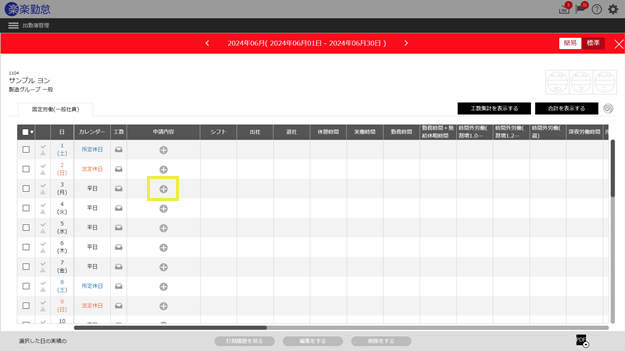
- [出勤簿管理]の「自己申告」権限が設定されている場合、「代理申請」または「自己申告(代理)」を選択するためのボタンが表示されるので、[自己申告へ(代理)]ボタンをクリックします。
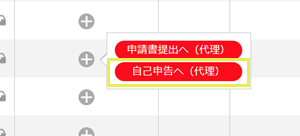
[申請書提出へ(代理)]ボタン:代理で申請書を提出する
[自己申告へ(代理)]ボタン :代理で申請内容を直接登録する
※「自己申告」権限が設定されていない場合、この操作ボタンは表示されません。
※システム管理者の場合は、代理での申請書提出はできないため、
[新規追加]アイコン(+)クリック後すぐに「自己申告(代理)」パネルが表示されます。 - 「自己申告(代理)」パネルにて、詳細を編集し、[登録する]ボタンをクリックします。
※操作手順は、「申請書提出」パネルと同様です。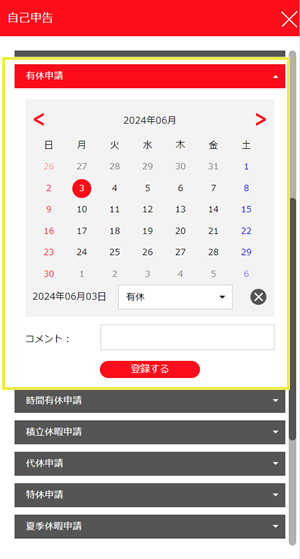
ヒント:
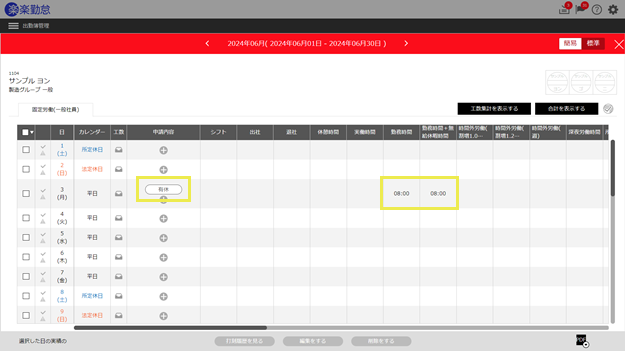
本人に代わり出勤簿に申請内容を直接登録する場合は、承認や最終承認が不要となるため、申請先の入力欄は表示されません。 - 申請内容が登録され、登録した申請内容に応じた計算結果が出勤簿に反映されます。
≪完了≫
ヒント:
出勤簿に申請を直接登録すると、申請内容欄には、背景が白色の「申請内容名」が表示されます。
本人に代わって出勤簿の申請内容を破棄する
本人が登録した申請内容(自己申告)と、本人以外が代理で登録した申請内容(自己申告[代理])の両方が、破棄の対象となります。
破棄する際には、「登録者」にご確認のうえで、操作してください。
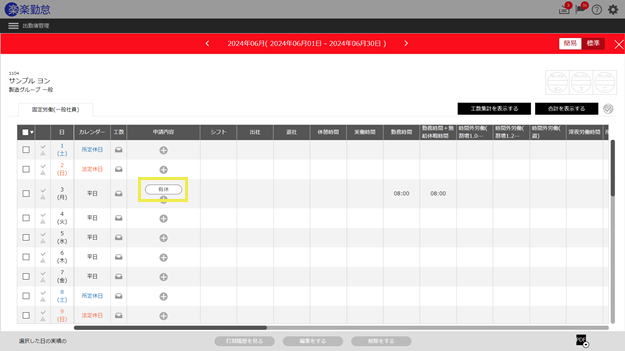
- 出勤簿の日別詳細画面で、破棄する申請内容をクリックします。
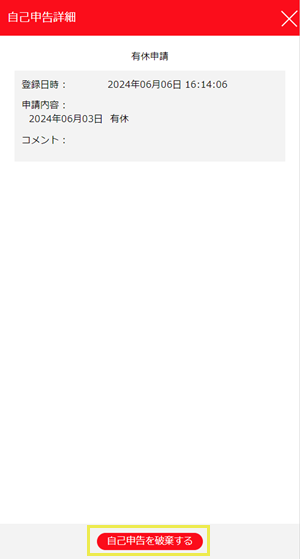
- 「自己申告詳細」パネルにて、[自己申告を破棄する]ボタンをクリックします。
ヒント:
操作者以外が登録した申請内容の場合は、「登録者」の情報が表示されます。
例:システム管理者が、代理で登録した申請内容である場合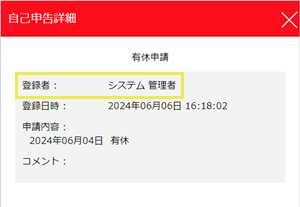
- 申請の自己申告を破棄すると、出勤簿に反映された申請内容が削除され、申請内容欄に表示されていた申請内容が消えます。
なお、出勤簿には、申請の削除に伴う再計算の結果が反映されます。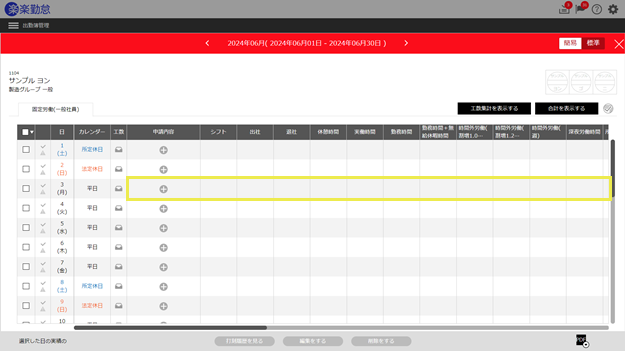
≪完了≫
[出勤簿管理]の「日単位」表示から申請内容を登録/破棄する
[絞り込み条件]などを使用して、申請内容を登録(破棄)したい“日付”を指定します。
その日付時点の社員の一覧から、申請内容を登録(破棄)したい社員にチェックを入れて、[自己申告(代理)をする]ボタン(または、[自己申告を削除する]ボタン)をクリックすることで、申請を登録(破棄)できます。
また、複数の社員にチェックを入れて、[自己申告(代理)をする]ボタン(または、[自己申告を削除する]ボタン)をクリックすると、選択している社員全員に対して、一括で申請内容を登録(破棄)することもできます。
※一括登録する際は、同一の申請内容となります。
「日単位」表示画面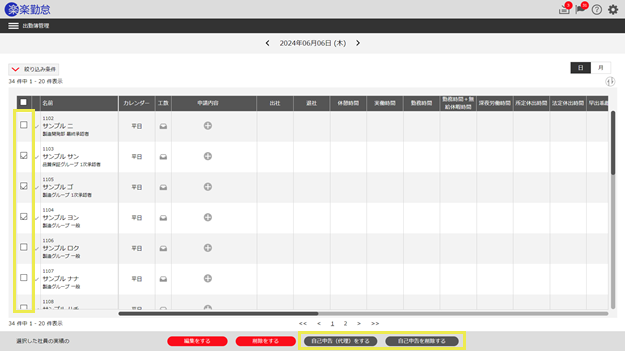
本人に代わって出勤簿の項目を直接編集する
「出勤簿編集」の権限が設定されていると、[出勤簿管理]から出勤簿の勤怠項目を直接修正することができます。
複数の社員や日付を同時に編集することもできます。
本人が出勤簿を締められない状況(例:急病で長期入院することになったなど)のとき、[出勤簿管理]から本人に代わり修正や調整を行うことができます。
システム管理者は、すべての機能を利用できる権限があるため、同様に出勤簿を直接修正することができます。
※直接編集を許可する項目、その操作を許可する対象者の設定は、お客様の環境によって異なります。
[出勤簿管理]の「月単位表示」から項目を編集する
- 編集する出勤簿の[詳細確認]ボタンをクリックすると、「出勤簿」パネルが表示されます。
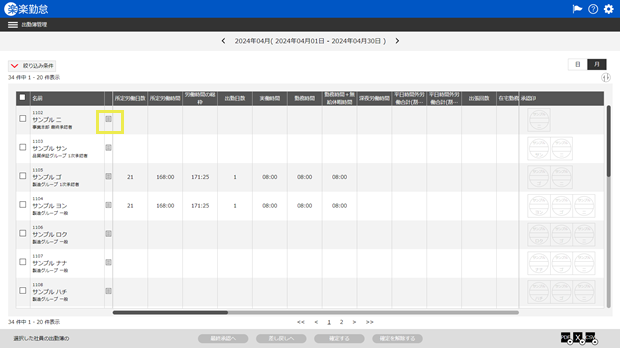
- 編集する日付にチェックを入れ、[編集をする]ボタンをクリックすると、編集画面に切り替わります。
※複数の日付にチェックを入れると、同時に編集できます。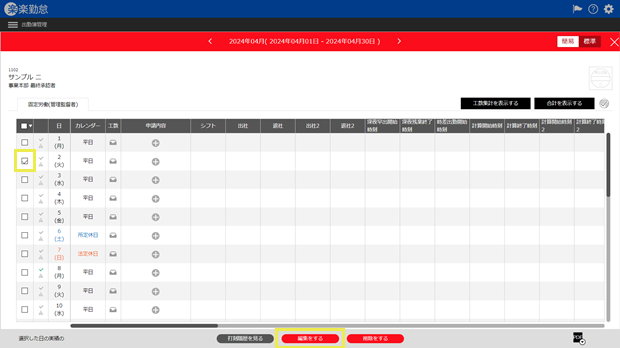
注意:
[削除をする]ボタンについて
対象の日付にチェックを入れ、[削除をする]ボタンをクリックすると、最終承認済の申請内容も含め、その日のすべての記録が削除されますのでご注意ください。 - 詳細を編集して、[保存する]ボタンをクリックします。
※取り止める場合は〔キャンセルする〕ボタンをクリックします。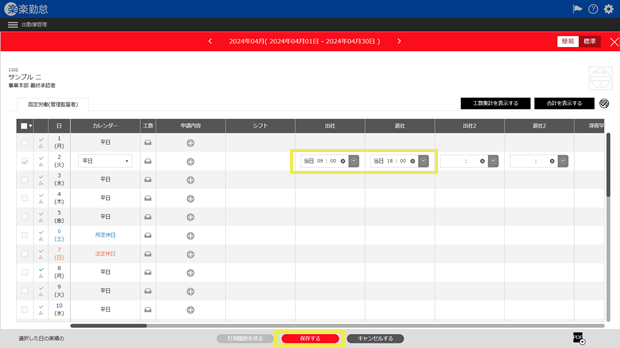
ヒント:
記録されている時間を訂正する場合は、[時計]アイコンをクリックするか、入力済の数字を直接編集します。
記録された時刻を削除する場合は、時刻入力欄の右端にある[削除]アイコンをクリックします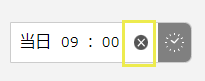
- 編集した内容が記録されます。(右上の[×]をクリックすると、パネルが閉じます。)
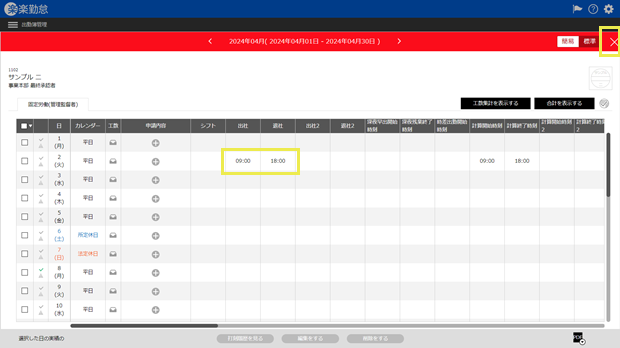
≪完了≫
[出勤簿管理]の「日単位」表示から項目を編集する
- 編集する対象社員にチェックを入れ、[編集をする]ボタンをクリックすると、編集画面に切り替わります。
※複数の社員にチェックを入れると、同時に編集できます。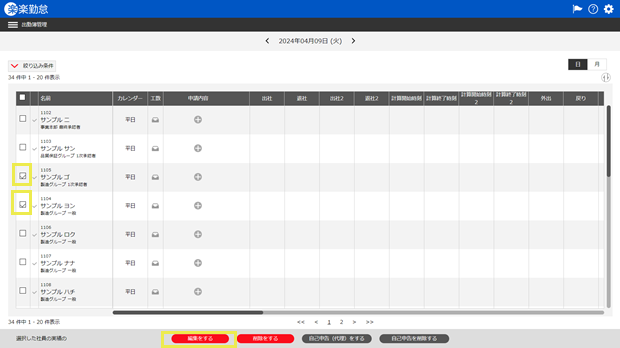
注意:
[削除をする]ボタンについて
対象の社員にチェックを入れ、[削除をする]ボタンをクリックすると、最終承認済の申請内容も含め、その日のすべての記録が削除されますのでご注意ください。 - 詳細を編集して、[保存する]ボタンをクリックします。
※取り止める場合は〔キャンセルする〕ボタンをクリックします。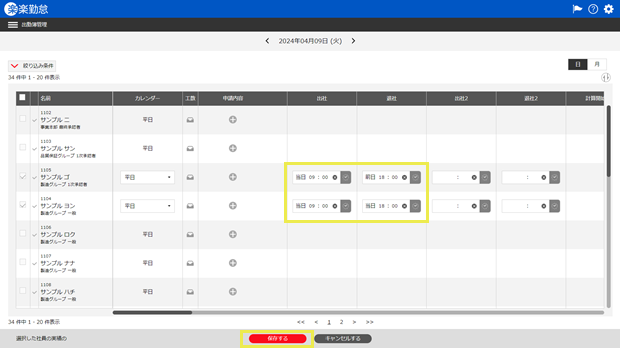
ヒント:
記録されている時間を訂正する場合は、[時計]アイコンをクリックするか、入力済の数字を直接編集します。
記録された時刻を削除する場合は、時刻入力欄の右端にある[削除]アイコンをクリックします。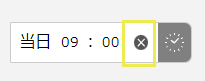
- 編集した内容が記録されます。
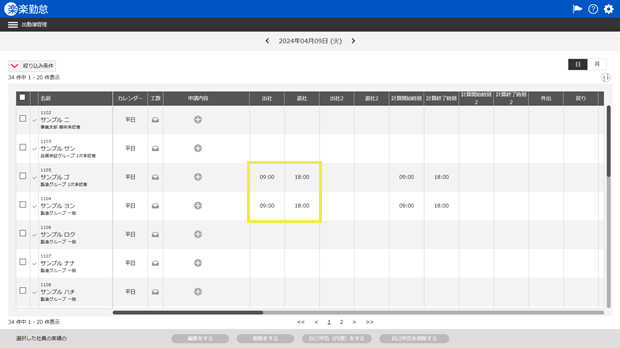
≪完了≫
(記事ID:1051)






