
「労働パターン」をコピーして追加する
新しい「労働パターン」を追加設定するには、「登録済みの労働パターンをコピーして追加する」必要があります。
「コピーして追加する」ときは、コピー元とする労働パターンを選択して、[コピーをする]ボタンをクリックすると表示される「労働パターンのコピー」パネルで設定します。
労働パターンに設定する項目の概要は、[労働パターン設定]概要を参照してください。
- コピー元とする労働パターンを選択し、[コピーをする]ボタンをクリックします。
労働パターンをコピーした場合、「労働時間制度」を変更することはできません。
追加したい労働パターンと同じ「労働時間制度」が設定されている労働パターンを、コピー元として選択してください。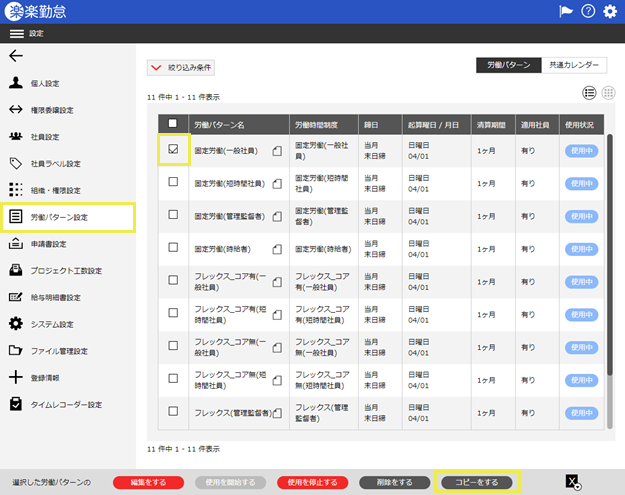
- 「労働パターンのコピー」パネルにて、各項目を必要に応じて編集し、[保存する]ボタンをクリックします。
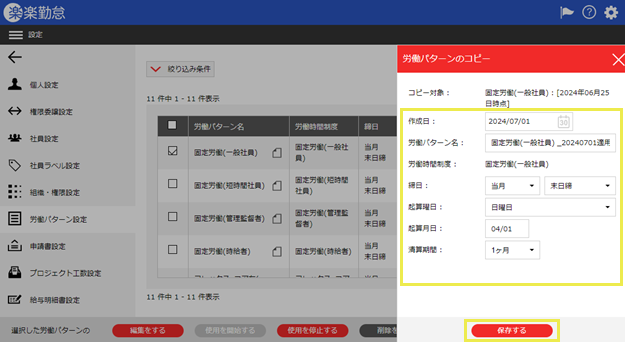
ヒント:
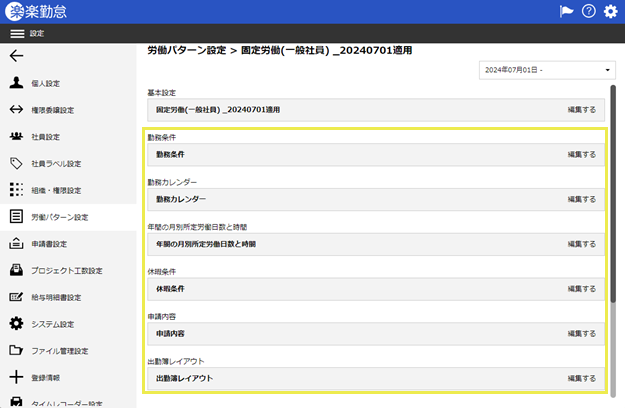
「労働パターン名」欄には、”「コピー元の労働パターン名」+「コピー」”という仮の名称が、デフォルトで入りますので、適宜、重複しない「名称」に変更してください。 - 設定項目の一覧が表示されますので、各項目の設定内容を確認し、必要に応じて編集します。
 ≪完了≫
≪完了≫
[労働パターン]の使用を停止する
労働パターンは、「適用している労働パターンの変更」や「適用されていた社員の退職」などの理由により、適用する社員が不在となった場合には、"使用停止”とすることができます。
労働パターンを"使用停止”とすると、以下の状態となります。
- 新たな社員への適用ができなくなります。
- 各画面で、検索条件として【労働パターン名】を指定する際に、検索候補として表示されなくなります。
※出勤簿管理の一覧画面(月別/日別)は、使用している労働パターンに共通する項目が表示されます。
「停止/再開」により「使用中」の労働パターンに増減があると、出勤簿管理画面の表示項目が変わることがあります。
- 労働パターンの使用を停止するには、"使用停止”とする労働パターンにチェックを入れて、[使用を停止する]ボタンをクリックします。
操作日以降に適用されている社員がいない労働パターンであれは、使用を停止することができます。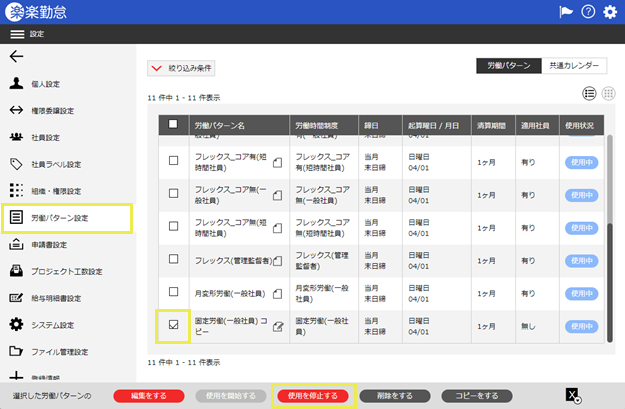
- 「使用状況」は"停止中”に変わり、労働パターンの一覧からは非表示になります。
※絞り込み条件で「停止中」を選択して絞り込むことで表示できます。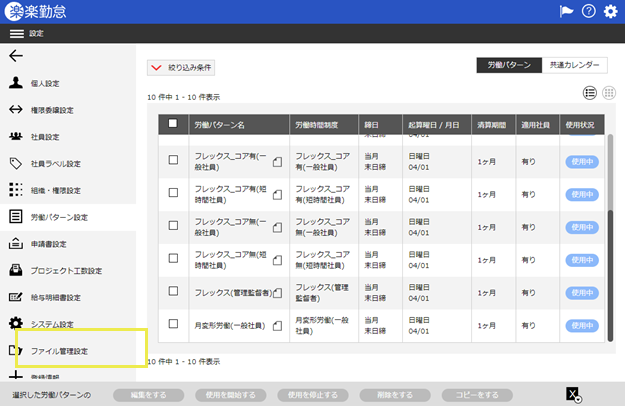 ≪完了≫
≪完了≫
[労働パターン」の使用を再開する
"使用停止”としていた労働パターンを再度使用したい場合、使用を再開することができます。
- [労働パターン設定]の[絞り込み条件」をクリックします。
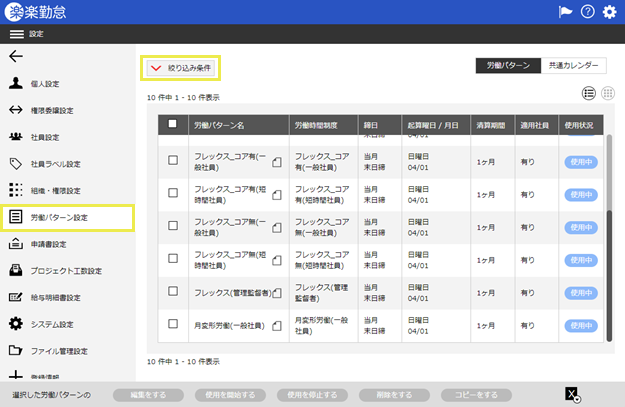
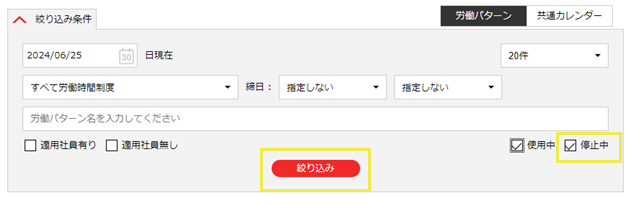
- 「停止中」を選択し、[絞り込み]ボタンをクリックします。
- "停止中”の労働パターンにチェックを入れて、[使用を開始する]ボタンをクリックします。
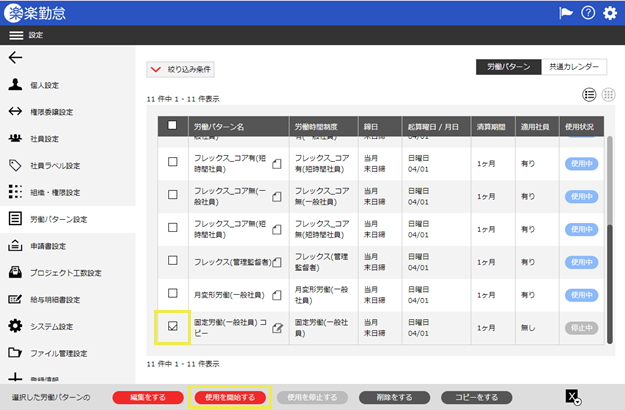
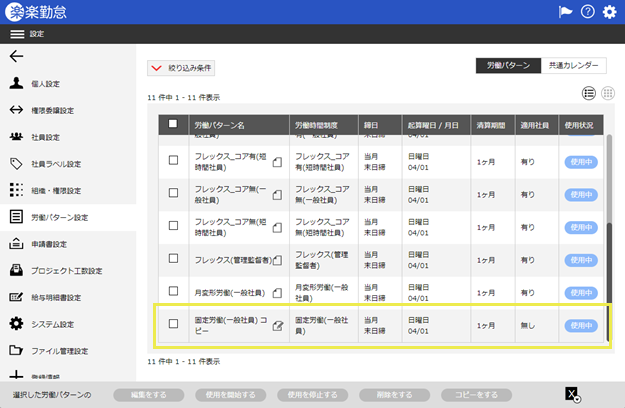
- 労働パターンの使用が再開され、労働パターンの一覧にも表示されます。
≪完了≫
(記事ID:1031)






