
“適用社員”欄では、労働パターンが適用されている社員の確認、新たに適用する社員の追加、適用期間の編集を行うことができます。
「適用社員」を確認する
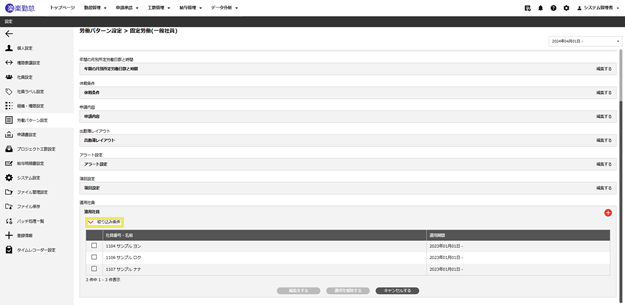
[絞り込み条件]で、適用期間を指定すると、その期間に労働パターンが適用されている社員を確認することができます。
- [絞り込み条件]ボタンをクリックします。
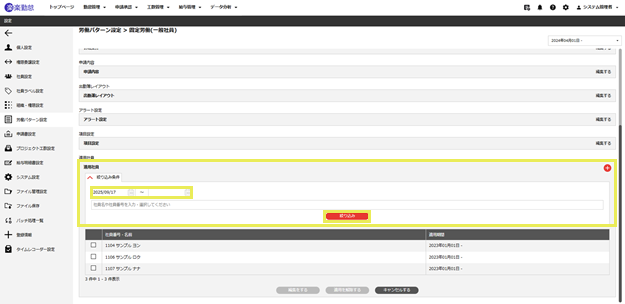
- 適用期間を指定し、[絞り込み]ボタンをクリックします。
ヒント:
開始日の指定は必須となります。
初期状態では、操作日が表示されます。
≪完了≫
「適用社員」を追加する(適用する労働パターンの変更)
その労働パターンを適用する社員として追加することで、適用されている労働パターンの変更や未設定の社員に対する労働パターンの適用を行うことができます。
すでに別の労働パターンが適用されていた社員を「適用社員」として追加した場合、指定した“適用開始日”の前日で、それまでの労働パターンの適用が終了し、“適用開始日”以降は新たな労働パターンが適用されます。
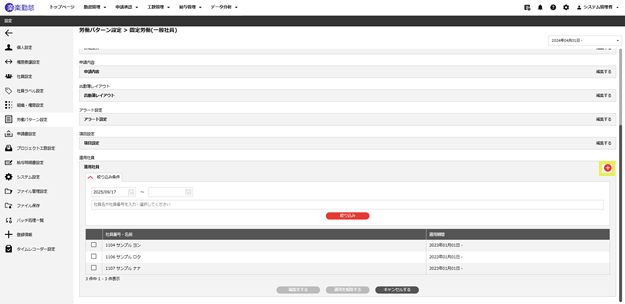
- 適用する社員の[追加]アイコン(+)をクリックすると、「適用社員」パネルが表示されます。
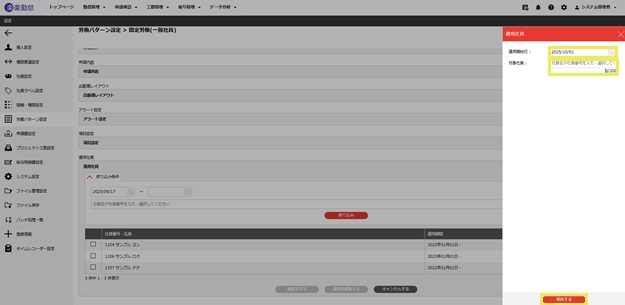
- ”適用開始日”と、適用する“対象社員”を設定し、[保存する]ボタンをクリックします。
≪完了≫
「適用社員」の適用開始日/適用終了日を変更する
社員ごとに労働パターンの適用期間(「適用開始日」~「適用終了日」)を確認することができ、労働パターンを適用する予定日付の変更や、労働パターンの適用を終了する日付の指定を行うことができます。
なお、「適用開始日」と「適用終了日」は、操作日以降の日付を指定する必要があります。
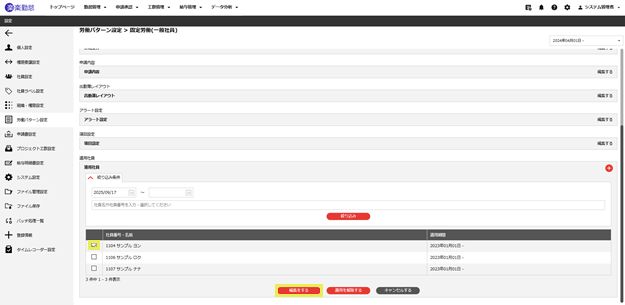
- 適用期間を編集する社員を選択し、[編集をする]ボタンをクリックすると、「適用社員」パネルが表示されます。
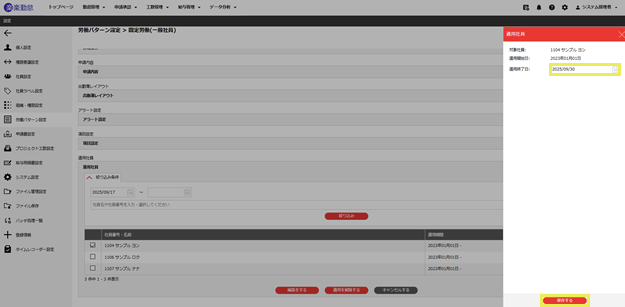
- ”適用開始日”、 ”適用終了日”を編集し、[保存する]ボタンをクリックします。
ヒント:
適用期間中に操作する場合(「適用開始日」が操作日より過去の場合)は、「適用終了日」を編集できます。
適用期間より前に操作する場合(適用予定)は、「適用開始日」と「適用終了日」を編集できます。
「適用終了日」が未定の場合は、日付欄を空欄にして保存します。
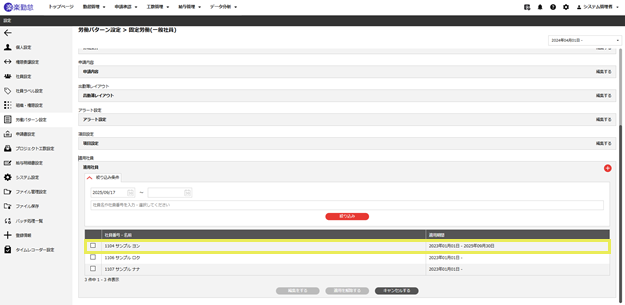
- 労働パターンの適用期間が変更されます。
≪完了≫
労働パターンの適用を解除する
指定した社員を、労働パターンが適用されていない状態に変更します。
適用の解除は、操作時点で、即時反映されます。
※締め処理済(「承認済」「確定済」)の出勤簿がある社員の労働パターンをこの画面で解除することはできません。
※労働パターンが適用されていない社員は、出勤簿が作成されません。
締め処理前の出勤簿があった場合、労働パターンの適用が解除されると、勤務時間などの計算結果は失われますのでご注意ください。
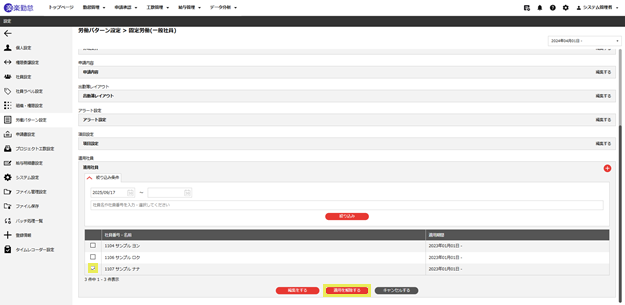
- 解除する対象社員にチェックを入れ、[適用を解除する]ボタンをクリックします。
- 確認メッセージが表示されたら、[OK]ボタンをクリックします。
※取り止める場合は、[キャンセルする]ボタンをクリックします。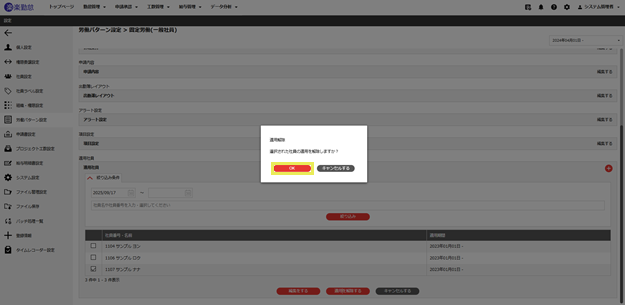
- 労働パターンの適用社員から削除されます。
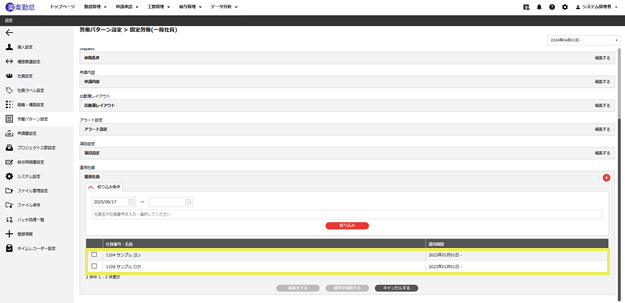
≪完了≫






