
概要
- 「楽楽請求」の運用手順についてご案内いたします。
- 本ページは現場集約型のパターンを記載しております。経理集約型でご運用中の場合には、こちらをご参照ください。
運用のおおまかな流れ
- 請求書をアップロード
- 請求情報と仕訳情報の入力
- 申請/承認フローを回す
- 請求書データの確定
- 計上仕訳データ/FBデータ/支払仕訳データを出力
- 会計ソフトへ連携
1.「楽楽請求」に請求書をアップロード
「楽楽請求」へ請求書をアップロードする方法は以下の3つがあります。
- 請求書を受け取った担当者がアップロードする
- 取引先が「請求書受取用メールアドレス」に請求書を送付する
- 取引先が「請求書提出ページ」に請求書をアップロードする
請求書を受け取った担当者がアップロードする
-
「請求書」タブ>「請求書アップロード」ボタンをクリック

-
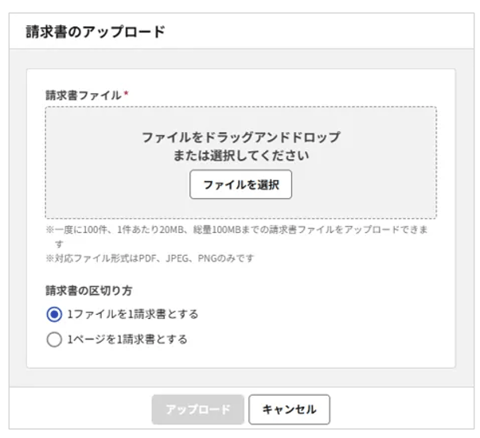
請求書ファイルをドラックアンドドロップ、もしくは選択する
-
「アップロード」ボタンをクリック
≪完了≫
取引先が「請求書受取用メールアドレス」に請求書を送付する
取引先より、指定のメールアドレスに請求書を送付いただくことで「楽楽請求(楽楽精算連携プラン)」に請求書を自動でアップロードすることができます。
設定方法は、取引先が請求書をアップロードする手順をご確認ください。
取引先が「請求書提出ページ」に請求書をアップロードする
取引先より、指定のURLに請求書をアップロードいただくことで「楽楽請求(楽楽精算連携プラン)」に請求書を自動でアップロードすることができます。
設定方法は、取引先が請求書をアップロードする手順をご確認ください。
2.請求情報と仕訳情報の入力
「楽楽請求」上でアップロードした請求書の「請求情報」と「仕訳情報」を入力します。
-
「請求書」タブ>アップロードした請求書のステータスが、「取込中」から「未確認」になっていることを確認して「詳細」をクリック
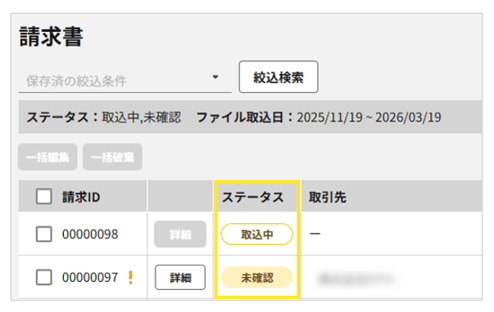 ※ステータスが「取込中」の場合、AI-OCRの処理が完了していません。
「未確認」になるまでしばらくお待ちください。
(ステータスが切り替わらない場合、ブラウザを更新してください。) -
AI-OCR機能で読み取られた情報を確認し、必要に応じて「編集」ボタンから、内容を編集する
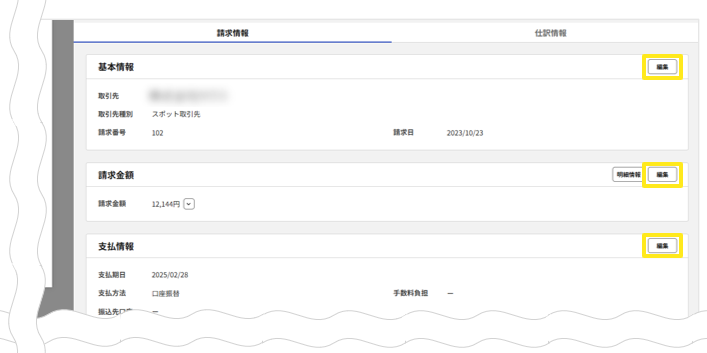
編集が完了したら、「保存」をクリック。
-
請求書の「仕訳情報」を確認し、必要に応じて「編集」ボタンから、内容を編集する
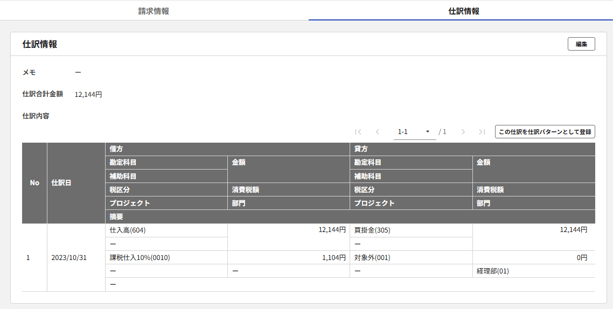
編集が完了したら、「保存」をクリック。
≪完了≫
3.「楽楽請求」にて申請/承認フローを回す
「申請」の操作手順
事前に作成した承認経路を使用して、申請を行います。
申請取下げ・削除や一括申請など申請の詳細は支払依頼 - 申請する手順をご確認ください。
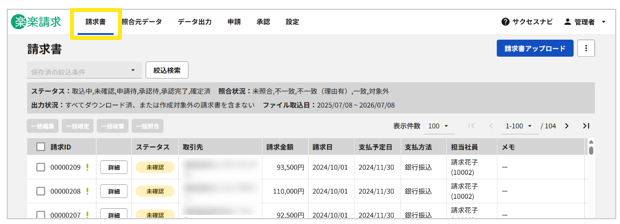
- 画面上部の「請求書」タブをクリック
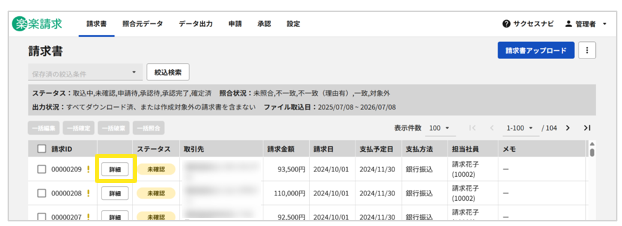
- 申請したい請求書の「詳細」をクリック
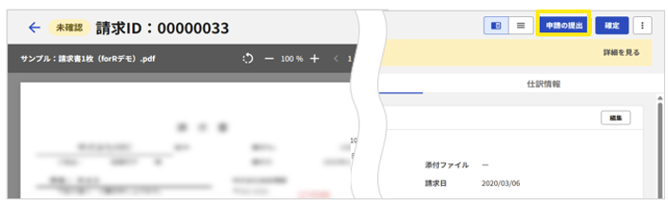
- 請求書の内容を確認し、「申請の提出」ボタンをクリック
- 「申請の提出」画面にて、申請内容を確認
※必要に応じて画面下部の「件名」「内容」「費用負担」「添付ファイル」に記入・添付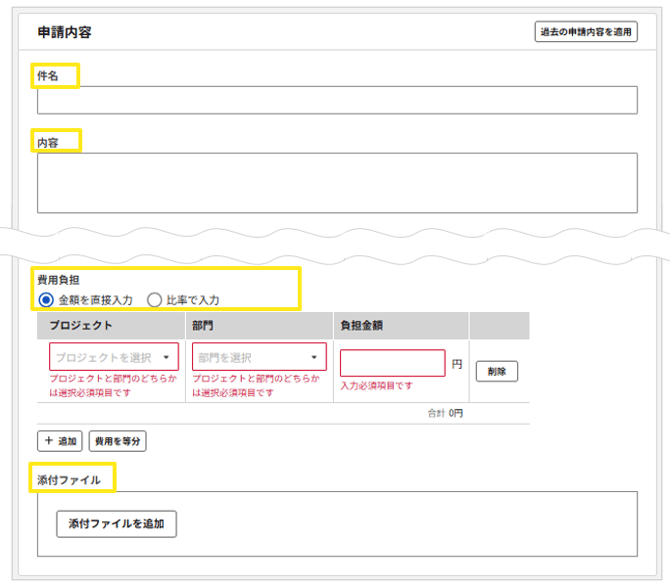
- 画面中央下部「承認経路の選択へ進む」ボタンをクリックし、「承認経路」を選択
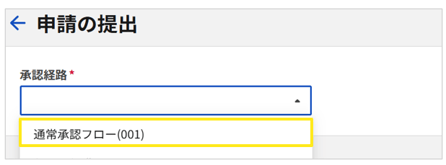
- 選択した承認経路を確認し、「提出」ボタンをクリック
≪完了≫
「承認」の操作手順
申請された請求書の承認を行います。
一括承認など承認の詳細は支払依頼 - 承認する手順をご確認ください。
- 「承認」タブをクリック
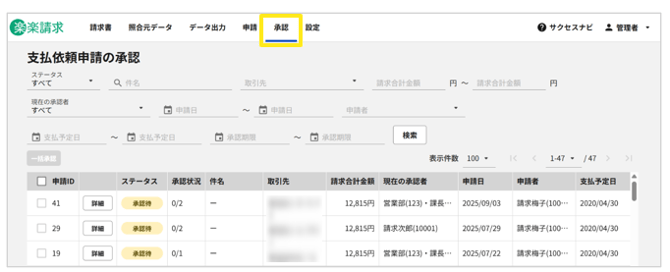
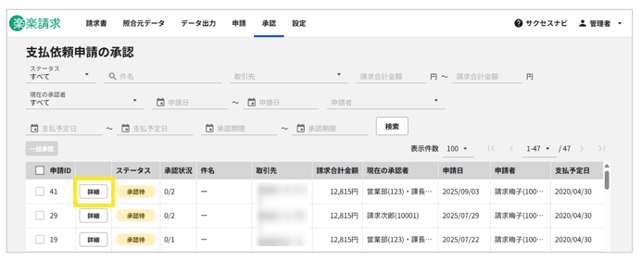
- 承認したい申請の「詳細」をクリック
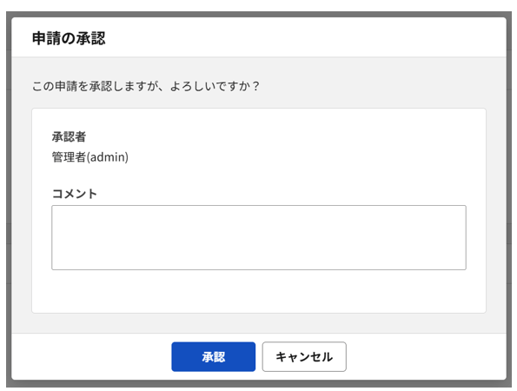
- 申請内容を確認し、問題がなければ画面上部右側「承認」ボタンをクリック
※申請内容に問題がある場合は「差戻し」ボタンをクリック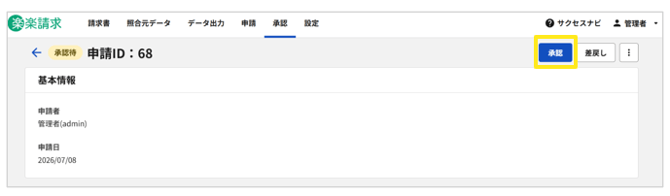
- 必要に応じてコメントを記入し、「承認」ボタンをクリック
≪完了≫
4.請求書データの確定
前提条件
- 確定できるステータスは「未確認」、「承認完了」のみとなります。
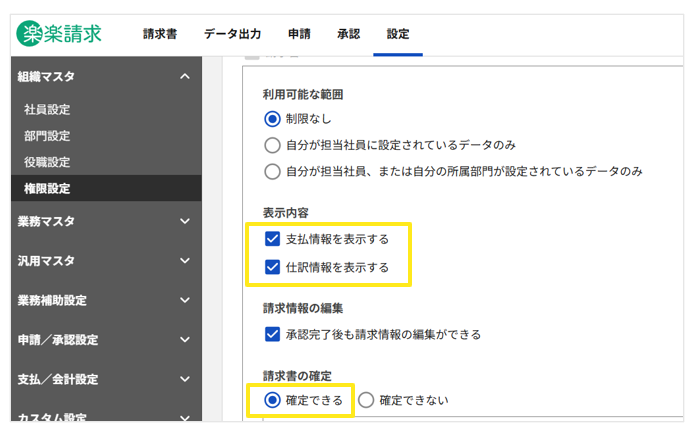
- 請求書の「確定」操作を行うには、社員に権限が付与されている必要があります。
「設定」タブ>「組織マスタ」>「権限設定」より、以下の設定をご確認ください。- 表示内容「支払情報を表示する」「仕訳情報を表示する」の両方にチェックが入っている
- 請求書の確定「確定できる」にチェックが入っている
「確定」の操作手順(請求書を1件ずつ確定する方法)
- 請求書の詳細画面を開く
「請求書」タブの一覧より、確定したい請求書の左側にある「詳細」をクリック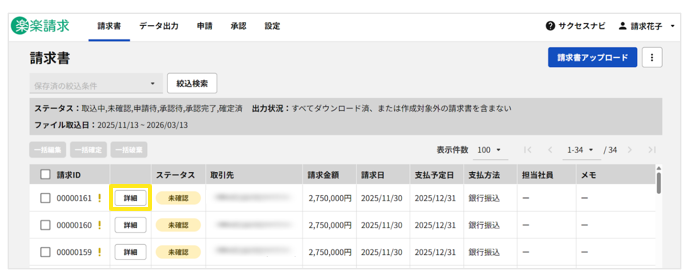
- 登録内容の確認
「請求情報」および「仕訳情報」タブを開き、金額や各種入力内容に誤りがないか確認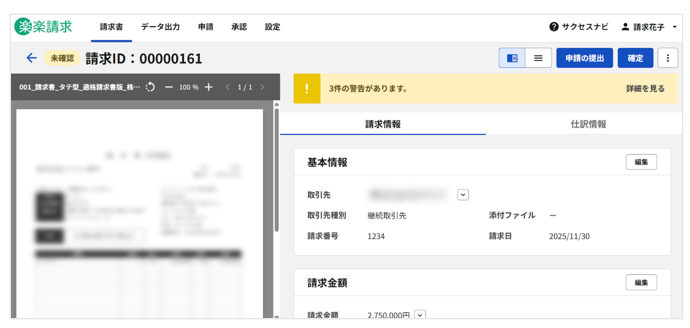
※画面上部に赤色で「エラー」が表示されている場合は、内容を修正してエラーを解消しないと「確定」ボタンを押すことができません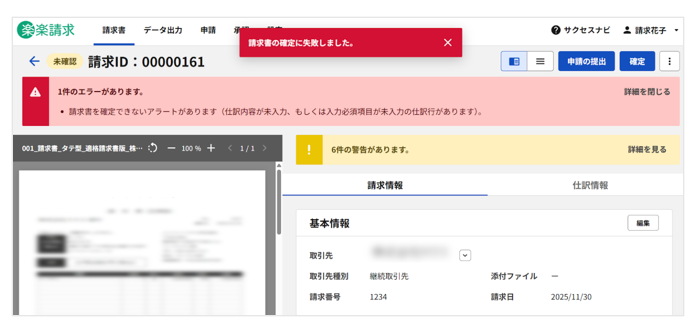
- 「確定」を実行する
内容に問題がなければ、画面右上の「確定」ボタンをクリック
黄色の「警告」メッセージが表示されている場合、そのまま確定処理へ進むことができます。(確認を促すメッセージのため、処理を止めるものではありません)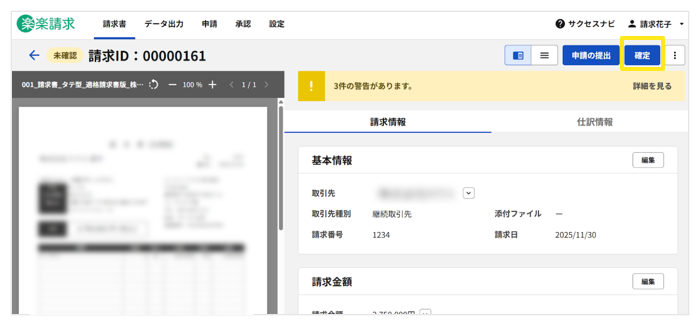
- 「確定」ボタンをクリック
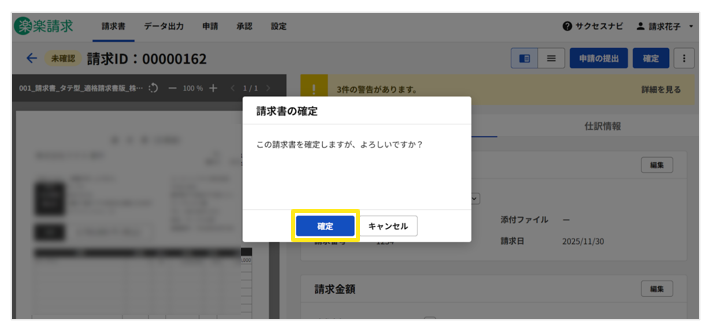
- ステータスの確認
画面左上のステータス、および一覧画面のステータスが「確定済」に変更されたことを確認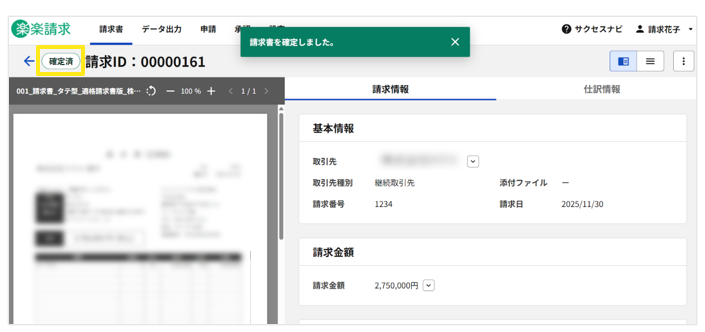
≪完了≫
「確定」の操作手順(請求書を複数確定する方法)
請求書一覧画面から複数の請求書を選択し、一括で確定処理を行うことができます。
-
「請求書」タブを開く
「請求書」タブの一覧より、確定したい請求書の左側のボックスに「チェック」して、「一括確定」ボタンをクリック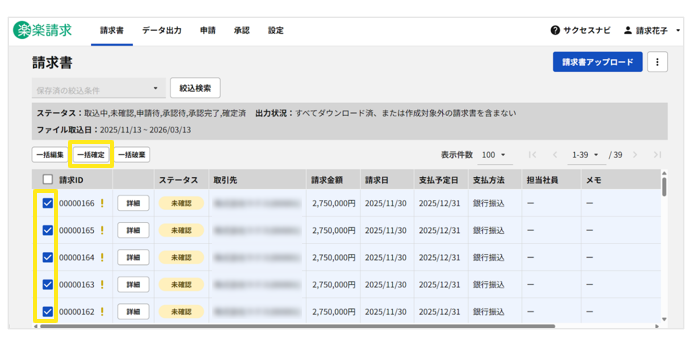
- 「確定」を実行する
「確定」ボタンをクリック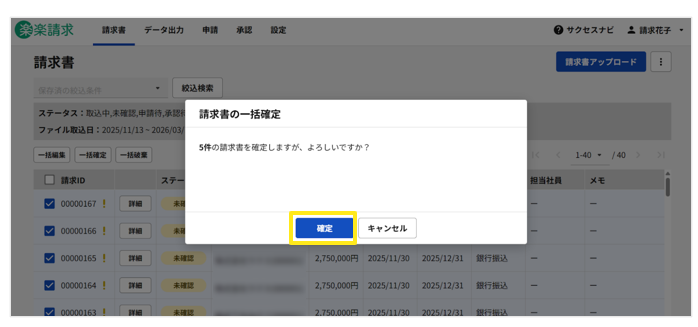
- ステータスの確認
画面に緑色で「〇件の請求書を確定しました。」が表示されます。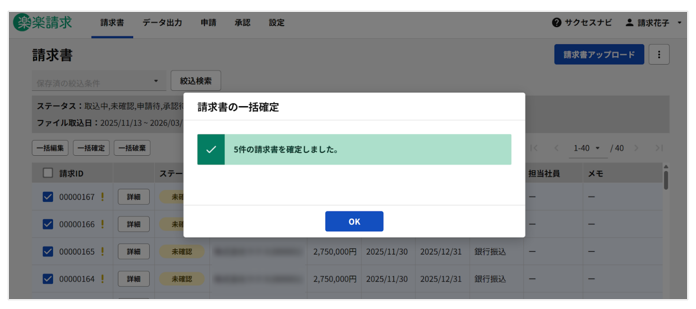
- 「請求書」一覧画面のステータスが「確定済」に変更されたことを確認します。
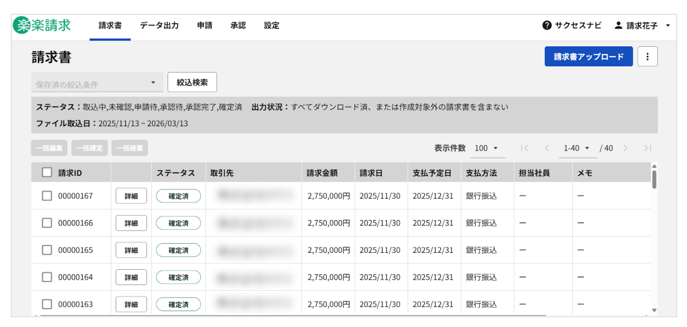
≪完了≫
5.計上仕訳データ/FBデータ/支払仕訳データを出力
計上仕訳データの出力手順
-
計上仕訳データを作成したい請求書を絞り込みます。画面上部にある絞込機能を使うと、ステータス、請求IDをもとに検索が可能です。

以下の内容で絞り込むことが可能です。
- ステータス
「作成準備中/作成中/完了/作成失敗/作成取消/すべて」から選択することが
できます。
「完了」のステータスとなっているデータのみ出力可能です。 - 請求ID
請求書アップロード時に付与される請求IDで検索が可能です。
2.画面右端の↓ボタンよりダウンロード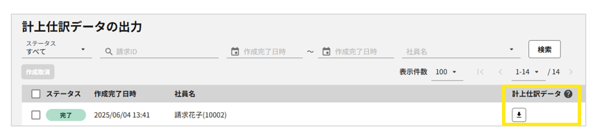
3.ご利用の会計ソフトへ取り込み、データ連携
≪完了≫
FBデータの出力手順
「データ出力タブ > FBデータ > FBデータの作成」から作成し、その後出力します。
1.出力したい請求書ファイルの左端にあるチェックボックスにチェック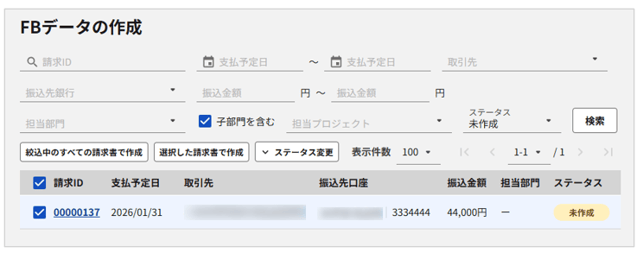
2.「絞込中のすべての請求書で作成」または「選択した請求書で作成」をクリック
3.振込元口座/振込日/振込種別を選択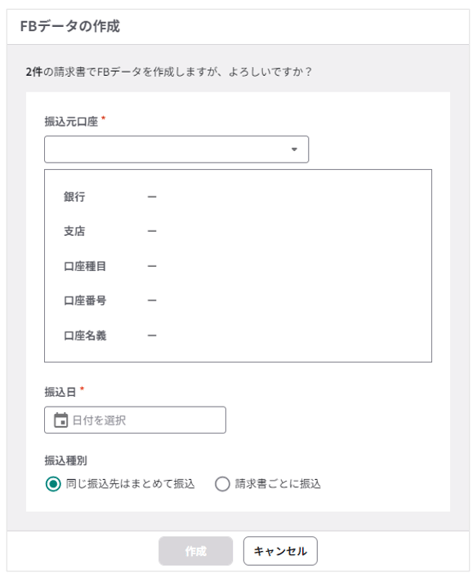
3.「FBデータの出力」から「↓」をクリックしダウンロード
4.ご利用のインターネットバンキングへ連携
≪完了≫
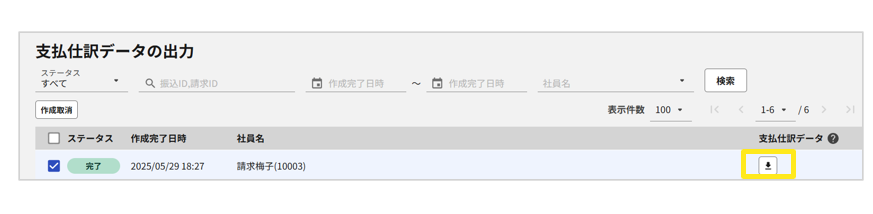
支払仕訳データの出力手順
-
支払仕訳データを作成したい請求書を絞り込みます。
画面上部にある絞込機能を使うと、ステータスや請求IDをもとに検索が可能です。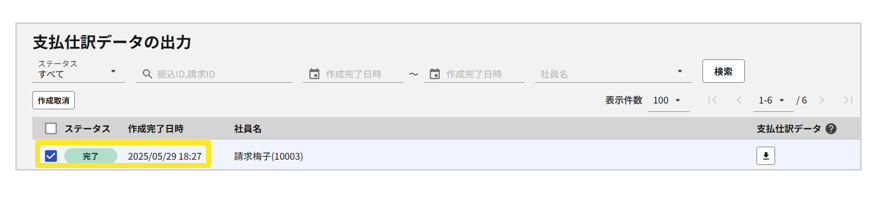
-
画面右端の↓ボタンよりダウンロード
-
ご利用の会計ソフトへ取り込み、データ連携
≪完了≫
月次処理の完了
月次処理としてはこちらで以上となります。お疲れ様でした!
(記事ID:1064)