
| 設定目安時間:10分 |
概要
本記事では、仕訳データの作成・出力に利用する「補助科目」の設定方法についてご案内します。- 補助科目は、ご利用の会計ソフトに登録されている補助科目に則って設定を行います。
- 会計ソフトで補助科目を利用していない場合、ご設定は不要となりますので、次の勘定科目設定にお進みください。
設定方法
設定方法は「CSV取込」と「直接入力」の2つがあります。
-
使用する部門が20件以上 :CSV取込推奨
-
使用する部門が10件~20件:手入力推奨
登録方法1:CSV取込
- 下記ボタンからCSVテンプレートをダウンロード

2.テンプレートファイルを開く
3.「楽楽請求」で利用する補助科目を「テンプレート」シートにすべて入力
※テンプレートで黄緑になっているセルが必須項目です
※会計連携を行う場合、コードは会計ソフトに合わせてご設定ください 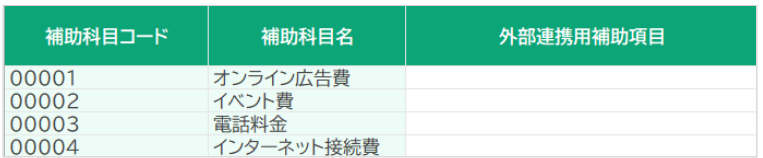
4.入力が完了したら、Excelの左上「ファイル」から「名前を付けて保存」をクリック
5.デスクトップなどわかりやすい場所を保存場所として選択し、「ファイルの種類」にて「CSV(コンマ区切り)(*.csv)」を選択して保存
6.「楽楽請求」にログインして「設定」タブをクリックし、「支払/会計設定」>「会計設定」>「補助科目設定」をクリック
7.「…」より「CSVインポート」をクリック 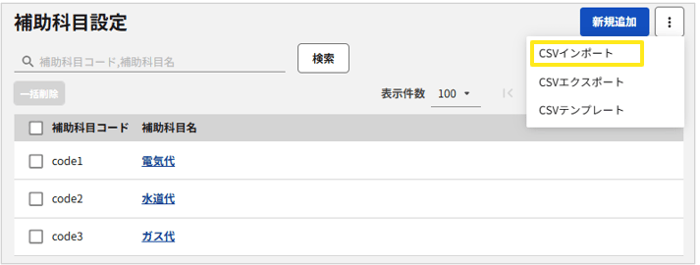
8.1-5で作成したCSVファイルを選択し「インポート」をクリック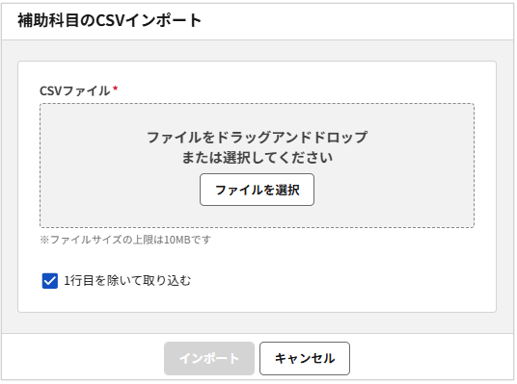
9.画面の更新を行い、登録したマスタ情報が反映されていれば完了です。
※取込結果は、「インポート状況を見る」または「システムログ」からご確認いただけます。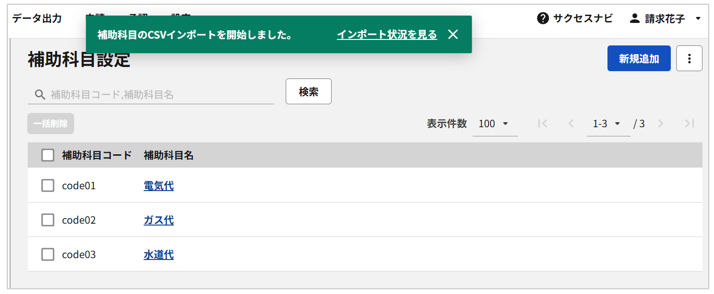
≪完了≫
登録方法2:直接入力
- 「楽楽請求」にログインし、「設定」タブ>「支払/会計設定」>「会計設定」>「補助科目設定」>画面右上「新規追加」をクリック
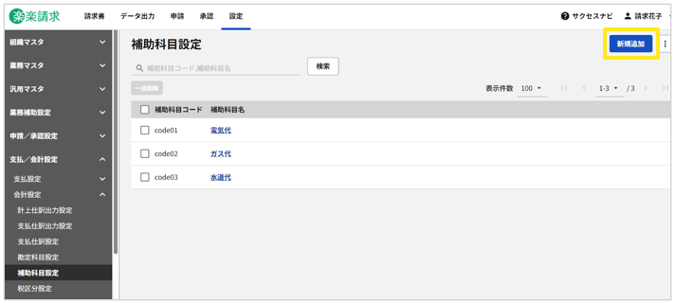
- *がついている必須項目を入力
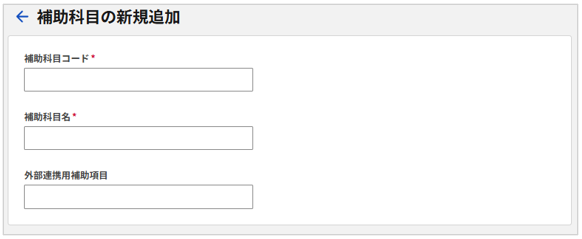
- 「保存」をクリック
NEXT
次は、「勘定科目設定の登録」に進みましょう!
(記事ID:1109)