
| 設定目安時間:30分 |
概要
本記事では、承認経路(承認フロー/ルート)の設定についてご案内します。
-
「楽楽請求」で支払依頼を使用する場合には、承認フローの設定が可能です。
-
支払依頼では、支払の申請~承認をシステム内で行うことが可能です。
-
申請の差戻しなども可能なため、承認のフローを「楽楽請求」内で完結させたい場合におすすめしています。
動画マニュアル
※動画内のSTEP表記と実際のSTEP表記は異なりますので予めご了承ください。
0:34 承認者の確認
1:11 設定方法の選定
8:10 おわりに
補足
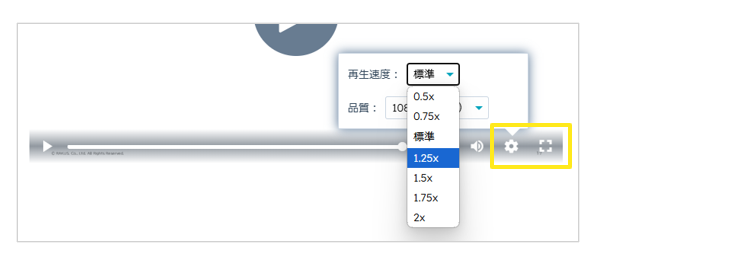
- 動画の再生速度は、動画右下の歯車マーク>再生速度 より変更できます。
- 全画面表示は、動画右下の四角のマーク>フルスクリーン(全画面) より変更できます。
事前準備
権限の確認
承認者として登録する社員は、STEP1での「権限設定」「社員設定」にて、「承認」にチェックが入っている権限を付与されている必要があります。
承認者として設定したい社員に承認権限が付与されているか確認しましょう。
確認手順
- 「設定」タブ>「組織マスタ」>「社員設定」>確認したい社員名をクリック>画面下部「権限」を確認
- 「設定」タブ>「組織マスタ」>「権限設定」>該当の社員に付与されている権限をクリック>画面下部「承認」にチェックが入っているか確認
- 「設定」タブ>「組織マスタ」>「役職設定」>該当の社員に付与されている役職をクリック
≪完了≫
自社の現在の承認フローの整理
【例】金額ごとに承認者と承認する人数が変わる場合
※金額が大きい場合、部門の役職者が承認者となる
| パターン(例) | 承認者① | 承認者② | 承認者③ |
| ~¥5,000 | 経理太郎 | なし | なし |
| ¥5,001~¥10,000 | 経理太郎 | 経理次郎 | なし |
| ¥10,000~¥100,000 | 経理太郎 | 経理次郎 | 経理花子 |
|
¥100,001~¥1,000,000 |
経理太郎 | 経理次郎 | 経理部・課長 |
|
¥1,000,000~ |
経理次郎 | 経理部・課長 | 経理部・部長 |
貴社の承認フローを整理するための資料もご用意しております。
「設定」タブ>「承認経路設定」を設定される際にご活用ください。

設定方法
設定方法の詳細は、下記マニュアルをご確認ください。
こちらで承認経路の設定は以上です。
NEXT
次は、「STEP2」に進みましょう!
(記事ID:1116)