
[出勤簿管理]とは
部下の出勤簿を表示して、出退勤時刻や勤務状況を確認できます。
月次締め処理の際は、本人承認(捺印)済の出勤簿に対して、最終承認印を押して、1ヶ月の勤務実績を確定させます。
[出勤簿管理]画面構成
※画面は「月単位」の表示です。
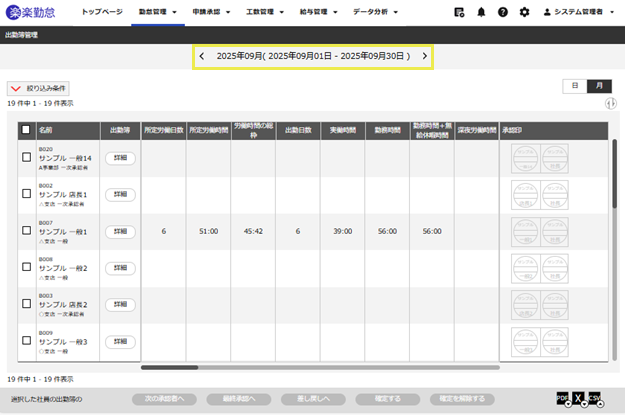
表示年月
現在の月とその日にちを表示しています。
[<][>]アイコンをクリックすると、表示している月(月度)の前後の月(月度)に移動します。
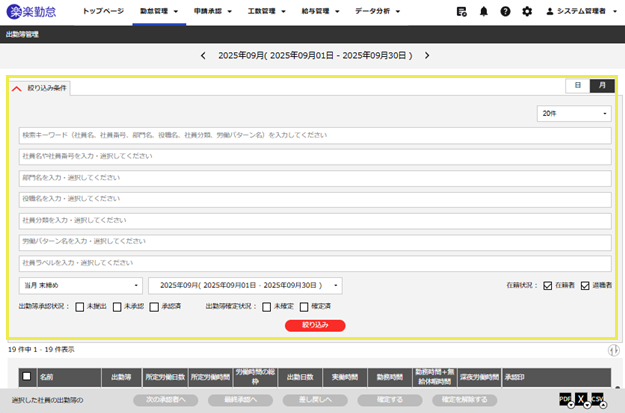
[絞り込み条件]ボタン
表示する出勤簿を絞り込むための条件を指定します。
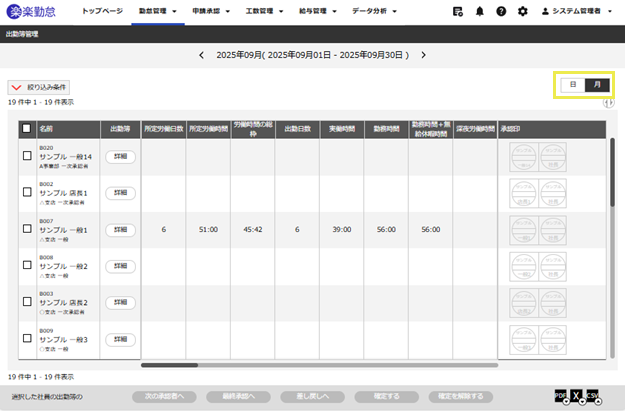
表示切替タブ(「日」単位/「月」単位)
出勤簿の表示単位(日/月)を切り替えます。
なお、選択中(表示中)の「タブ」の背景は、【黒】で表示されます。
「日単位」表示では、日々の出退勤記録を確認して「上司チェック」を入れることができます。
設定によっては、出勤簿の勤怠項目を直接修正できます。また、申請内容欄から[追加]アイコンをクリックすると、対象社員に代わって申請を提出する「代理申請」を行うことができます。
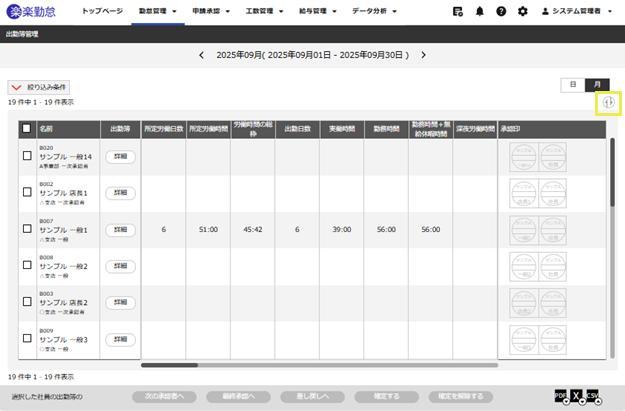
[表示順の変更]アイコン
一覧画面に表示されている社員の表示順を変更します。
表示順は、社員番号の昇順・降順、社員名の昇順・降順などから選択できます。
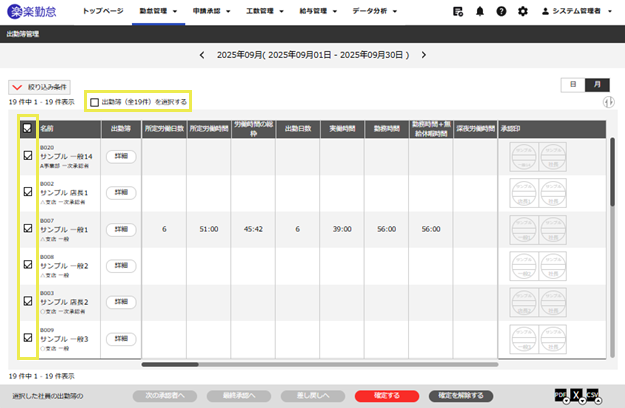
出勤簿選択
操作する出勤簿にチェックを入れて選択します。
複数の出勤簿にチェックを入れて、一括処理することもできます。
ヘッダー部分にあるチェックボックスにチェックを入れると、ページ内に表示されている選択可能なすべての出勤簿が選択されます。
また、「出勤簿確定」の権限が設定されている場合は、このチェックボックスにチェックを入れると、出勤簿件数の右に、「出勤簿(全〇件)を選択する」チェックボックスが表示されます。
これにも、チェックを入れることで、このページ内に表示されていない出勤簿も含め、すべて選択することができます。
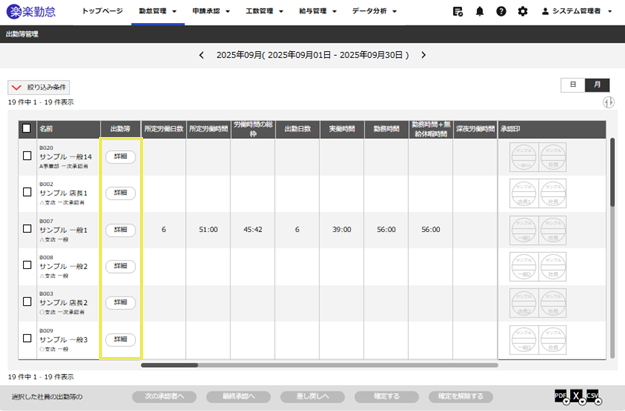
[詳細確認]アイコン
[出勤簿]と同様の体裁で、対象社員の出勤簿の詳細を確認できます。
設定によっては、出勤簿の勤怠項目を直接修正できます。また、申請内容欄から[追加]アイコンをクリックすると、対象社員に代わって申請を提出する「代理申請」を行うことができます。
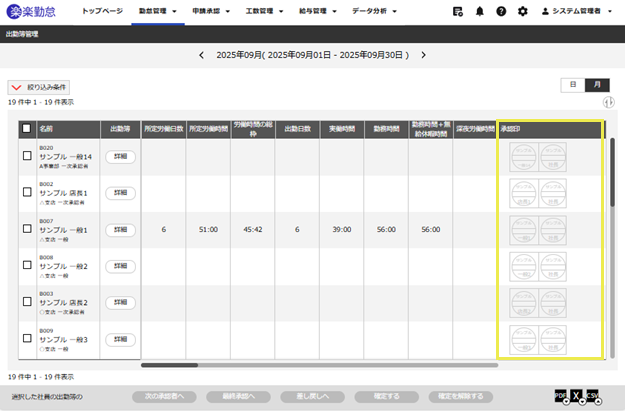
承認印
出勤簿の締め処理を行う際に捺印します。
出勤簿は、「承認→最終承認」と、段階的に承認することもできます。
承認が進むと、左から右へ「申請者→(承認者)→最終承認者」の順に印鑑が表示されます。
本人印は黒、承認者印は赤、最終承認者印は青で表示されます。
承認者が3人以上となる場合には、左右に表示される[<]または[>]アイコンをクリックすることで、前後の承認印を確認できます。
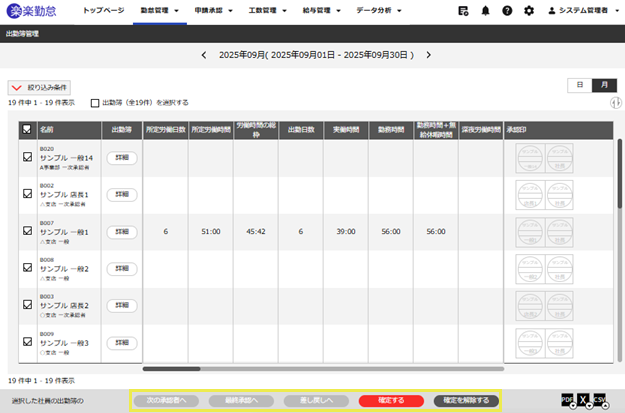
操作ボタン
選択した出勤簿に対する操作を指定します。
設定されている権限によって表示されるボタンは異なります。
[次の承認者へ]:出勤簿を承認し、次の承認者へ提出します。
[最終承認へ]:出勤簿の最終承認へ進みます。
[差し戻しへ]:出勤簿の差し戻しへ進みます。
[確定する]:出勤簿がロックされ、打刻・申請・日別編集の操作はできなくなります。
[確定を解除する]:出勤簿のロックが解除されます。
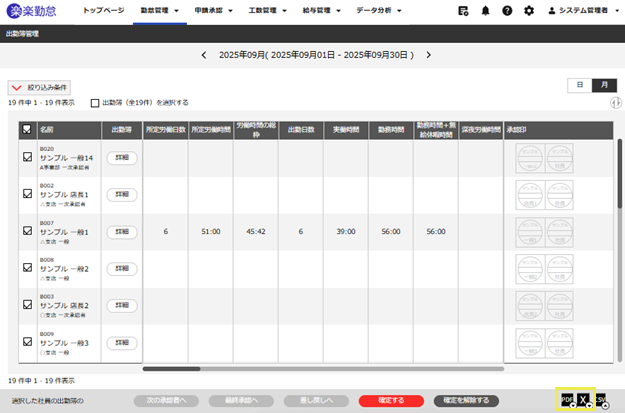
データエクスポート
PDFエクスポート:出勤簿をPDF形式のファイルで出力します。
Excelエクスポート:Excel形式の出勤簿情報ファイルの作成指示をします。
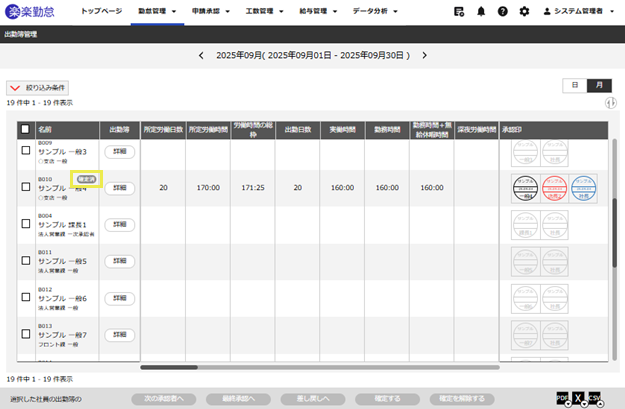
[鍵マーク(確定済)]マーク
ワークフロー(承認/最終承認)とは別に、管理者権限による出勤簿の締め処理が行われると、「確定済」や「鍵マーク(確定済)」が表示されます。
(記事ID:1049)






