
[タイムレコーダー設定]とは
[タイムレコーダー設定]では、“打刻”の際に使用する各種タイムレコーダー(ブラウザタイムレコーダーやネットワーク接続型タイムレコーダー)の設定を管理しており、そのタイムレコーダーによる打刻履歴を確認することもできます。
各タイムレコーダーの設定内容は、対象のタイムレコーダーを選択して、[編集をする]ボタンをクリックすると表示される「タイムレコーダー端末編集」パネルで、確認・変更することができます。
また、それぞれのタイムレコーダーで記録された打刻の履歴は、[打刻履歴を見る]ボタンをクリックすると表示される「打刻履歴」パネルで、確認できます。
スマフォタイムレコーダーに関しては、スマートフォンのGPS機能を使用して、位置情報も取得するよう設定することができます。
さらに、「打刻エリア(出勤簿への打刻反映を許可するエリア)」も設定したい場合には、[打刻エリアを設定する]ボタンをクリックすると表示される「打刻エリア設定」パネルで、その詳細を設定・変更します。
「PCブラウザタイムレコーダー」の打刻項目を変更する
タイムレコーダーごとに打刻を許可する項目を設定することができます。
今回は「PCブラウザタイムレコーダー」の打刻項目を変更します。
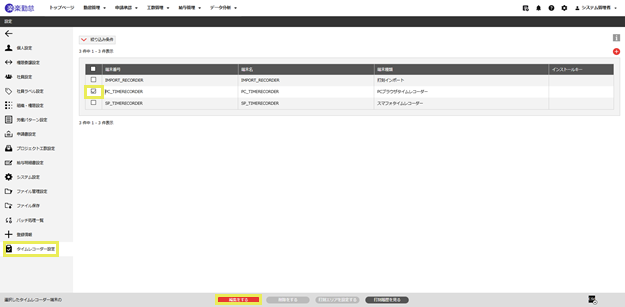
- 「PCブラウザタイムレコーダー」を選択し、[編集をする]ボタンをクリックします。
- 「PCブラウザタイムレコーダー」の「タイムレコーダー端末編集」パネルで、項目ごとに、「打刻可能」とするか「打刻不可」とするかを設定します。
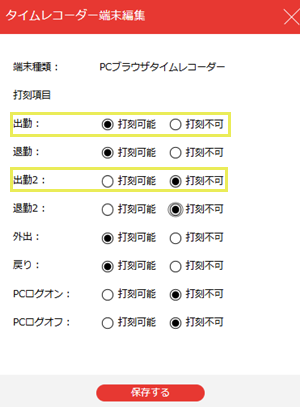
・打刻可能
「打刻可能」に設定した項目は、「タイムレコーダーパネル」の“表示ボタン”として設定できるようになります。
「タイムレコーダーパネル」で”表示ボタン”として設定すれば、端末で打刻した時刻を出勤簿に反映することができます。
・打刻不可
「タイムレコーダーパネル」の“表示ボタン”として設定できません。
- 「タイムレコーダーパネル」の表示ボタンを設定する
※個人での設定、またはシステム管理者による一括設定が必要です。
「タイムレコーダーパネル」の[編集]アイコンをクリックすると表示される「パネル編集」パネルで、“表示ボタン”の[追加]アイコンをクリックします。
追加された“表示ボタン”の設定欄で、「外出時刻」や「戻り時刻」を選択することで、そのボタンを追加表示することができます。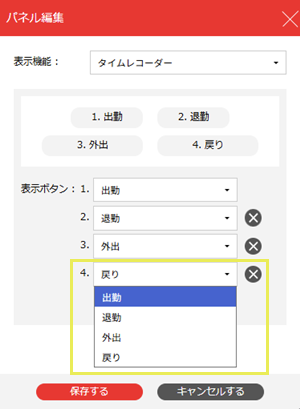
≪完了≫
「スマフォタイムレコーダー」の設定を変更する
「スマフォタイムレコーダー」は、スマートフォン版のブラウザタイムレコーダーです。
「スマフォタイムレコーダー」の場合は、打刻の際に、スマートフォンのGPS機能を使用して、位置情報も取得することができます。
GPS機能の使用については、「タイムレコーダー端末編集」パネルで設定することができます。
| 設定項目 | 詳細 |
| 携帯電話GPS機能 | 「使用する/使用しない」を選択します。 「使用する」を選択した場合、打刻時の位置情報を取得します。 「使用しない」を選択した場合、位置情報を取得しません。 |
| 位置情報がない打刻 |
「許可する/許可しない」を選択します。 ※お使いの携帯電話の設定により、打刻時に位置情報取得の確認メッセージが表示されます。 |
スマートフォンでの打刻時に、位置情報も取得するよう設定する
スマートフォンのGPS機能を使用して、打刻時の位置情報も取得します。
なお、位置情報の無い打刻を有効とすることも、無効とすることも可能です。
- 「スマフォタイムレコーダー」を選択し、[編集をする]ボタンをクリックします。
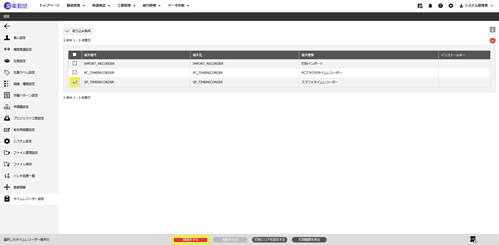
- 「タイムレコーダー端末編集」パネルにて、GPS機能の利用について設定し、[保存する]ボタンをクリックします。
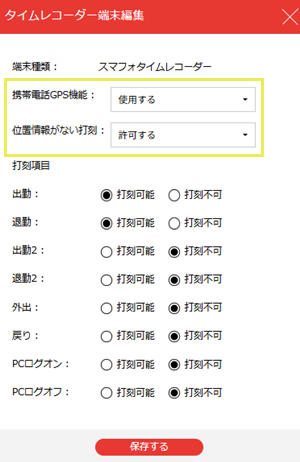
- 打刻時にGPS機能を利用して取得した位置情報(「緯度/経度」)が、打刻履歴として記録されます。
≪完了≫
スマートフォン打刻に対する「打刻エリア」を設定する
「スマフォタイムレコーダー」での打刻については、GPS機能を使用して、打刻場所の位置情報を記録するだけでなく、事業所とその周辺などを、あらかじめ「打刻反映を許可するエリア(「打刻エリア」)」として設定しておくことで、有効とする打刻の判定を行うことができます。
位置情報から、指定した「打刻エリア」内外の打刻を判定したうえで、出勤簿への打刻反映を制御することができます。
「打刻エリア」の設定・変更は、即時反映されます。
「打刻エリア」を新たに設定する場合や、「打刻エリア」の範囲設定などを変更する場合は、事前に、各社員にその設定内容を周知するようにしてください。
また、GPS機能を使用して取得する位置情報には、さまざまな要因により、誤差が生じる可能性があります。
打刻反映の制限を開始する前に、「打刻エリア外でも打刻を許可する」設定を有効とした“試験的な運用期間”を設け、登録する「打刻エリア」の設定を調整していただくことをおすすめします。
「打刻エリア」の設定は、「スマフォタイムレコーダー」を選択して[打刻エリアを設定する]ボタンをクリックすると表示される「打刻エリア設定」パネルで行います。
この設定を利用する場合、「スマフォタイムレコーダー」での打刻時に、位置情報を取得することが前提となります。
あらかじめ、「タイムレコーダー端末編集」パネルにおいて、”携帯電話GPS機能”の項目は、「使用する」、”位置情報がない打刻”の項目は、「許可しない」に設定してください。
| 設定項目 | 詳細 |
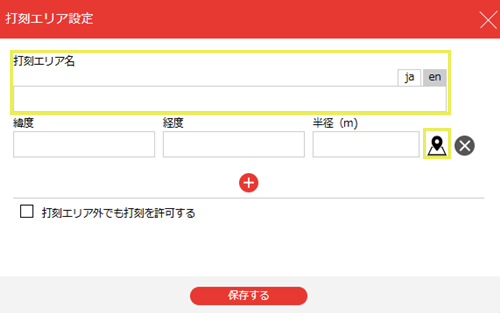
| 打刻エリア名 | 店舗名や拠点名、地域など、そのエリアを表す任意の名称を設定します。 |
| 緯度/経度 |
基準とする地点を指定します。 ※[地図で打刻エリアを設定・確認する]アイコンをクリックすると、「地図表示」パネルが表示されます。 地図上で、店舗や拠点の場所をクリックすることで、緯度・経度を指定することができます。 |
| 半径 |
打刻反映を許可するエリアの半径を、1~999mの間で指定します。 ※ 利用する端末や、打刻した場所の立地条件など、さまざまな要因で、位置情報には、誤差が生じる可能性がありますので、おおよその範囲を設定していただくことをおすすめいたします。 |
| 打刻エリア外でも打刻を許可する |
「打刻エリア」の内外にかかわらず、出勤簿への打刻反映を認める場合に、チェックを入れます。 「打刻エリア」の判定は行われますので、判定結果は「打刻履歴」上で確認することができます。 |
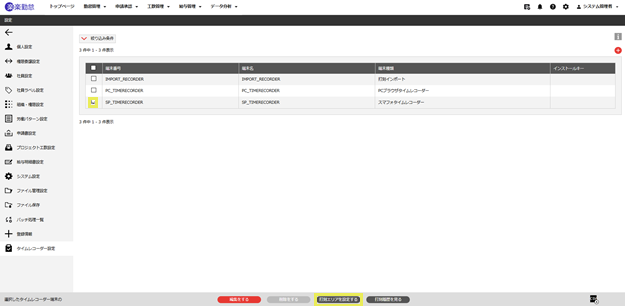
- 「スマフォタイムレコーダー」を選択し、[打刻エリアを設定する]ボタンをクリックすると、「打刻エリア設定」パネルが表示されます。
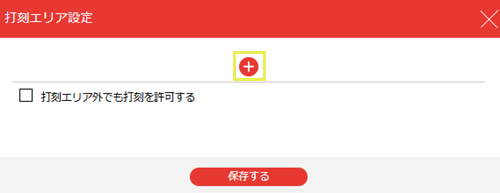
- 「打刻エリア」の[追加]アイコン(+)をクリックします。
- 「打刻エリア名」を設定し、[地図で打刻エリアを設定・確認する]アイコンをクリックして、「地図表示」パネルを表示します。
- 地図上でオフィスの所在地をクリックして、[保存する]ボタンをクリックします。
※地図上で、店舗や拠点の場所をクリックすることで、その場所の「緯度/経度」を取得し、保存します。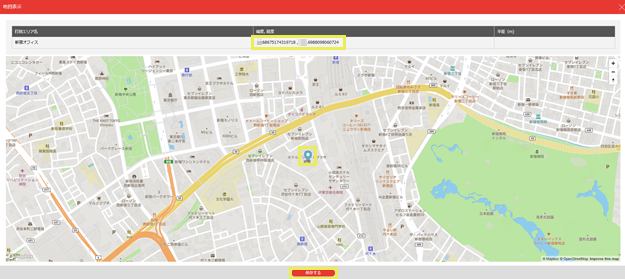
- 地図上で取得した「緯度/経度」が、「打刻エリア設定」パネルに入力されます。
その地点からの「半径」を設定します。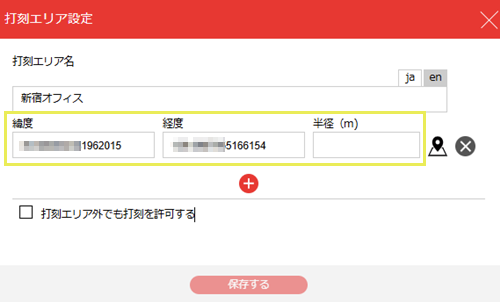
- 複数の「打刻エリア」を登録する場合は、[追加]アイコン(+)をクリックし、同様に設定を行います。
登録済の「打刻エリア」を削除する場合は、右にある[削除]アイコン(×)をクリックします。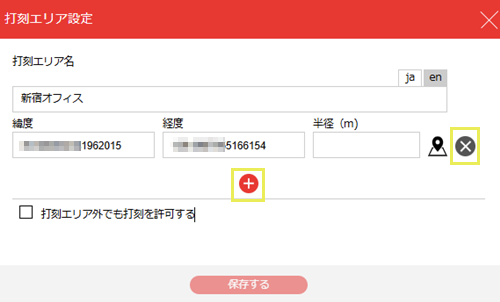
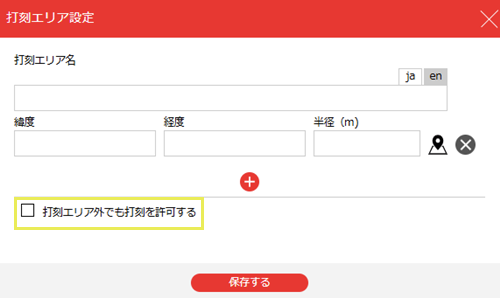
- 設定した打刻エリア外でも打刻を許可するかどうかを選択し、[保存する]ボタンをクリックします。
「打刻エリア名」の表示と「出勤簿反映状況」
打刻時に取得した位置情報をもとに、打刻したエリアの判定が行われます。
・「打刻エリア」内で記録された打刻の場合
「打刻エリア名」欄に、エリアの“名称”が表示されます。
・「打刻エリア」外で記録された打刻の場合
「打刻エリア外でも打刻を許可する」を無効としている場合、「出勤簿反映状況」欄に、”打刻エリア制限外”と表示され、出勤簿には”反映失敗”となります。
「打刻エリア外でも打刻を許可する」設定を有効としている場合、同じく”打刻エリア制限外”と表示されますが、出勤簿には打刻が反映されます。
”反映失敗”となった打刻は、手動で反映させることができます。
≪完了≫
打刻履歴を確認する
[タイムレコーダー設定]では、複数のタイムレコーダーからの打刻履歴を一括で確認することができます。
また、「スマフォタイムレコーダー」で打刻時の位置情報を取得している場合、その位置情報を地図上で確認することも可能です。
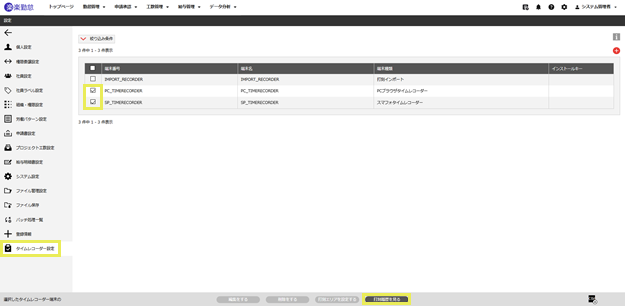
- 「PCブラウザタイムレコーダー」と「スマフォタイムレコーダー」を選択し、[打刻履歴を見る]ボタンをクリックします。
- 「打刻履歴」パネルに表示された一覧から、確認したい打刻にチェックを入れ、[地図を表示する]ボタンをクリックします。
[地図を表示する]ボタンは、打刻履歴を確認する際に「スマフォタイムレコーダー」を選択している場合のみ表示されます。
選択した打刻に位置情報が記録されていない場合は、クリックできません。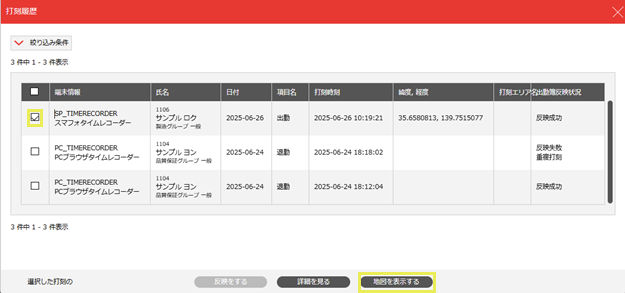
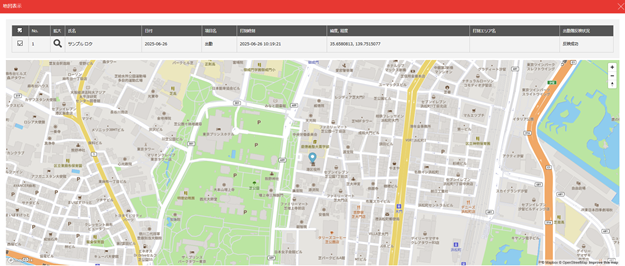
- 「地図表示」パネルを確認します。(地図上の打刻位置には、アイコンが表示されます。)
≪完了≫
「地図表示」パネルについて
・パネル表示時の地図の縮尺は、選択されている打刻をすべて表示できるように、自動で調整されています。
・出張先など遠隔地で記録された打刻が含まれている場合や、広範囲にわたって打刻が記録されている場合には、より広域の地図が表示されます。
・特定の打刻を表示する場合は、一番左の「表示/非表示チェックボックス」で、表示したい打刻のみにチェックを入れ、それ以外の打刻のチェックを外します。
・対象打刻の横にある[拡大]アイコンをクリックすると、その打刻の位置を示すアイコンの色が「赤」に変わります。また、地図の縮尺は、その打刻を中心に自動で調整されます。
・地図上の各アイコンをクリックすると、「社員名」と「打刻時刻」を確認できます。
・本機能は、”Microsoft Internet Explorer” には対応しておりません。
* すべてのブランド名および製品名は個々の所有者の登録商標もしくは商標です。
打刻履歴に記録されている未反映の打刻を、出勤簿に反映する
“打刻エリア制限外の打刻”であることなどが原因で、出勤簿には反映されなかった打刻(未反映打刻)のうち、妥当な理由が認められるものに関しては、「打刻履歴」から手動で反映させることができます。
たとえば、「期間限定の出店場所やイベント会場など、通常勤務地以外での打刻(“打刻エリア制限外”)」や、「退勤打刻後に、追加発生した業務対応のため再度行った打刻(“重複打刻”)」のように、打刻時には出勤簿に反映されなかったものの、その理由が明らかな打刻を、出勤簿に記録(または更新)することができます。
ただし、個人の出勤簿を、ワークフロー(申請/承認)を介さずに“直接編集する操作”となりますので、事前にその根拠を十分に確認し、本人の同意の上で実施してください。
<打刻の手動反映を実施する前に>
「打刻履歴」から手動で出勤簿に打刻を反映するにあたっては、出勤簿の提出状況など、運用上のさまざまな要因が影響して、意図した反映結果とならないことや、手動でも打刻が反映できないことがあります。
◇出勤簿へ正常に反映されている打刻(「反映成功」)や、システム側で一括処理が行われる打刻(「反映待ち」)は、手動反映の対象外となります。
それらの打刻を選択している際は、[反映をする]ボタンをクリックすることはできません。
◇次のことが原因で“反映失敗”となった打刻については、出勤簿に反映されなかった原因への適切な対処が必要となります。手動反映を実行する前に、必要な対応がなされていることを確認し、本人の同意の上で実施してください。
- 出勤簿が“提出済み”や“確定済み”の場合
提出済み(本人承認済)、または確定済みの出勤簿に対して、変更を加えることはできません。
打刻を反映させたい場合は、対象となる出勤簿の承認(本人含む)、または確定の“取り消し”が必要となります。 - 「労働パターン」が適用されていない場合
勤務実績の計算方法や出勤簿の表示項目などは、「労働パターン」で設定されています。
社員に「労働パターン」が適用されていないときには、出勤簿が定義されておらず、反映処理を実行できないため、“反映失敗”となります。
適切な労働パターンの適用、または適用日の変更を行った上で、改めて、打刻を反映させる必要があります。
なお、 「出勤簿反映状況」に、“反映後に計算エラー有”と表示されている場合は、出勤簿への打刻反映時に計算処理上でエラーが発生していることを示しており、その対応には、エラー内容の詳細や計算設定の確認が必要となります。
このように、計算設定の確認を必要とする場合や打刻が正常に反映されなかった原因が特定できない場合において、手動による打刻反映を希望されるとき、また、手動反映による影響範囲が不明確な場合には、実施前に弊社までお問合せください。
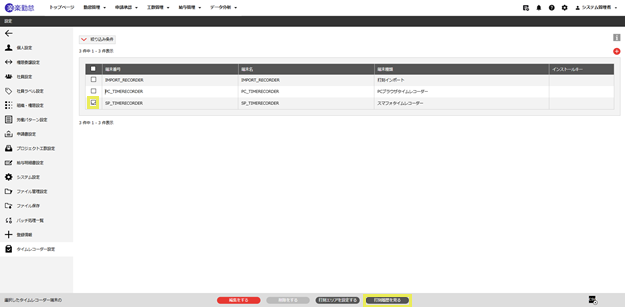
- 打刻履歴を確認するタイムレコーダーにチェックを入れ、[打刻履歴を見る]ボタンをクリックします。
- 「打刻履歴」パネルにて、出勤簿に反映させたい打刻にチェックを入れ、[反映をする]ボタンをクリックします。
複数の打刻にチェックを入れると、一括で出勤簿への反映処理を実行することができます。
ただし、手動反映の対象外となる打刻を選択しているときには、[反映をする]ボタンをクリックすることはできません。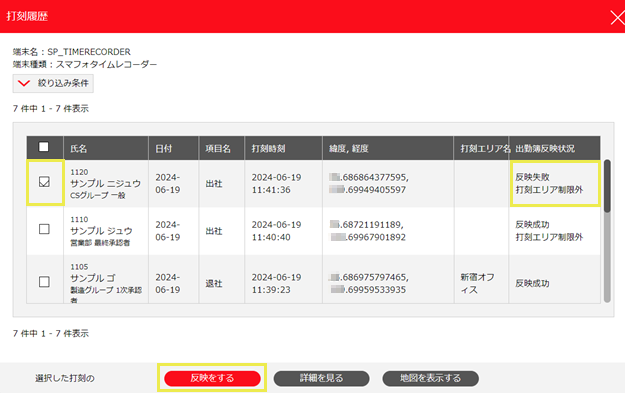
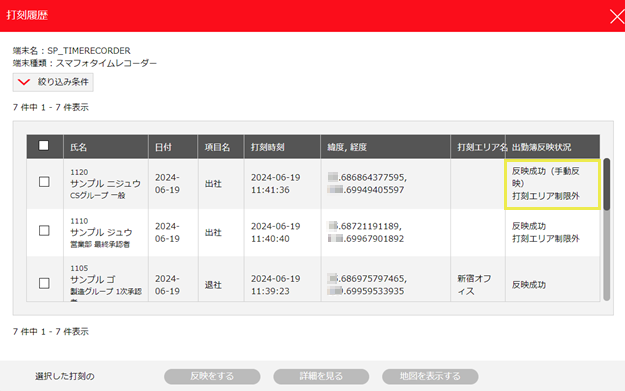
- 反映処理に成功すると、選択した打刻が出勤簿に反映され、「出勤簿反映状況」が、「反映失敗」から「反映成功(手動反映)」に変わります。
≪完了≫
※諸々の条件により、意図した反映結果とならないことや、手動での打刻反映ができないことがあります。
(記事ID:1004)






