
トップページパネルを一括設定する
[システム設定]の“トップパネル一括設定”では、適用する社員を指定して、トップページに表示されるパネルを一括で設定することができます。
一括設定後のトップページパネルは、適用された社員自身によって設定を変更することもできます。
社員自身による設定を不可とすることはできません。
一括設定の対象となる社員が、トップページパネルをすでに設定していた場合、社員が設定していたパネルは、一括設定が適用されると、その設定内容に更新されます。
一括設定の対象となる社員が、パネルに配置する機能の操作権限を持っていなかった場合、操作権限を持っていない機能は表示できないため、対象のパネルには「クリックして表示パネルを設定してください。」と表示されます。
- トップパネル一括設定”欄の[編集する]ボタンをクリックし、3パターンの中からパネルパターン(並べ方)を選択します。
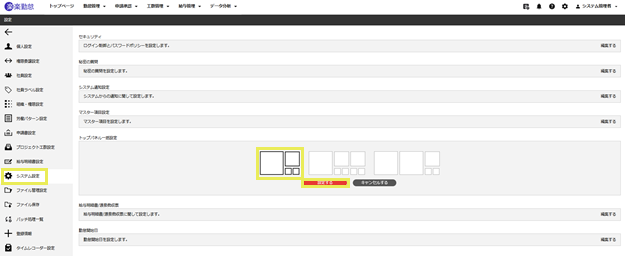
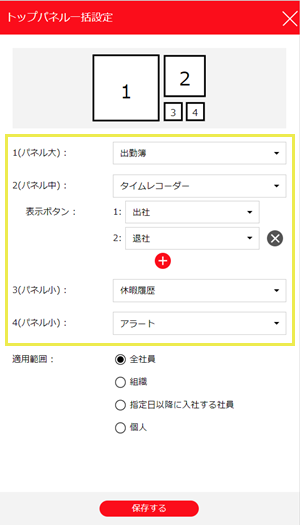
- [設定する]ボタンをクリックすると「トップパネル一括設定」パネルが表示され、そこに配置する機能パネルを選択します。
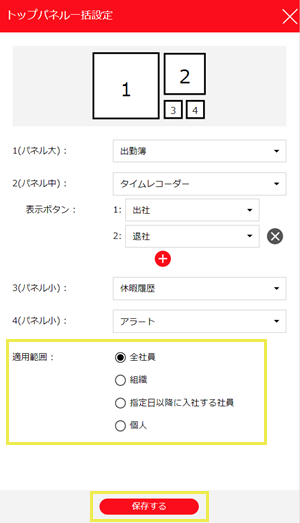
- その設定を適用する社員を指定し、[保存する]をクリックします。
≪完了≫
設定できる機能パネル
基本的な機能パネルについては、機能パネルについてを参照してください。
なお、契約内容によって設定できるパネルは異なります。
適用範囲
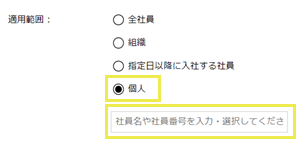
設定を適用する社員を、「全社員/組織/指定日以降に入社する社員/個人」のいずれかから選択します。
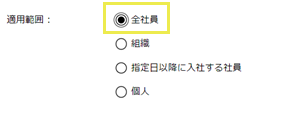
全社員
操作日時点で「在籍中」のすべての社員に適用します。
組織
操作日時点で、指定した「ポジション」または「部門」に所属する社員に適用します。
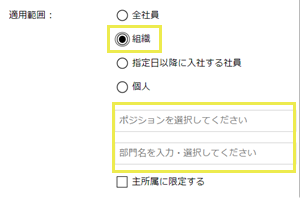
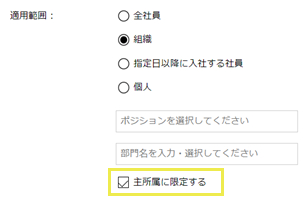
「主所属に限定する」にチェックを入れると、その「ポジション」や「部門」を“兼務”する社員を除外することができます。
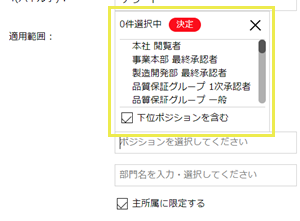
ポジションや部門選択時に、「下位ポジションを含む」や「下位部門を含む」にチェックを入れて選択すると、[組織・権限設定]の「承認経路と権限」(ポジション)または「部門」の操作画面上で、下位にあるポジション/部門を含めることができます。
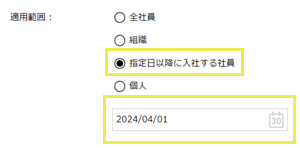
指定日以降に入社する社員
操作日時点で登録済みの社員のうち、入社日が指定した日付以降の社員に適用します。
個人
操作日時点で「在籍中」の社員の中から、指定した「個人」にのみ適用します。
(記事ID:1003)






