
システムから送信されるメールの受信に関しては、管理方法(個人管理/全社員一括管理)を選択することができ、休暇の自動付与の結果通知や社員情報エクスポートの実行通知については、メッセージの通知先を設定することができます。
システムから送信されるメールの受信設定(メール通知設定)
社員情報にメールアドレスが登録されている場合、[お知らせ]への各種通知の受信をメールで通知できます。
このメール通知の受信に関しては、社員個人が通知の種類ごとに設定することができますが、その設定を個人には許可せず、システム管理者側で一括管理することもできます。
- ”システム通知設定”欄の[編集する]ボタンをクリックします。
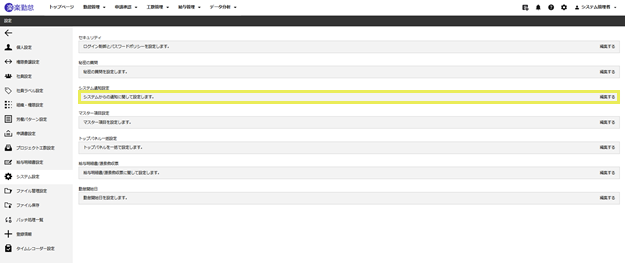
- (個人ごとの設定を許可する場合)
“個人でのメール通知設定”で「個人での設定を許可する」を選択します。
各社員が個々に、自身の[個人設定]画面で、メール通知の受信について設定することができます。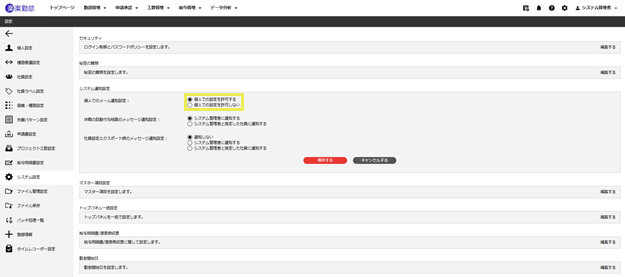
(システム管理者側で一括管理する場合)
“個人でのメール通知設定”で「個人での設定を許可しない」を選択します。
通知の種類(申請業務/システム/メッセージ)ごとに、メール通知の受信について設定することができ、その設定内容がすべての社員に適用されます。
なお、各社員の[個人設定]画面には、「メール通知設定」が表示されなくなります。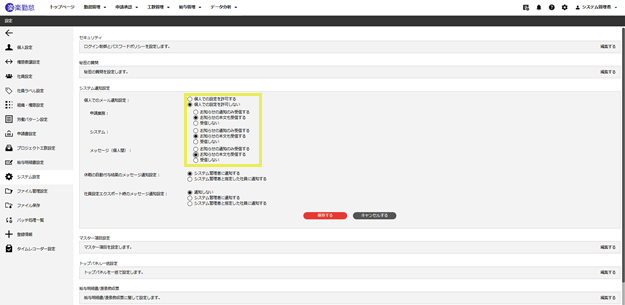
お知らせに届く通知は、以下の3種類です。
申請業務 :申請の進捗状況を知らせる通知
システム :システムからの通知
メッセージ :システム管理者や人事部門、上司からのお知らせ
それぞれのメール通知について、以下のいずれかを選択して、受信内容を制御します。
・お知らせの通知のみ受信する
お知らせの「受信通知」メールを受信します。
メールには、“通知受信のお知らせ、およびその内容確認を促すメッセージ”が記載されます。
・お知らせの本文も受信する
お知らせの「受信通知」メールを受信します。
メールには、お知らせの<件名>と<本文>が共に記載され、お知らせに添付された
ファイルがある場合は、それも受けとることができます。
・受信しない
お知らせの「受信通知」メールを受信しません。
- [保存する]ボタンをクリックします。
※取り止める場合は、[キャンセルする]ボタンをクリックします。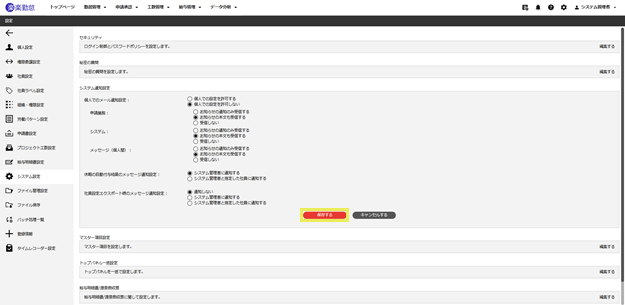
≪完了≫
休暇の自動付与や社員情報のエクスポートについてのメッセージ通知設定
「休暇の自動付与結果のメッセージ通知」や「社員設定エクスポート時のメッセージ通知」に関して、送信先の制御を行います。
“休暇の自動付与結果のメッセージ通知設定”では、休暇の自動付与が実行された際に、付与結果(付与/未付与)の通知を、システム管理者以外の特定の社員にも通知するように設定することができます。
“社員設定エクスポート時のメッセージ通知設定”では、[社員設定]から社員情報(EXCEL、またはCSV)がエクスポートされた場合に、実行者などをシステム管理者や指定した社員に通知するように設定することができます。
- ”システム通知設定”欄の[編集する]ボタンをクリックします。
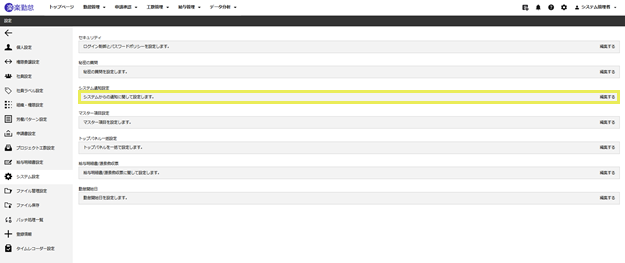
- ”休暇の自動付与結果のメッセージ通知設定”の詳細を設定します。
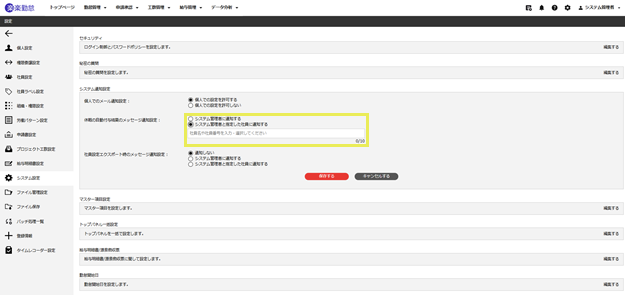
「システム管理者に通知する/システム管理者と指定した社員に通知する」のどちらかを選択します。
システム管理者以外にも通知する場合は、「システム管理者と指定した社員に通知する」を選択し、通知する「社員」(10名まで)を設定します。
- ”社員設定エクスポート時のメッセージ通知設定”の詳細を設定します。
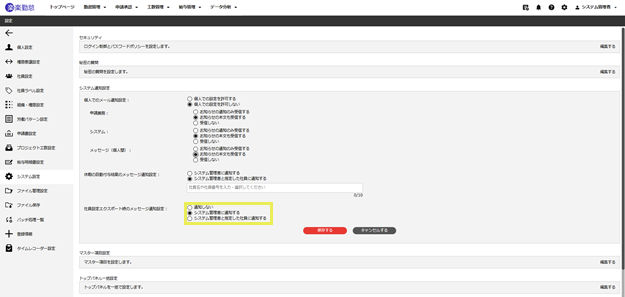
「通知しない/システム管理者に通知する/システム管理者と指定した社員に通知する」のいずれかを選択します。
「システム管理者と指定した社員に通知する」を選択した場合は、通知する「社員」(10名まで)を設定します。
- [保存する]ボタンをクリックします。
※取り止める場合は、[キャンセルする]ボタンをクリックします。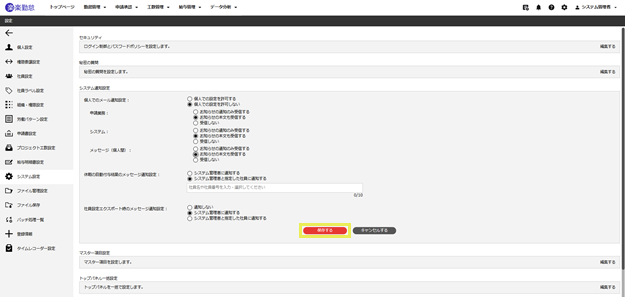
≪完了≫
(記事ID:1002)






