
「月表示」画面からシフトテンプレートを配置する
「シフト編集」権限が設定されているポジションのみ可能な操作です。
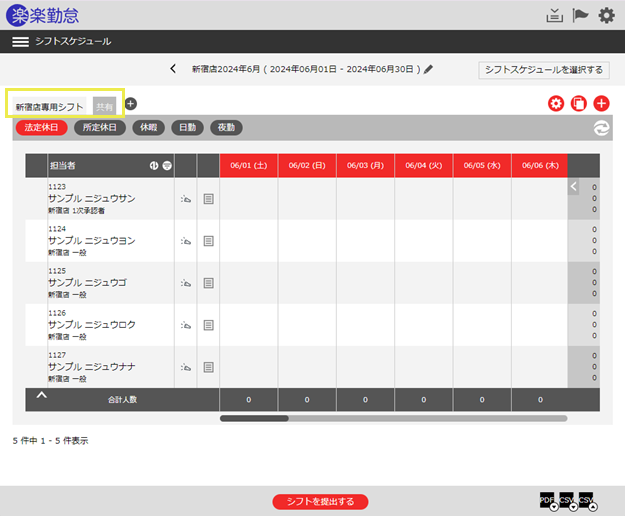
シフトカテゴリーの中から「配置するシフトテンプレート」を選択します。
シフトスケジュール上の「担当者」×「日付」のマスをクリックすることで、選択したシフトテンプレートを配置できます。
なお、1マスに配置できるシフトは1つのみです。
- 配置したいシフトテンプレートが登録されているシフトカテゴリーをクリックします。
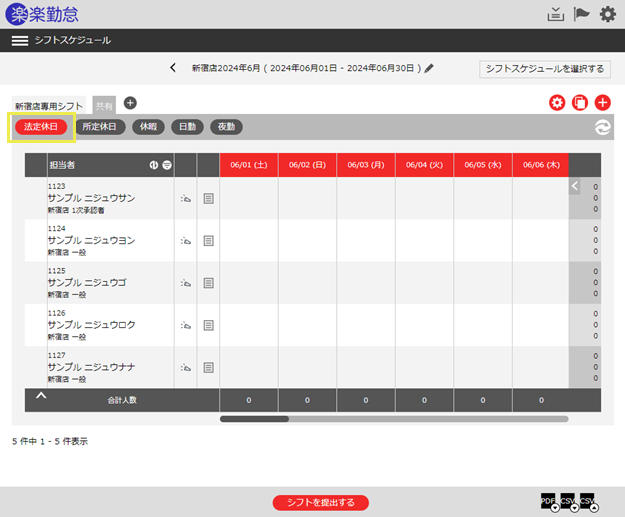
- 配置するシフトテンプレートをクリックすると、選択されているシフトテンプレートが「赤」で表示されます。
- シフトを配置する「担当者」×「日付」のマスをクリックします。
選択しているシフトテンプレートをさらに配置する場合は、続けて別の「担当者」×「日付」のマスをクリックします。
※別のシフトテンプレートを配置する場合は、手順1~3を繰り返します。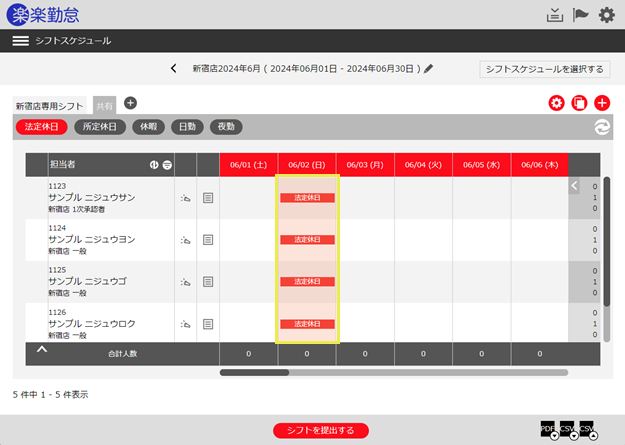
ヒント:
シフトテンプレートは、配置した時点で、シフトスケジュール上に記録されます。
他機能を利用したり、ログアウトしたりしても、配置後の状態から作業を再開できます。
≪完了≫
「日別表示」画面からシフトテンプレートを配置する
- 配置する日付をクリックして、日別表示に切り替えます。
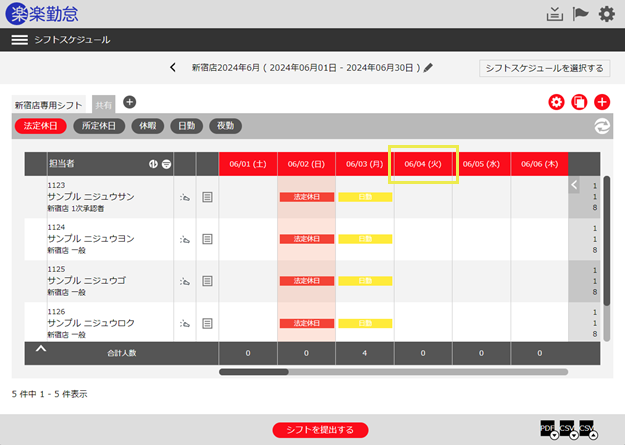
- 配置したいシフトテンプレートが登録されているシフトカテゴリーをクリックします。
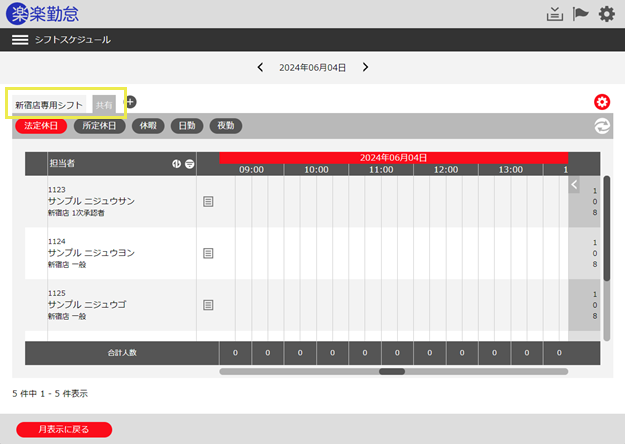
- 配置するシフトテンプレートをクリックします。
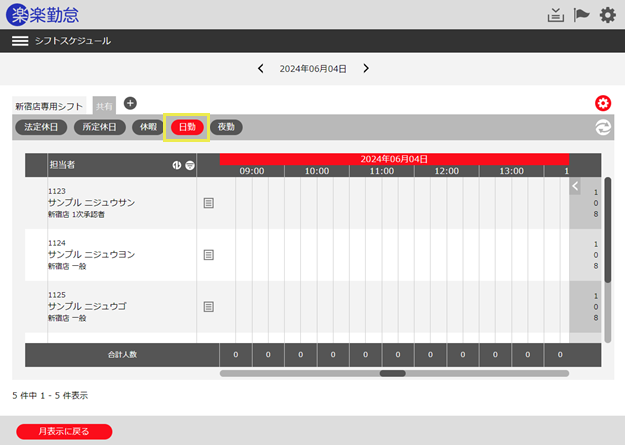
- シフトを配置する担当者のタイムライン上をクリックします。
選択しているシフトテンプレートを、同じ日付の別の「担当者」にも配置する場合は、続けてその「担当者」のタイムライン上をクリックします。
別のシフトテンプレートを配置する場合は、手順2~4を繰り返します。
別の日付に、別のシフトテンプレートを配置する場合は、月表示に戻って、手順1~3を繰り返します。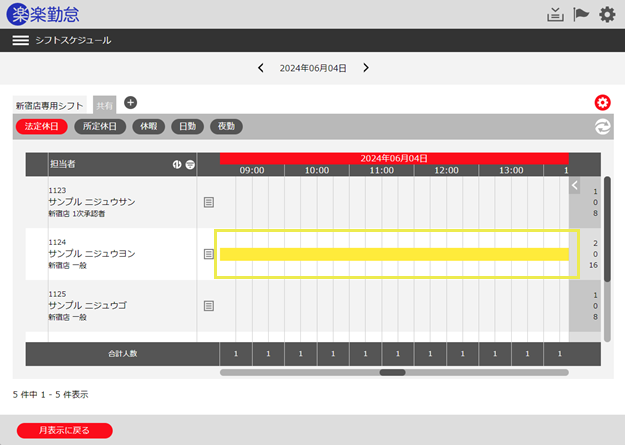
≪完了≫
一括配置(インポート)する
配置するシフトテンプレートや担当者、日付などの情報が記録されたCSV形式のファイルをインポートすることで、シフトスケジュール上の複数の「担当者」×「日付」のマスに一括でシフトテンプレートを配置することもできます。
インポートファイルの形式には、「リスト形式(1行1日分)」と「シート形式(1行複数日分)」があります。
- 社員番号や配置日などの情報が記録されたCSV形式のファイルを作成します。
サンプルファイルは、シフトスケジュール CSVインポート サンプルファイルダウンロードよりダウンロードしてください。 - [CSVインポート]アイコンをクリックします。
※[CSVインポート]アイコンは、月表示の場合のみ表示されます。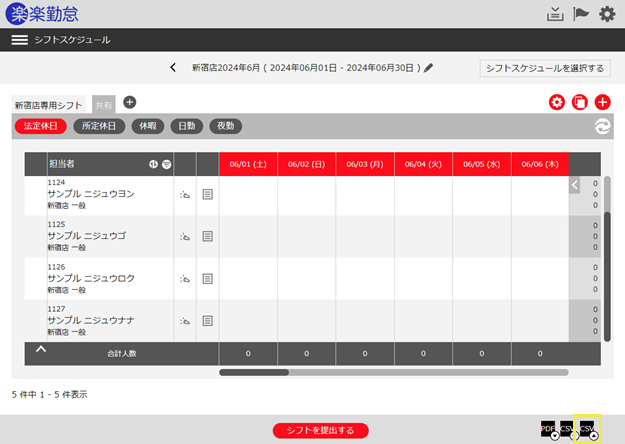
- CSVインポート画面にて、インポートタイプ「シフトスケジュール【リスト形式】」または「シフトスケジュール【シート形式】」、上書き設定、文字コードを指定します。
※Windows環境をご利用の場合、通常「シフトJIS」を選択します。
ファイルを「UTF-8」で作成されている場合は、「UTF-8」を選択してください。
※システム管理者は、シフトスケジュールを作成できないため、この操作を行うことはできません。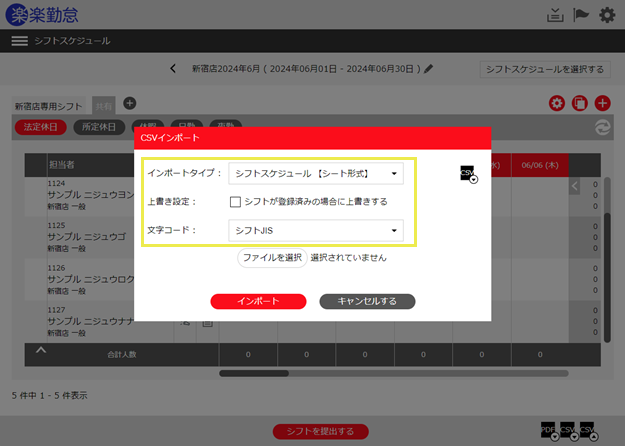
ヒント:
シフトスケジュール上にすでにシフトが配置されていた場合、CSVファイルに記録された情報を上書きするときは、「シフトが登録済みの場合に上書きする」にチェックを入れてください。
ただし、「他のポジションで配置されたシフトの編集」権限が設定されているポジションの場合には、他のポジションで配置されたシフトに対しても「上書き」してシフトを配置しますのでご注意ください。 - [ファイルを選択]ボタンをクリックして、作成したCSVファイルを指定し、[インポート]ボタンをクリックします。
※ボタンの表記は、使用しているOS環境およびブラウザの種類やバージョンによって異なります。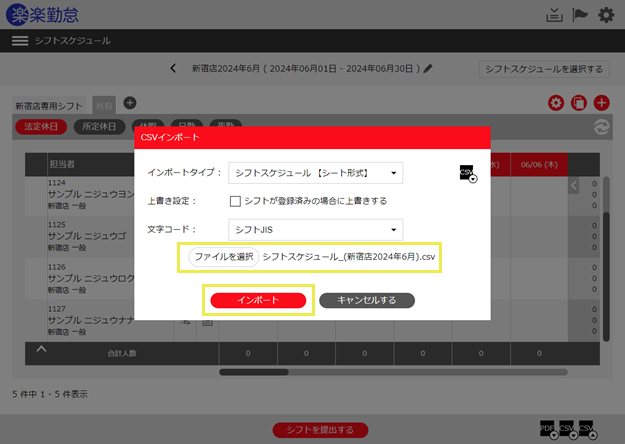
≪完了≫
「リスト形式」のインポートファイル
1行に1日分を記載します。
すべてのヘッダーが必須項目です。
| ヘッダー | 入力規則 |
| 社員番号 |
半角英数で、1文字以上64文字以下。 シフトを配置する時点で有効な社員番号である必要があります。 |
| 配置日 |
半角英数で、「yyyy-mm-dd」形式。 (例)2017年12月1日➝2017-12-01 |
| カテゴリー名 |
全角または半角で、1文字以上32文字以下。 未登録のシフトカテゴリー名が入力されているとエラーとなります。 |
| テンプレート名 |
全角または半角で、1文字以上8文字以下。 未登録のシフトテンプレート名が入力されているとエラーとなります。 |
「シート形式」のインポートファイル
1行に複数日分を配置します。
シフトテンプレート名のみを指定してインポートする形式のため、同じ名称のシフトテンプレートが複数のシフトカテゴリーに登録されている場合は、意図しないシフトテンプレートが配置されることがあります。
なお、同じ名称のシフトテンプレートが複数のシフトカテゴリーに登録されている場合は、画面上左側にあるシフトカテゴリーに登録されているシフトテンプレートが配置されます。
| ヘッダー | 入力規則 |
| 社員番号 |
半角英数で、1文字以上64文字以下。 シフトを配置する時点で有効な社員番号である必要があります。 |
| yyyy-mm-dd(シフトを配置する日) |
ヘッダーの日付(シフトを配置する日)に配置するシフトテンプレート名を入力します。 全角または半角で、1文字以上8文字以下。 未登録のシフトテンプレート名が入力されているとエラーとなります。 |
シフトスケジュールをコピーして作成する
作成済のシフトスケジュールをコピーして、新しいシフトスケジュールを作成することもできます。
コピー方法には、「人と曜日を合わせる」方法と「人と日付を合わせる」方法があります。
起点にした曜日の日付や、シフトスケジュールを作成する期間の日数によっては、シフトが配置されない日付が生じる場合があります。
コピー元の対象となるのは、自身が作成したシフトスケジュールのみとなります。
また、ヘルプなど、他のポジションで配置されたシフトが含まれている場合は、自身が配置したシフトのみがコピーされますので、ご注意ください。
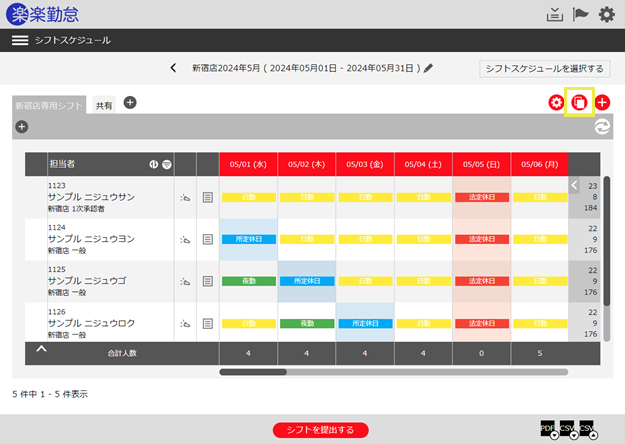
- コピー元とするシフトスケジュールを表示して、シフトスケジュールの[コピー]アイコンをクリックします。
ヒント:
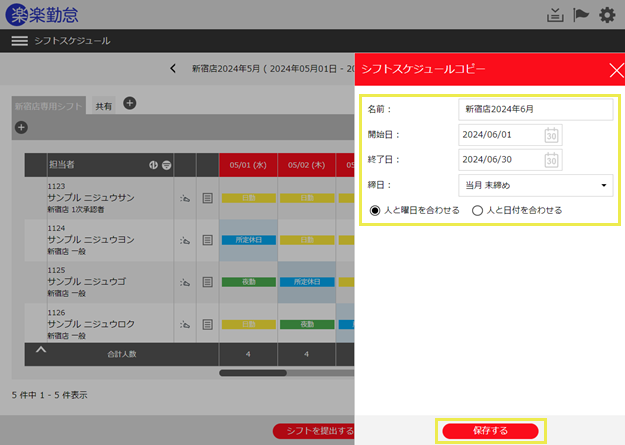
表示するシフトスケジュールを指定する場合は、「リストから選択してシフトスケジュールを表示する」を参照してください。 - 「シフトスケジュールコピー」パネルにて、シフトスケジュールの「名前」、「期間」、「締日」、コピー方法「人と曜日を合わせる」または「人と日付を合わせる」を選択して、[保存する]ボタンをクリックします。
- コピーが配置されたシフトスケジュールを確認し、作成されたシフトスケジュールの内容に不足があれば、適宜シフトテンプレートを配置してください。
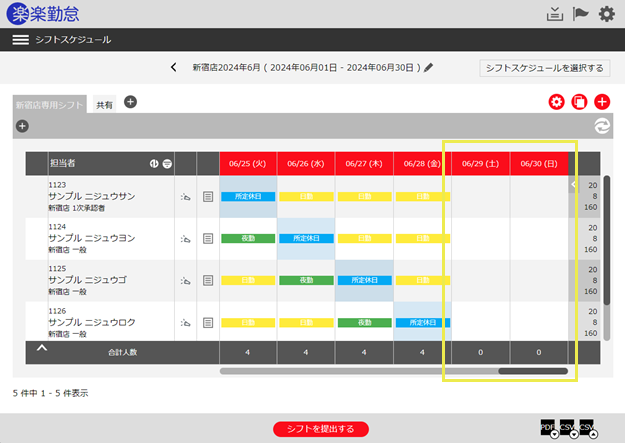
注意:
担当者の表示順設定はコピーされません。
コピー元で担当者の表示順を変更していた場合、同様の表示順にそろえるには、作成したシート上で担当者の[表示順の編集]アイコンをクリックして編集する必要があります。
≪完了≫
コピー方法「人と曜日を合わせる」
「特定の曜日を定休日としている」など、「曜日」による法則性がある場合に選択するコピー方法です。
新しく作成するシフトスケジュールの開始日と同じ「曜日」をさがして、コピーの起点とします。
コピー元の第1週目の同じ曜日を起点に、シフトスケジュールをコピーします。
コピー元の起点曜日より前のシフトはコピーされません。
(例)新しく作成するシフトスケジュールの開始日6/1が「金曜日」の場合
5月第1週の「金曜日」を起点にシフトスケジュールをコピーし、6月分に配置します。
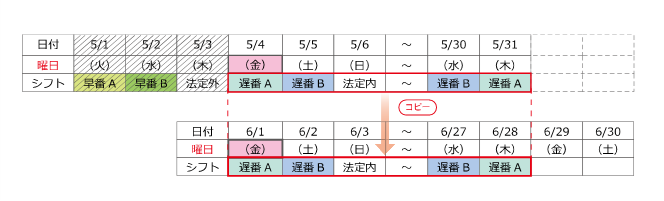
- 5/1~5/3に配置したシフトはコピーされません。
- 5/4以降28日分のシフトスケジュールがコピーされます。
- 2日分のシフトスケジュールが不足するため、6/29と6/30はシフトが配置されません。
コピー方法「人と日付を合わせる」
「特定の日付にイベント用のシフトを組んでいる」など、「日付」による法則性がある場合に選択するコピー方法です。
新しく作成するシフトスケジュールの開始日と同じ「日付」をさがして、コピーの起点とします。
コピー元の同じ日付を起点に、シフトスケジュールをコピーします。
コピー元の起点日付より前のシフトはコピーされません。
(例)新しく作成するシフトスケジュールの開始日が6月「1日」の場合
5月「1日」を起点にシフトスケジュールをコピーし、6月分に配置します。
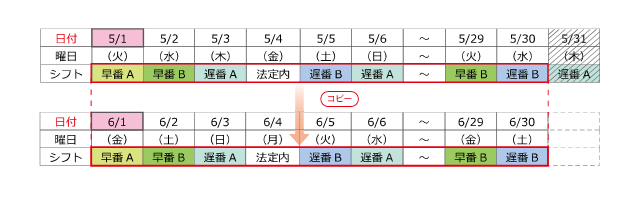
- 5月のシフトを6月にコピーするといったように、コピー元の日数(5月の場合31日間)が、コピー先の日数(6月の場合30日間)よりも多いため、5/31のシフトは除外してコピーされます。
- 6月のシフトを7月にコピーするといったように、コピー元の日数(6月の場合30日間)が、コピー先の日数(7月の場合31日間)よりも少ないため、7/31にはシフトが配置されません。
「週のシフトパターン機能」を利用してシフトテンプレートを配置する
「週のシフトパターン機能」は、1週間の働き方に一定のパターンがある場合に利用するシフトテンプレートの配置方法です。
あらかじめ担当者ごとに1週間の働き方(シフト)を登録し、シフトスケジュールに反映させることで、複数週にわたりシフトテンプレートを一括で配置することができます。
※システム管理者は、「シフトパターン」の登録・編集のみ可能です。
「シフトパターン」を反映させることはできません。

担当者ごとに、各曜日に配置するシフトテンプレートを登録する
「週のシフトパターン」を登録する場合も変更する場合も、同じ「週のシフトパターン編集」パネル上で、シフトテンプレートの削除や再配置を行ってください。
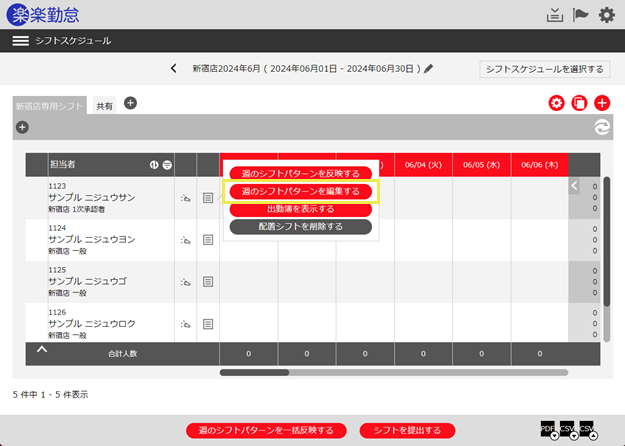
- シフトパターンを登録する対象社員のメニューアイコンをクリックすると、操作ボタンが表示されます。
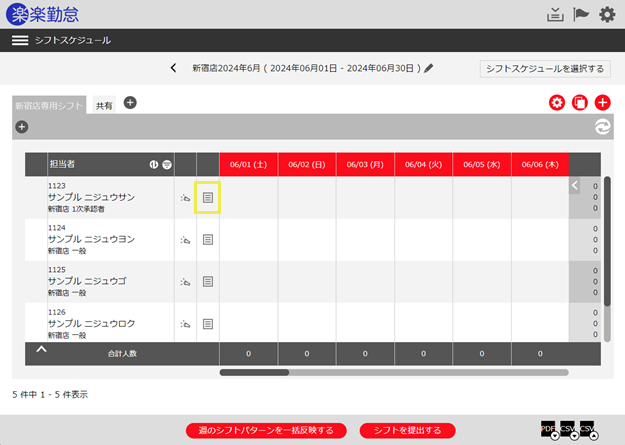
- [週のシフトパターンを編集する]ボタンをクリックします。
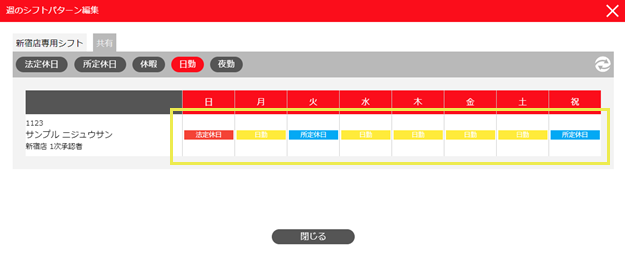
- 「週のシフトパターン編集」パネルにて、各曜日にシフトテンプレートを配置して、[閉じる]ボタンをクリックします。
ヒント:
「祝日」にシフトを設定している場合は、「曜日」に優先して、「祝日」に設定したシフトテンプレートが配置されます。
1/1(祝日)には、「法定外」が配置されます。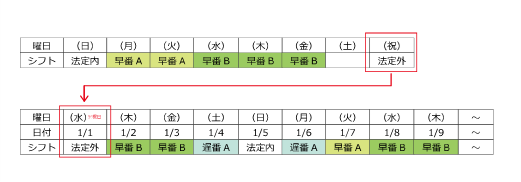
「祝日」にシフトを設定していない場合は、各「曜日」に設定したシフトテンプレートが配置されます。
1/1(水)には、「早番B」が配置されます。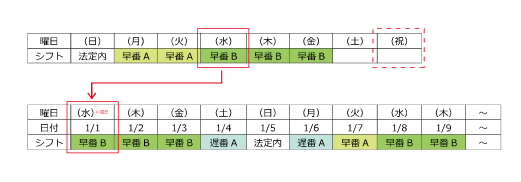
複数の担当者に、各曜日に配置するシフトテンプレートを一括で登録する
配置するシフトテンプレートや担当者の情報が記録されたCSV形式のファイルをインポートすることで、複数の担当者に週のシフトパターンを一括で登録することもできます。
注意
シフトテンプレート名のみを指定してインポートする形式のため、同じ名称のシフトテンプレートが複数のシフトカテゴリーに登録されている場合は、意図しないシフトテンプレートが配置されることがあります。
なお、同じ名称のシフトテンプレートが複数のシフトカテゴリーに登録されている場合は、画面上左側にあるシフトカテゴリーに登録されているシフトテンプレートが配置されます。
- 週のシフトパターン情報が記録されたCSV形式のファイルを作成します。
サンプルファイルは、シフトスケジュール CSVインポート サンプルファイルダウンロードよりダウンロードしてください。
ヘッダー 入力規則 社員番号 半角英数で、1文字以上64文字以下。
シフトを配置する時点で有効な社員番号である必要があります。
日 配置するシフトテンプレート名を入力します。
全角または半角で、1文字以上8文字以下。
未登録のシフトテンプレート名が入力されているとエラーとなります。
月 火 水 木 金 土 祝 - 週のシフトパターンをインポートします。
インポートの操作手順は、「シフトテンプレートを一括配置する」と同様です。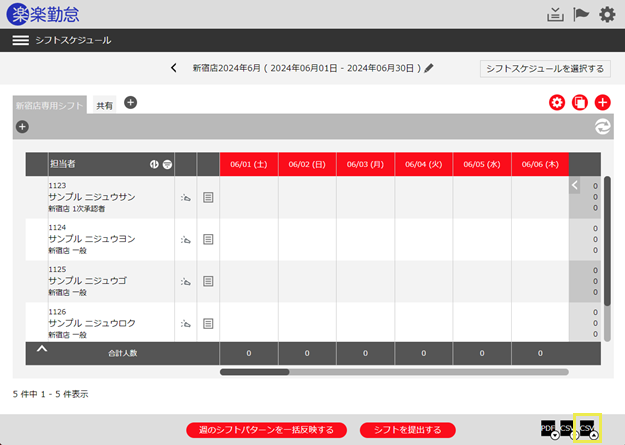
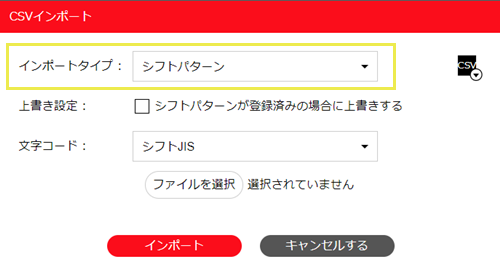
- インポートタイプは「シフトパターン」を選択します。
ヒント:
すでにシフトパターンが登録されていた場合、CSVファイルに記録された情報を上書きするときは、「シフトパターンが登録済みの場合に上書きする」にチェックを入れてください。
≪完了≫
登録した「週のシフトパターン」をシフトスケジュール上に反映する
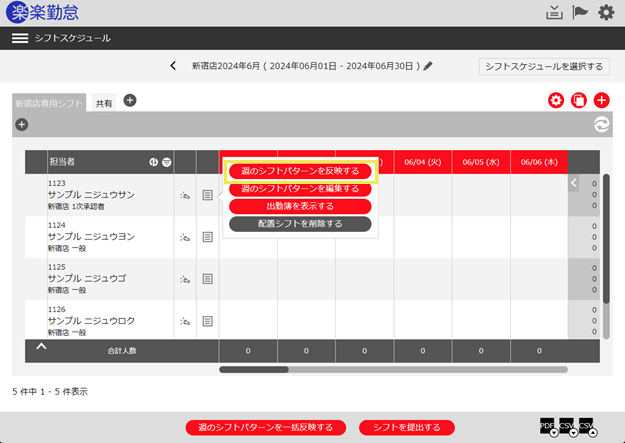
- シフトパターンを反映させる対象社員のメニューアイコンをクリックすると、操作ボタンが表示されます。
表示しているすべての社員に対して一括で反映させる場合は、「週のシフトパターンを一括反映する」ボタンをクリックすると、確認メッセージが表示されます。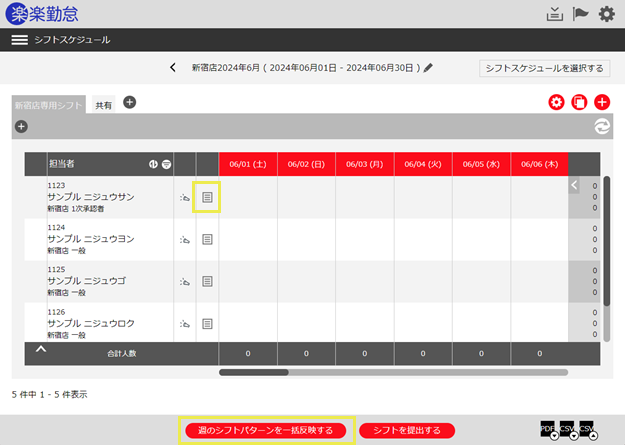
- [週のシフトパターンを反映する]ボタンをクリックします。
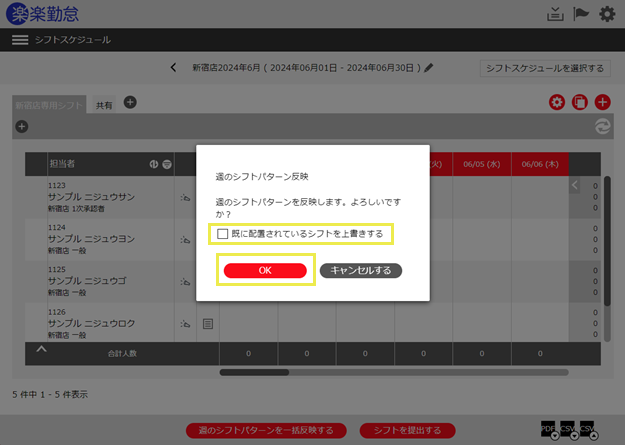
- 確認メッセージが表示されたら、[OK]ボタンをクリックします。
ヒント:
シフトスケジュール上に、すでにシフトが配置されていた場合、シフトパターンに登録されたシフトを上書きするときは、「既に配置されているシフトを上書きする」にチェックを入れて反映します。
ただし、シフトパターン側でシフトが設定されていない場合は、すでに配置されているシフトは削除されません(空白を上書きすることはありません)。
<シフトパターンを上書きしない場合>
すでに配置されている1/4(土)と1/6(月)の「遅番A」が優先されます。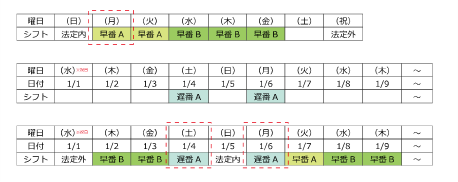
<シフトパターンを上書きする場合>
1/6(月)に配置されていた「遅番A」は、シフトパターンの(月)に登録されている「早番A」に上書きされます。
シフトパターン側では、(土)に配置する特定のシフトテンプレートが設定されていないため、1/4(土)に配置されている「遅番A」が優先されます。
「他のポジションで配置されたシフトの編集」権限が設定されているポジションの場合には、他のポジションで配置されたシフトに対しても「上書き」してシフトを配置しますのでご注意ください。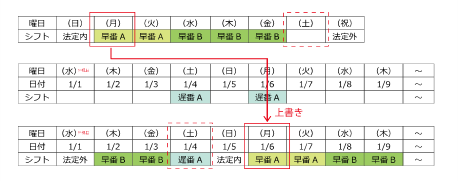
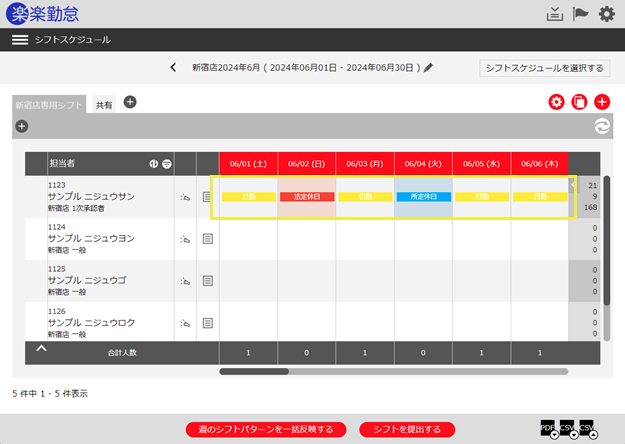
- 「週のシフトパターン」が反映されたシフトスケジュールを確認し、適宜配置されたシフトの調整などを行います。
≪完了≫
(記事ID:1033)






