
配置したシフトを確認する/調整する
「固定シフト編集パネル」で確認する/調整する
シフトスケジュール上に配置されたシフトの内容は、そのシフトをクリックすると表示される「固定シフト編集パネル」で、詳細を確認することができます。
なお、他のポジションで配置されたシフトについても、同様に内容を確認することができます。
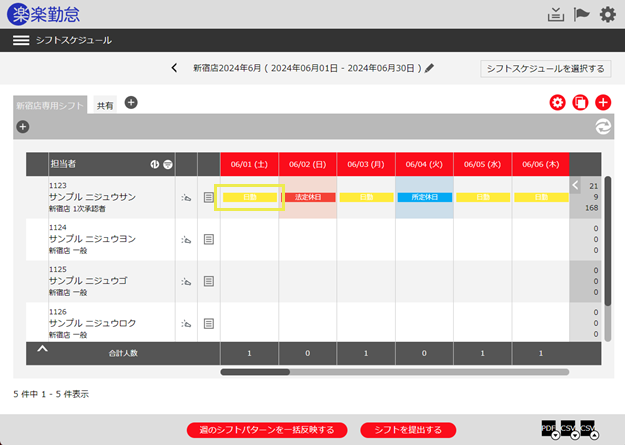
- 「月表示」の場合、シフトをクリックします。
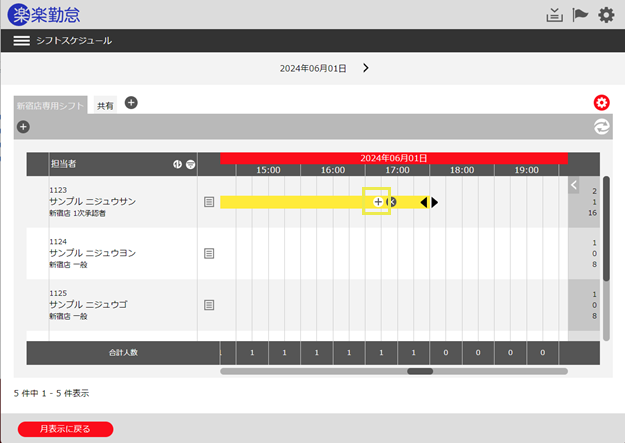
- 「日別表示」の場合、[編集アイコン(+)]をクリックします。
- 「固定シフト編集」パネルにて、詳細を確認し、必要に応じて編集します。
「配置シフトの調整」権限が設定されているポジションの場合、自身が配置したシフトを個別に調整することができますので、誤って編集してしまわないように、ご注意ください。
内容の確認のみを行う場合は、必ず[×]アイコンをクリックしてパネルを閉じてください。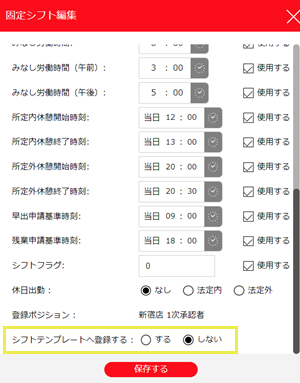
ヒント:
個別に調整したシフトを表示上で区別するには、背景色や名称を変更してください。
「シフト編集」権限と「シフトテンプレート編集」権限が設定されているポジションの場合、シフトテンプレートへの登録を「する/しない」を選択するボタンが表示され、簡単にシフトテンプレートへ登録することができます。
≪完了≫
「日別表示」のタイムライン上で調整する
タイムライン上に表示されるアイコンを操作して、15分単位でシフトを調整します。
時刻を調整する方法と、時間帯を調整する方法があります。
- 時刻を調整する場合、調整するシフトの[時刻調整]アイコンを左右にドラッグします。
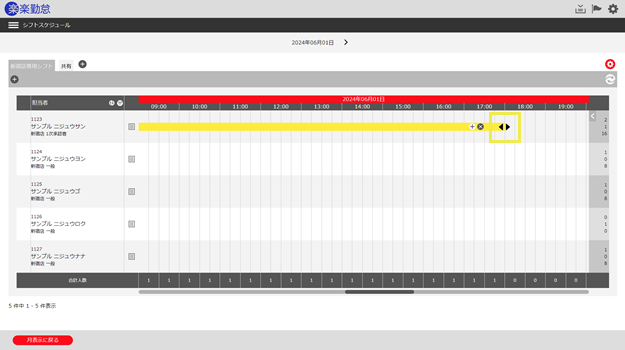
- 時間帯を調整する場合、調整するシフトの帯上にカーソルを合わせ、左右にドラッグします。
帯全体を左右にドラッグして、就業時間帯(始業時刻~終業時刻)を変更します。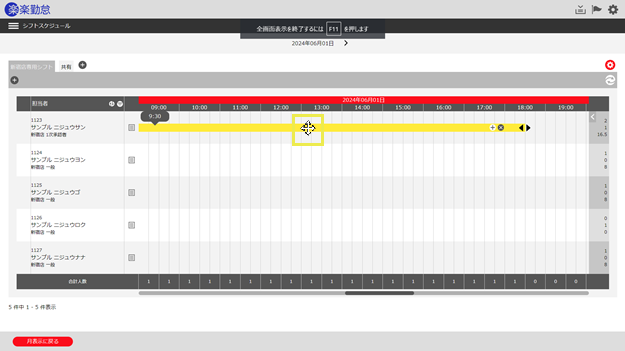
≪完了≫
配置したシフトを削除する
「シフト編集」権限が設定されているポジションのみ可能な操作です。
誤ったシフトテンプレートを配置したときなどには、配置したシフトを削除することができます。
月表示、日別表示のどちらの表示画面からでも削除可能です。
なお、削除できるシフトは、自身が所属するポジションが配置したシフトのみです。
ただし、「他のポジションで配置されたシフトの編集」権限も設定されているポジションの場合は、そのシフトを配置したポジション以外であっても、削除することができます。
配置したシフトを個別に削除する
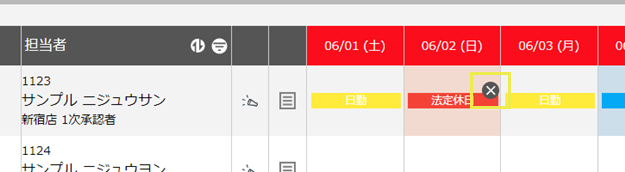
- 「月表示」の場合、削除するシフトにカーソルを合わせ、表示された[削除(×)]アイコンをクリックします。
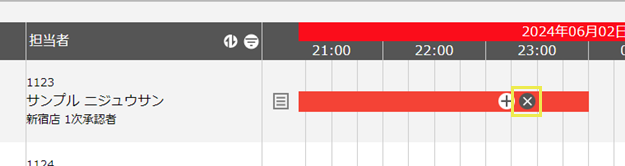
- 「日別表示」の場合、[削除(×)]アイコンをクリックします。
≪完了≫
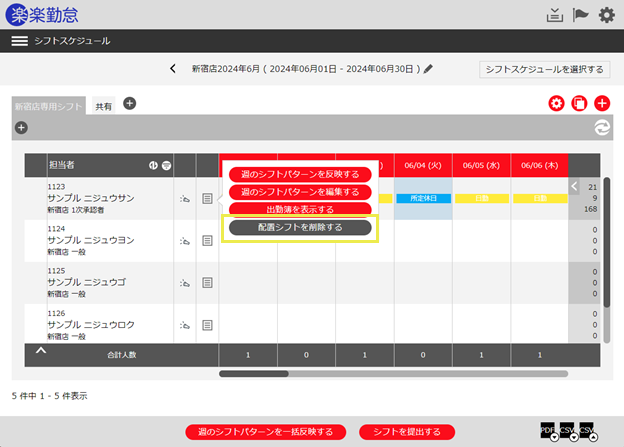
配置したシフトを一括削除する(月表示)
対象社員に配置したシフトを一括で削除します。
「他のポジションで配置されたシフトの編集」権限が設定されているポジションの場合は、他のポジションで配置されたシフトも含めて、すべてのシフトを削除しますので、ご注意ください。
- 一括削除する対象社員のメニューアイコンをクリックすると、操作ボタンが表示されます。
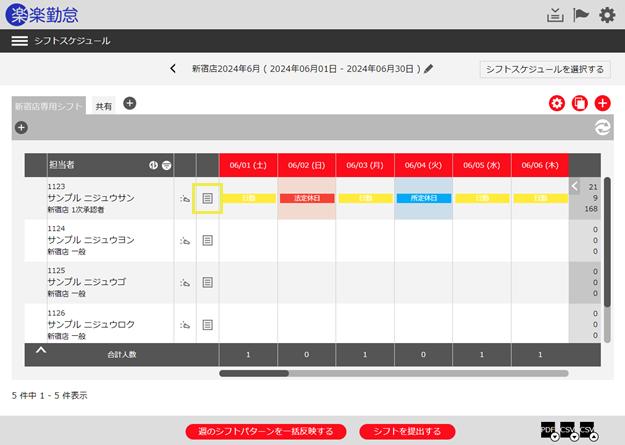
- [配置シフトを削除する]ボタンをクリックします。
≪完了≫
(記事ID:1034)






