
職種、勤務する事業所、雇用形態などによって"休日の配置”が異なる場合に、それぞれの労働パターンに設定されている「勤務カレンダー(個別のカレンダー)」で、次年度分の"勤務カレンダー”を作成します。
各労働パターンの「勤務カレンダー(個別のカレンダー)」を設定する
設定メニュー>[労働パターン設定]の設定項目一覧から、「勤務カレンダー」の編集画面を開き、次年度分の"勤務カレンダー”を作成します。
「個別のカレンダー」を設定する労働パターンを選択し、[編集をする]ボタンをクリックして、設定一覧を表示します。
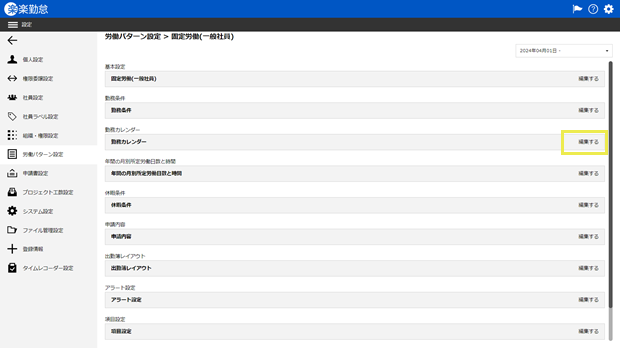
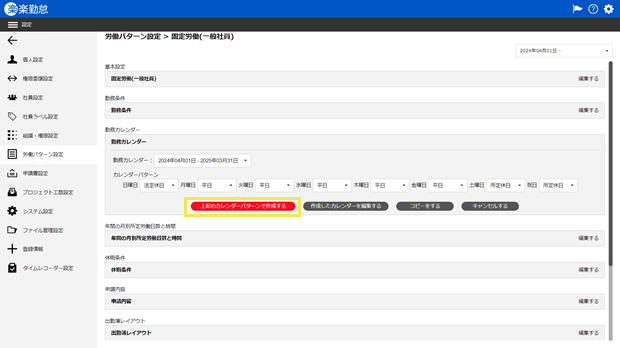
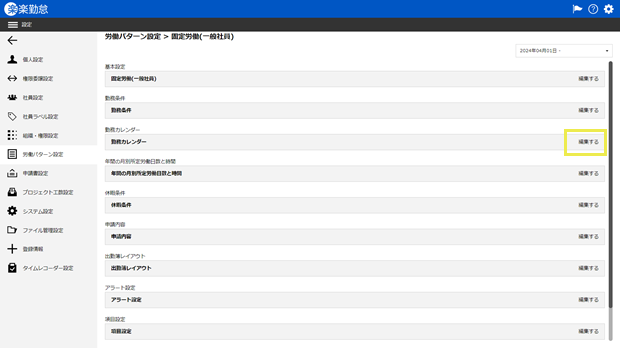
- ”勤務カレンダー”欄の[編集する]ボタンをクリックします。
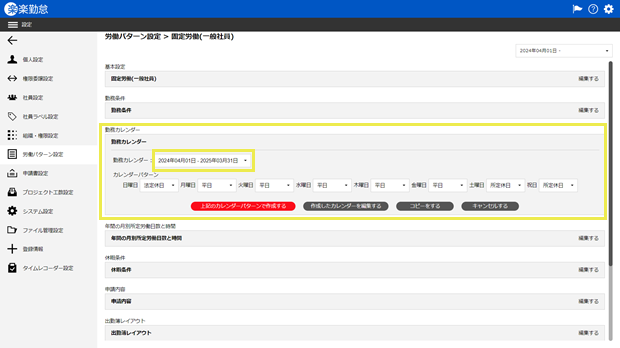
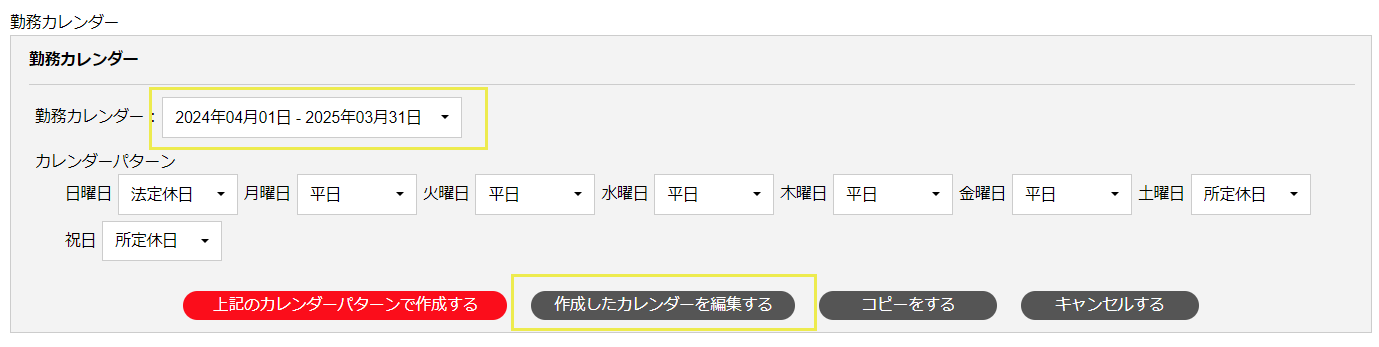
- 「勤務カレンダー」欄のプルダウンメニューから、「設定する期間」を選択します。
ヒント:
・「共通カレンダー」が適用されている場合
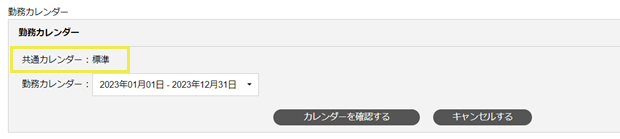
適用されている「共通カレンダー」の"名称”が表示されます。
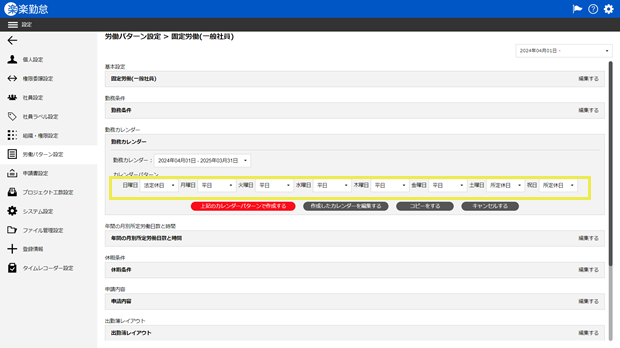
”勤務カレンダー”を「共通カレンダー」で設定するを参照してください。 - 「カレンダーパターン」欄の各曜日や祝日に対して、カレンダー区分(「平日」「法定休日」「所定休日」)を設定します。
ヒント:
・定休日や休業日を"曜日”や"祝日”で定めている場合には、「カレンダーパターン」として、その"曜日”や"祝日”のカレンダー区分を定義することで、一括で設定できます。
・ お客様の環境によっては、カレンダー区分の名称が異なっている場合があります。
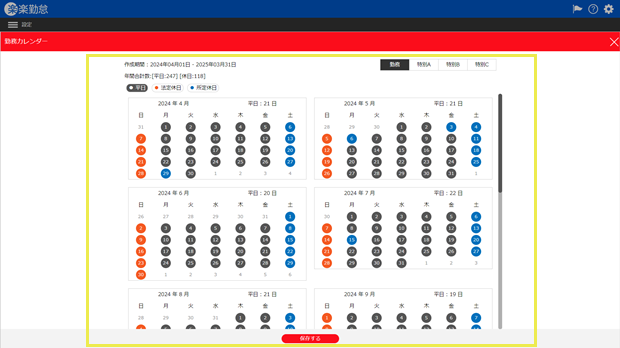
・ 「カレンダーパターン」で設定できない(規則性のない)日付については、後述の手順で、個別に調整することができます。 - [上記のカレンダーパターンで作成する]ボタンをクリックすると、「勤務カレンダー」パネルが表示されます。
- 「カレンダーパターン」が適用された勤務カレンダーが表示されますので、設定された内容を確認します。
- (特定の日付について設定する場合)
※追加設定する必要がない場合は、次の手順へ進んでください。
創立記念日のような会社固有の休日や、会社が定める年末年始の休日、システムに登録されていなかった「国民の祝日」などを、日単位で追加設定します。
① 設定するカレンダー区分のボタンをクリックして選択します。
② 選択したカレンダー区分を設定する日付をクリックします。
(日付の色が、選択したカレンダー区分の色に変わります。)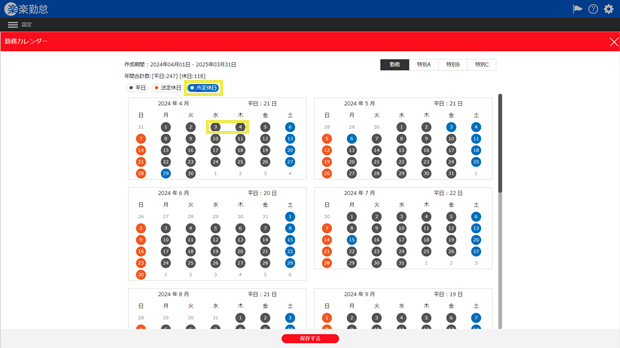
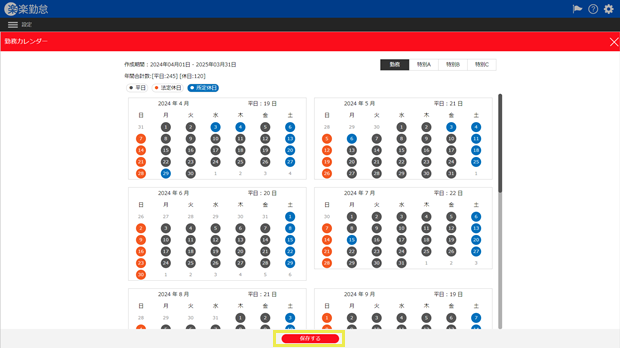
- [保存する]ボタンをクリックして、設定内容を保存します。
≪完了≫
設定した「勤務カレンダー」を他の労働パターンにコピーする
任意の労働パターンで作成した「勤務カレンダー(個別のカレンダー)」の設定内容は、他の労働パターンにコピーすることができます。
他の労働パターンでも、ある程度"休日の配置”が共通しているときには、作成した「勤務カレンダー」をひながたとしてコピーしたのち、コピー先の労働パターンで日単位などの調整を行うことで、その労働パターンの「個別のカレンダー」を完成させることができます。
なお、コピー先として、複数の労働パターンを指定することで、一括でコピーすることもできます。
【ご使用上の注意】
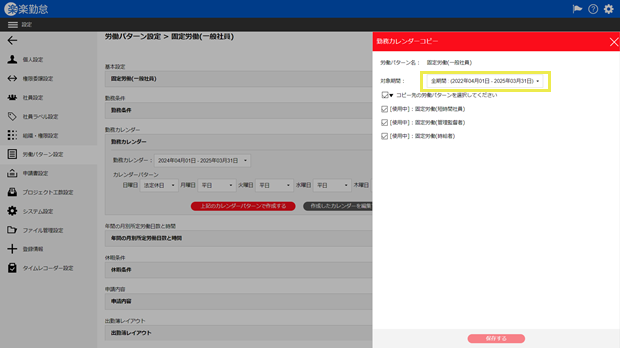
勤務カレンダーをコピーするにあたっては、コピーする「対象期間」に留意して実行してください。
初期状態では、「対象期間」として、操作日時点でコピー元にて設定されている"全期間”が選択されていますので、特定の期間(次年度分など)をコピーしたいときは、1年単位で「対象期間」を選択しなおしてください。
なお、勤務カレンダーをコピーする際は、以下の点にご注意ください。
- コピーした「勤務カレンダー」の設定内容は、コピー先の労働パターンに即時反映されます。
- 締め処理前の出勤簿では、実績が記録されている日付であっても、コピー元の勤務カレンダーの設定内容が上書きされます。
※出勤簿が締め処理済(「承認済」「確定済」)であれば、カレンダーは書き換わりません。
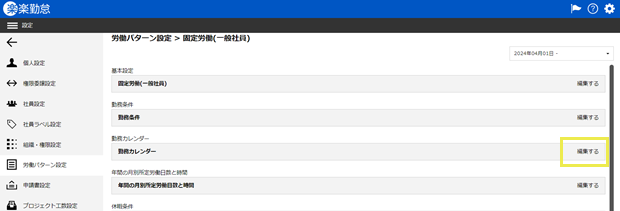
- コピー元とする労働パターンの”勤務カレンダー”欄の[編集する]ボタンをクリックします。
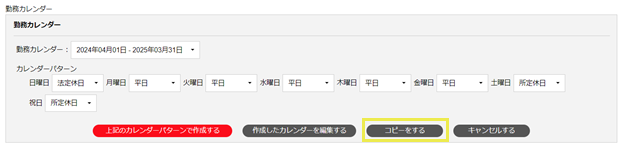
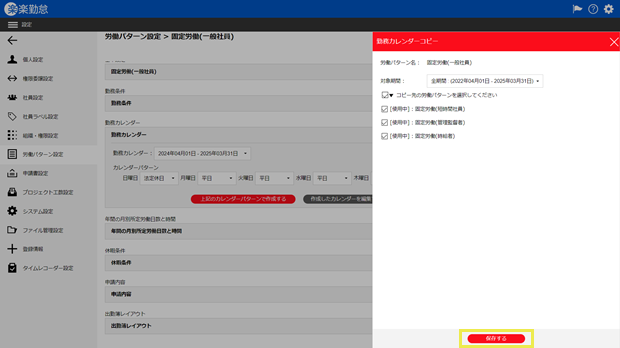
- [コピーをする]ボタンをクリックすると、「勤務カレンダーコピー」パネルが表示されます。
- 「対象期間」を選択します。
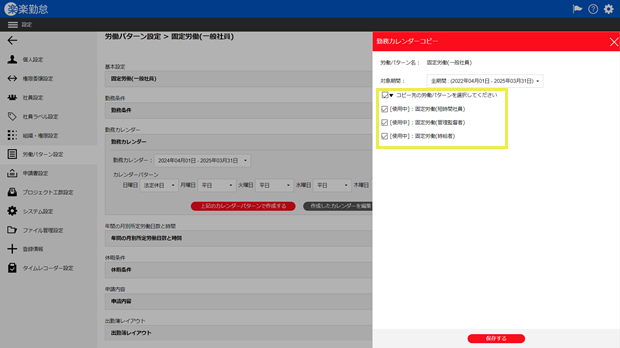
- コピー先の労働パターンにチェックを入れます。
ヒント:
・複数の労働パターンにチェックを入れると、選択した労働パターンに一括でコピーすることができます。
・「コピー先の労働パターンを選択してください」のチェックボックスにチェックを入れるとすべての労働パターンを一括選択でき、チェックを外すと一括で選択を解除できます。
チェックボックスの横にある[▼]をクリックすると、操作選択のメニューが表示され、いずれかの一括操作を指定することができます。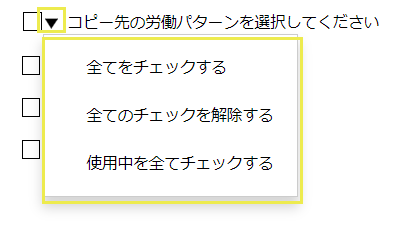
- [保存する]ボタンをクリックします。
 ≪完了≫
≪完了≫
設定した「勤務カレンダー」を確認・修正する
設定した「勤務カレンダー(個別のカレンダー)」は、随時、確認や修正を行うことができます。
- 確認する労働パターンの”勤務カレンダー”欄の[編集する]ボタンをクリックします。
- 「確認する期間」を選択し、[作成したカレンダーを編集する]ボタンをクリックします。
- 「勤務カレンダー」パネルにて、設定内容を確認、または修正します。
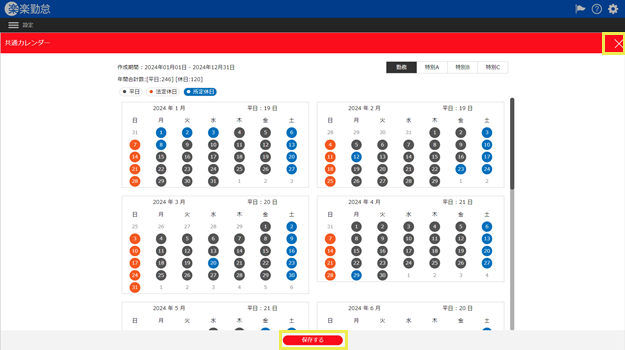
確認のみの場合(修正しない場合):右上の[×]アイコンをクリックしてパネルを閉じます。
修正する場合:設定時の手順を参照して編集し、[保存する]ボタンをクリックします。
≪完了≫
(記事ID:1025 )






