
[出勤簿レイアウト]とは
[労働パターン設定]では、各労働パターンにおいて、出勤簿に表示する項目とその並び順を“出勤簿レイアウト”として設定することができます。
出勤簿の項目には、「日別項目」(「出勤時刻」など“日単位の情報”)と、「集計項目」(「出勤日数」などの“1ヶ月の集計情報”)があり、それぞれ追加・削除することができます。
また、項目ごとに直接編集の可否や、PDF出力についても設定することができます。
「出勤簿レイアウト」は労働パターンごとに設定します。
<[出勤簿]画面>
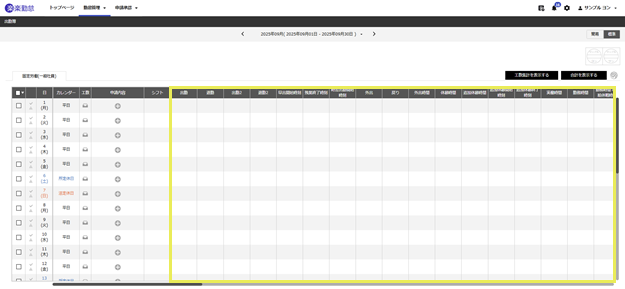
[出勤簿]画面を表示すると、「出勤時刻」など「日別項目」を確認することができます。
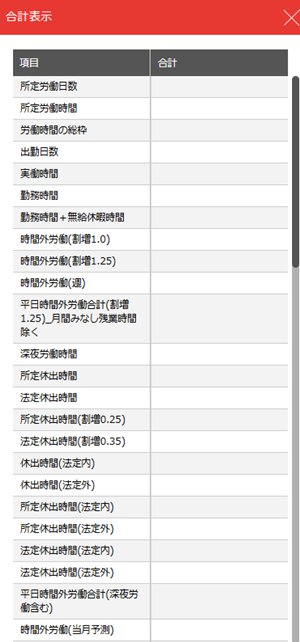
[合計を表示する]ボタンをクリックすると、「出勤日数」など1ヶ月の「集計項目」を確認することができます。
日別項目
集計項目
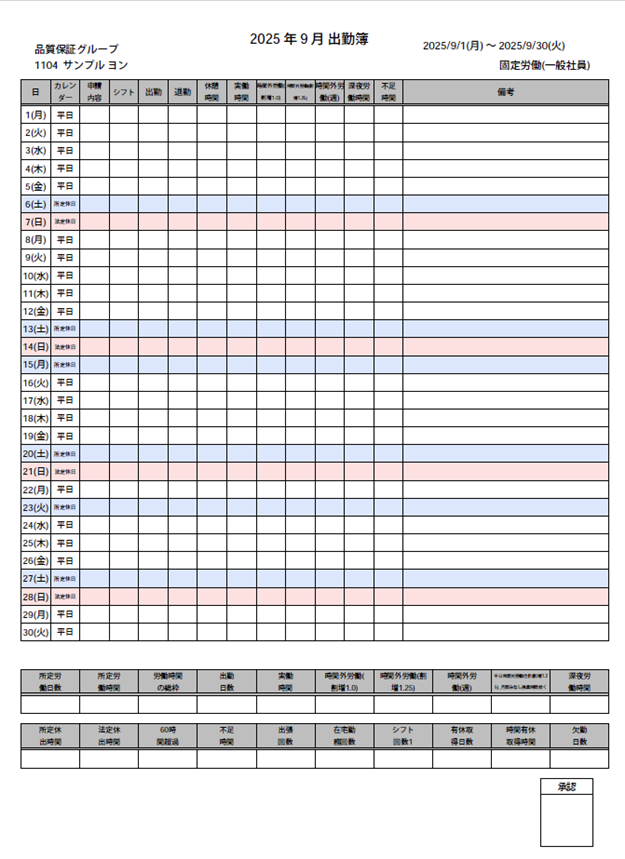
<PDF出力時>
出勤簿は、PDF形式のファイルで出力することができますが、
項目によっては、画面上での確認のみで、PDF出力時には表示しないように設定することもできます。
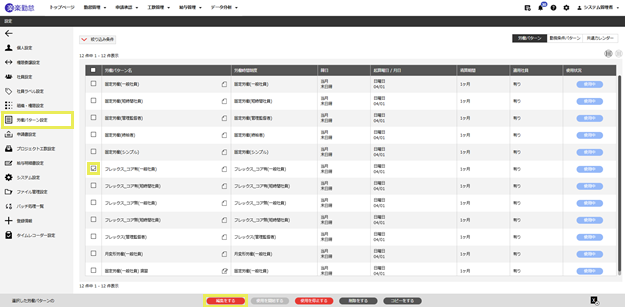
出勤簿レイアウトの変更
- 変更する労働パターンを選択し、[編集をする]をクリックします。
- 画面右上の「労働パターン履歴」のプルダウンメニューから、変更する「出勤簿レイアウト」の“適用期間”、または“適用日”を指定します。
指定した期間、または指定した日付以降に、設定内容の変更が適用されます。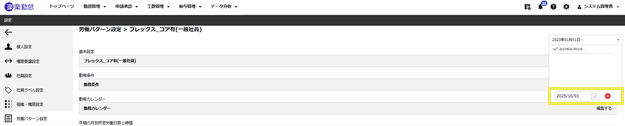
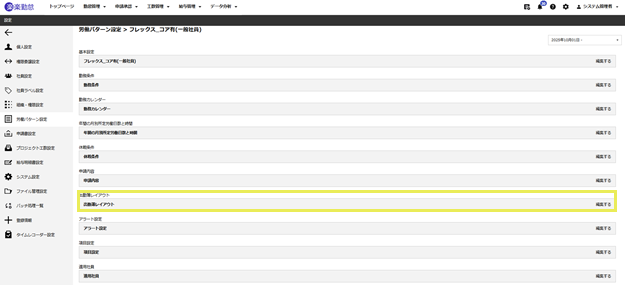
- “出勤簿レイアウト”欄の[編集する]ボタンをクリックします。
- 変更する項目名(出勤簿日別項目/出勤簿集計項目)を選択し、[編集する]ボタンをクリックします。

- 「出勤簿レイアウト」パネルにて、出勤簿レイアウトの設定内容を変更し、[保存する]ボタンをクリックします。
[保存する]ボタンをクリックせず、「出勤簿レイアウト」パネルを閉じると、各項目への変更内容は反映されませんので、ご注意ください。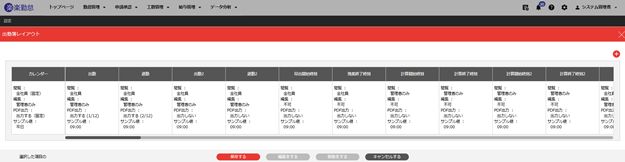
≪完了≫
出勤簿項目を追加する
- 出勤簿項目の[追加]アイコン(+)をクリックすると、「追加」パネルが表示されます。
※特定の出勤簿項目をクリックし、選択している状態(赤く表示されている状態)で項目を追加すると、選択した項目の右側に、新しい項目が追加されます。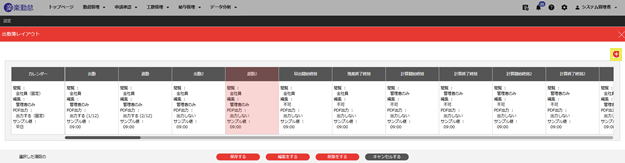
- 表示する勤怠項目を設定し、[追加する]ボタンをクリックします。
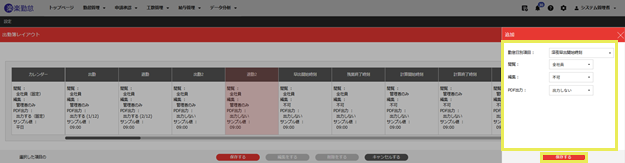
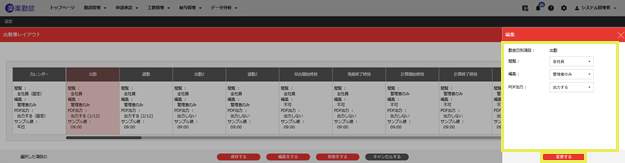
閲覧:閲覧を許可する対象者(管理者のみ/管理者と上司/全社員)を設定します。
編集:直接編集を許可しない場合は、「不可」を選択してください。
許可する場合は、その対象者(管理者のみ/管理者と上司/全社員)を設定します。
PDF出力:出勤簿をPDF形式のファイルでエクスポートする際に、この項目を「出力する」か
「出力しない」かを設定します。
「出力しない」とした項目は、画面上には表示されますが、エクスポートした
出勤簿のPDF形式ファイルには出力されません。
≪完了≫
出勤簿項目を削除する
- 削除する項目をクリック(選択)して、[削除をする]ボタンをクリックします。
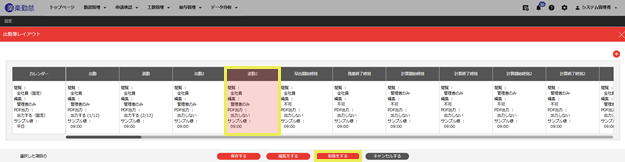
≪完了≫
出勤簿項目の設定内容を変更する
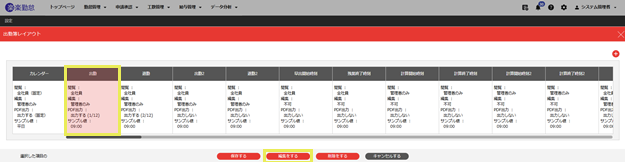
- 変更する項目をクリック(選択)して、[編集をする]ボタンをクリックします。
- 「編集」パネルにて、詳細を編集し、[変更する]ボタンをクリックします。
≪完了≫
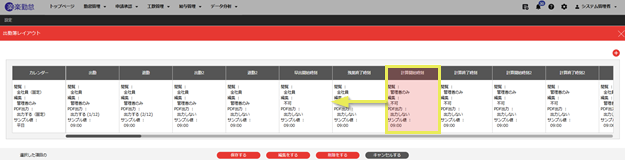
出勤簿項目の並び順を変更する
- 移動する項目を選択し、ドラッグアンドドロップで移動させます。
≪完了≫






